


Slik tilbakestiller du en låst iPhone med eller uten datamaskin

Apple tilbyr muligheten til å tilbakestille en iPhone til fabrikkinnstillinger hvis du har tilgang til enheten din. Når du glemmer iPhone-passordet ditt, vil du bli låst ute av enheten, og tilbakestillingsalternativet vil ikke være tilgjengelig. Den gode nyheten er at du fortsatt har metoder for å fabrikkinnstilling av en låst iPhoneDenne veiledningen deler disse velprøvde metodene, forutsetningene deres og de detaljerte trinnene.
SIDEINNHOLD:
Del 1: Slik tilbakestiller du en låst iPhone ved sikkerhetssperre
En enkel måte å tilbakestille en låst iPhone uten en datamaskin er den innebygde sikkerhetslåseskjermen. Apple la til denne funksjonen i iOS 15.2 og nyere. Prosessen krever ikke ekstra programvare eller maskinvare.
Forutsetninger:
- 1.iPhonen din kjører iOS 15.2 og nyere.
- 2.Du husker den tilknyttede Apple-kontoen og passordet.
- 3.Finn min iPhone er aktivert.
- 4.iPhonen din kobler seg til et nettverk.
På iOS 17 eller nyere
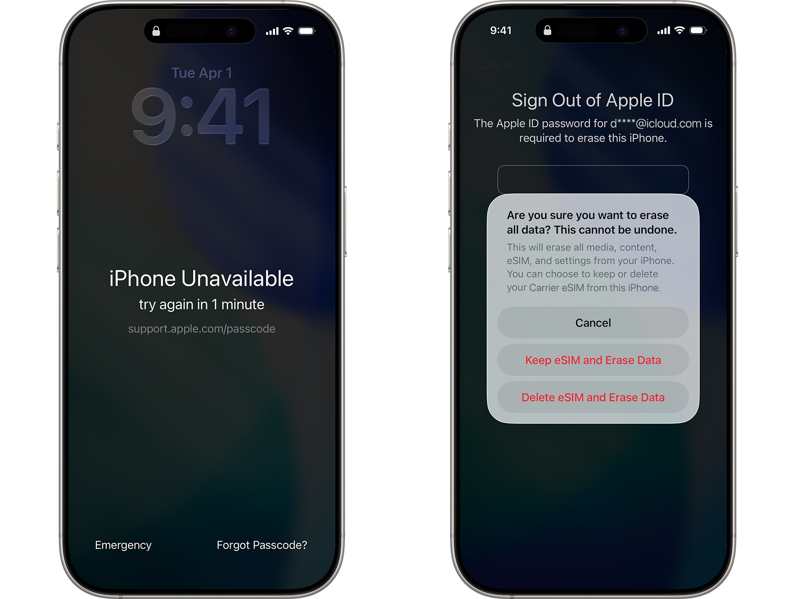
Trinn 1. Trykk på Glemt passord alternativet når iPhonen din er låst.
Trinn 2. Velg Start iPhone Reset på skjermbildet Sikkerhetssperre.
Trinn 3. Skriv inn Apple-kontopassordet ditt for å logge ut av kontoen.
Trinn 4. Pek Slett iPhone.
Trinn 5. Hvis du bruker et eSIM-kort, velg Hold eSIM og slett data or Delete eSIM og slett data.
På iOS 15.2 eller nyere
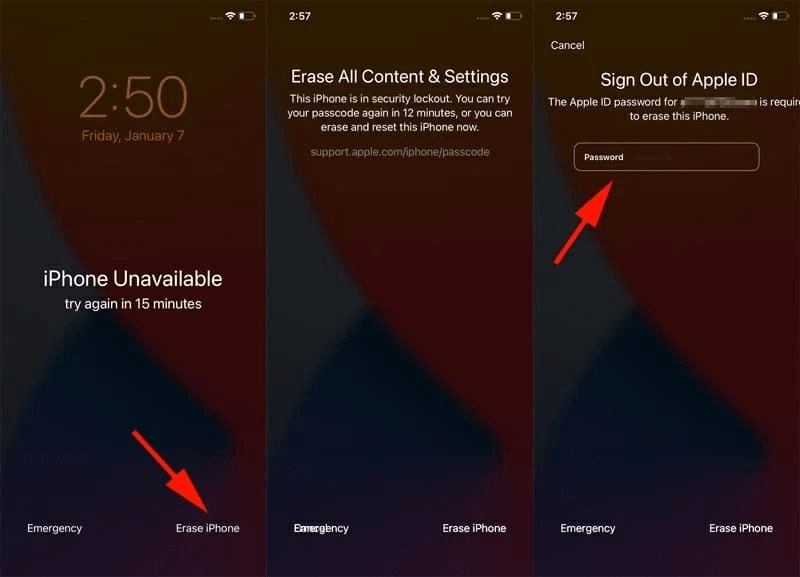
Trinn 1. Trykk på Slett iPhone alternativ på iPhone utilgjengelig skjermen.
Trinn 2. Les meldingen og trykk på Slett iPhone en gang til.
Trinn 3. Skriv inn passordet for Apple-kontoen din.
Trinn 4. Til slutt trykker du på Slett iPhone for å begynne å tilbakestille den låste iPhonen.
Del 2: Slik tilbakestiller du en låst iPhone til fabrikkinnstillinger ved hjelp av Finn min
Med Finn min iPhone aktivert kan du tilbakestille en iPhone som er låst. Denne måten krever en annen Apple-enhet eller en nettleser. Videre må du huske den tilknyttede Apple-kontoen og passordet.
Forutsetninger:
- 1.Finn min iPhone er slått på.
- 2.En annen Apple-enhet eller en nettleser.
- 3.Apple-kontoen og passordet ditt er knyttet til den låste iPhonen.
På en annen Apple-enhet
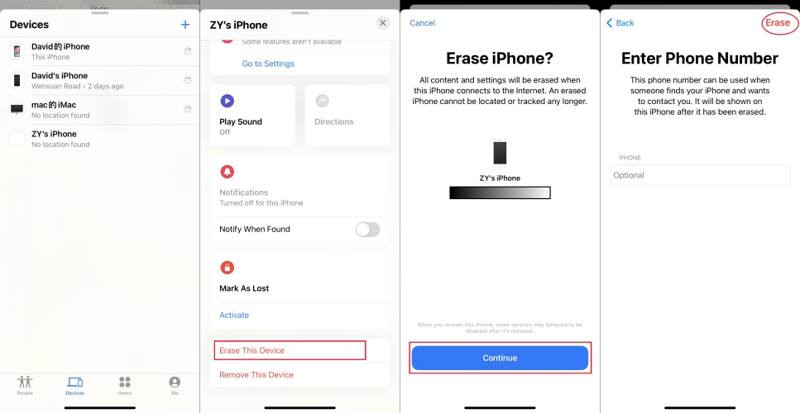
Trinn 1. Åpne Finn meg app på en lånt iPhone.
Trinn 2. Logg inn med Apple-kontoen og passordet ditt.
Trinn 3. Gå til Enheter fanen og velg den låste iPhonen.
Trinn 4. Trykk på og utvid verktøylinjen nederst.
Trinn 5. Trykk på Slett or Slett denne enheten alternativet.
Trinn 6. Les varselet og trykk på Fortsett.
Trinn 7. Skriv inn telefonnummeret ditt og trykk på Slett igjen for å begynne å tilbakestille den låste iPhonen.
På Finn min portal
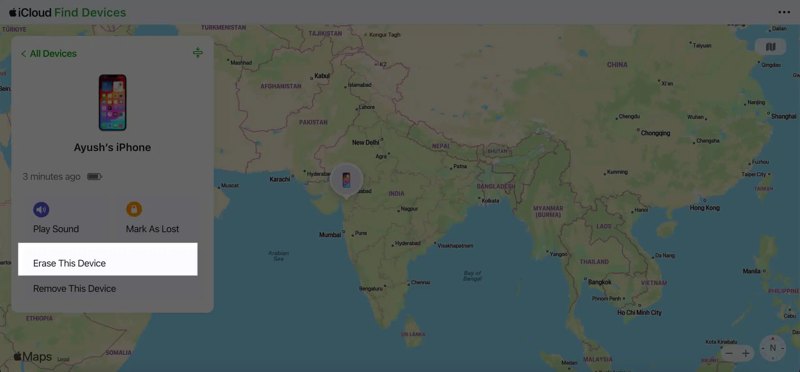
Trinn 1. Logg inn på www.icloud.com/find med den tilknyttede Apple-kontoen i en nettleser
Trinn 2. Velg den låste iPhonen på Alle enheter liste.
Trinn 3. Når enheten din er oppdaget, klikker du på Slett or Slett denne enheten knapp.
Trinn 4. Følg instruksjonene på skjermen for å tilbakestille den låste iPhonen eksternt.
OBS: Dette vil også tilbakestille iPhonen din til fabrikkinnstillinger, så du bør ha en iPhone backup på forhånd.
Del 3: Slik tilbakestiller du en låst iPhone i gjenopprettingsmodus
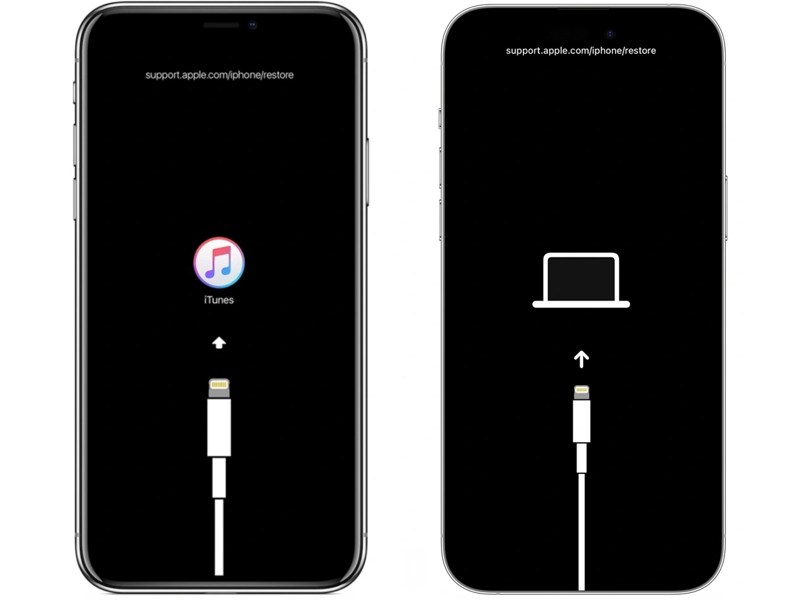
Hvis du ikke har konfigurert Finn min iPhone på enheten din, må du tilbakestille en låst iPhone i gjenopprettingsmodus. Denne måten krever en datamaskin og den nyeste versjonen av iTunes eller Finder, avhengig av operativsystemet ditt.
Forutsetninger:
- 1.En datamaskin og en kompatibel USB-kabel.
- 2.Den nyeste versjonen av iTunes eller Finder.
- 3.Den tilknyttede Apple-kontoen og passordet.
Trinn 1. Koble iPhonen din til en datamaskin med en USB-kabel.
Trinn 2. Åpne iTunes på Windows og macOS Mojave eller tidligere. Åpne Finder på macOS Catalina eller nyere.
Trinn 3. Gå inn i gjenopprettingsmodus på den låste iPhonen:
For iPhone 8 eller nyere
Trykk og slipp raskt av volum opp knapp.
Gjør det samme med volum ned knapp.
Hold nede Side -knappen til iPhone går inn i gjenopprettingsmodus.
For iPhone 7 / 7 Plus
Trykk og hold inne volum ned + Side knapper sammen.
Slipp knappene når iPhone går inn i gjenopprettingsmodus.
For iPhone 6s eller tidligere
Trykk lenge på Home + Sleep / Wake knapper samtidig.
Når iPhone går inn i gjenopprettingsmodus, slipp knappene.
Tips: Knappekombinasjonen er den samme som å hardt tilbakestille en iPhone.
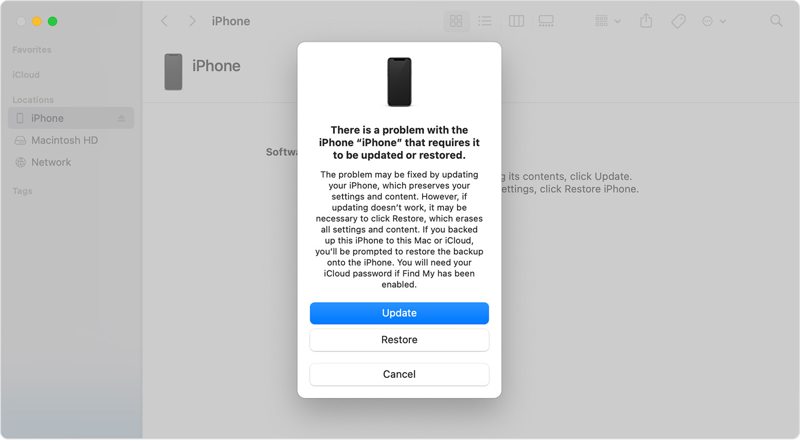
Trinn 4. Når iTunes eller Finder oppdager iPhonen din i gjenopprettingsmodus, klikker du på Gjenopprette knappen i dialogboksen.
Trinn 5. Når iPhonen din er tilbakestilt, vil den starte på nytt.
OBS: Hvis Finn min iPhone er aktivert på den låste enheten, må du oppgi Apple-kontoen og passordet ditt når du konfigurerer den.
Videre Reading
Del 4: Slik tilbakestiller du en låst iPhone med en datamaskin
Hvis metodene ovenfor ikke er tilgjengelige, prøv Apeaksoft iFoneKit iOS-opplåserDen kan tilbakestille en låst iPhone til fabrikkinnstillinger. Prosessen krever ikke passord eller noen begrensninger. Det intuitive designet forenkler prosessen.

Lastet ned av over 1,000,000 Brukere
- Tilbakestill en låst iPhone til fabrikkinnstillinger i tre trinn.
- Ikke krev passordet under prosessen.
- Fjern eventuell skjermlås fra iOS-enheter.
- Tilby bonusfunksjoner, som fjerning av skjermtid.
- Støtter et bredt spekter av iPhones og iPads.
Sikker nedlasting
Sikker nedlasting

Slik tilbakestiller du en låst iPhone til fabrikkinnstillinger uten passord
Trinn 1. Kobl til iPhonen din
Start opplåsingsprogramvaren for iPhone når du har installert den på PC-en. Det finnes en annen versjon for Mac OS X 10.7 eller nyere. Velg Lås opp iOS-skjermen modus. Koble den låste iPhonen til PC-en med en Lightning-kabel. Sørg for at du stoler på at denne PC-en fortsetter.

Trinn 2. Last ned firmware
Klikk på Start nå -knappen for å begynne å laste ned fastvaren. Det kan ta litt tid, avhengig av internettforholdene dine.

Trinn 3. Tilbakestill den låste iPhonen
Etter at fastvaren er nedlastet, klikker du på OK knappen i bekreftelsesdialogboksen. Bekreft deretter fastvaren ved å trykke på Bekreft igjen knappen. Deretter vil programvaren begynne å tilbakestille den låste iPhonen automatisk.

Konklusjon
Denne veiledningen forklarte om du kan fabrikkinnstilling av en låst iPhone i ulike situasjoner. Du kan tilbakestille en iPhone selv om du glemmer passordet og den er låst. Les forutsetningene, velg en passende metode og følg de detaljerte trinnene for å tilbakestille enheten. Apeaksoft iFoneKit iOS-opplåser er en rask måte å tilbakestille alle iPhones til fabrikkinnstillinger, inkludert låste eller deaktiverte enheter.
 Apeaksoft iPhoneKit
 Lås opp alle typer iOS-passord fra iPhone, iPad og iPod.
Sikker nedlasting
Sikker nedlasting
Relaterte artikler




