

Slik slår du av totrinnsverifisering for Apple-ID-en din

Det er velkjent at Apples økosystem integrerer seriøs sikkerhetsteknologi. I tillegg til passord, Touch ID og Face ID, har Apple også lansert et annet sikkerhetsnivå, som totrinnsverifisering. Noen ganger må du imidlertid kanskje fjerne det for å få rask tilgang til Apple-tjenester. Denne veiledningen viser hvordan du... Slå av totrinnsverifisering for Apple-enheten din ID og deler mer informasjon du bør vite om denne funksjonen.
SIDEINNHOLD:
Del 1: Hva er Apples totrinnsverifisering
Totrinnsverifisering har vært tilgjengelig for Apple ID-brukere siden 2013. Den ble utviklet for at Apple-brukere skulle beskytte seg mot hackere som fikk tilgang til innholdet deres. Den brukes til å bekrefte kontoen hver gang du logger på med Apple ID-en eller iCloud-kontoen din. Når du har konfigurert totrinnsverifisering, har du fire forskjellige alternativer for å bekrefte kontoen din:
- 1.Send et varsel til en pålitelig iOS-enhet, slik at du kan bekrefte påloggingen ved å tillate den.
- 2.Motta en bekreftelsesmelding eller telefonsamtale med et registrert nummer. Når du logger på Apple-ID-en din, kan du motta et firesifret nummer via tekstmelding eller telefonsamtale. Skriv deretter inn passordet ditt og den firesifrede koden.
- 3.Skaff deg en gjenopprettingsnøkkel på 14 tegn for å tilbakestille Apple-ID-passordet ditt hvis du har glemt det.
- 4.Generer et applikasjonsspesifikt passord.
Selv om totrinnsverifisering gir et ekstra lag med sikkerhet til Apple-kontoen din, er den utdatert. Ifølge Apple er det et gammelt sikkerhetstiltak. Bare de som ikke har Apple-enheter eller ikke kan konfigurere totrinnsautentisering, bør bruke totrinnsverifisering.
Når bør du deaktivere Apples totrinnsverifisering?
- 1.Apple-enheten din er mistet, eller du bruker ikke Apple-enheter.
- 2.Apple-enheten din er registrert i bedriftssystemer eller MDM.
- 3.Du har tenkt å sette opp tofaktorautentisering på enheten din.
- 4.Du slutter å bruke det registrerte telefonnummeret.
- 5.Du har glemt bekreftelseskoden din.
- 6.Du ønsker å logge inn på iCloud- eller Apple-kontoen din på tredjepartsprogramvaren.
Del 2: Slik slår du av Apples totrinnsverifisering
Den gode nyheten er at du midlertidig eller permanent kan stoppe totrinnsverifisering på Apple, selv om du ikke har en iPhone, iPad eller MacBook. Vi demonstrerer den konkrete arbeidsflyten nedenfor:
Trinn 1. Logg inn på www.icloud.com med Apple-ID-en og passordet ditt.
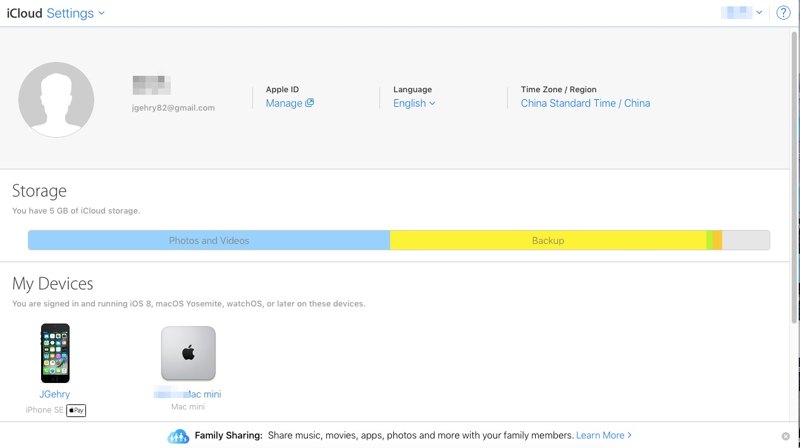
Trinn 2. Velg innstillinger og klikk Apple ID-administrasjon.
Tips: Eller logg inn direkte på https://account.apple.com/.
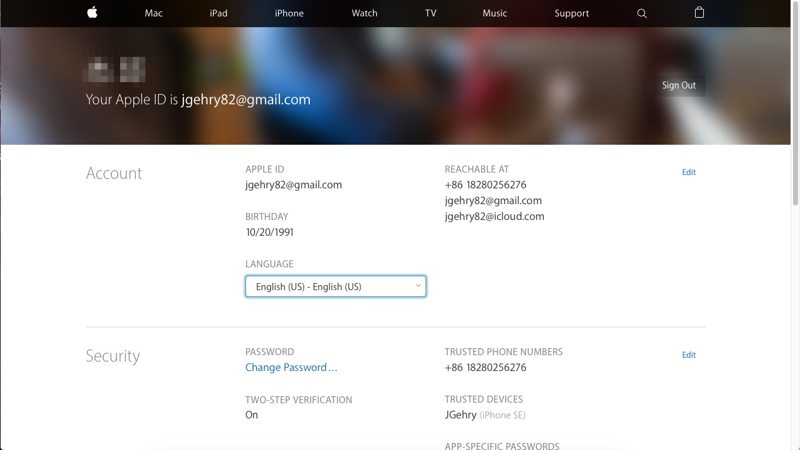
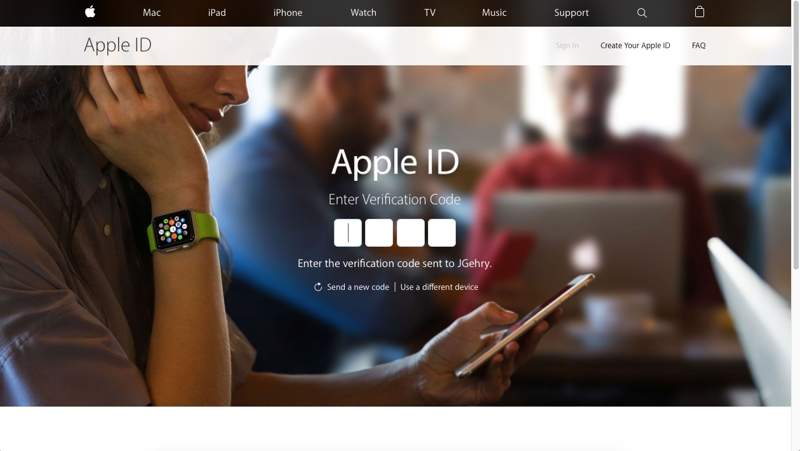
Trinn 3. Siden totrinnsverifisering er aktivert, må du bekrefte identiteten din med en pålitelig enhet eller et registrert telefonnummer.
Trinn 4. Skriv inn den firesifrede bekreftelseskoden for å fortsette.
Trinn 5. Bla ned og klikk på Rediger knappen i Trygghet seksjon.
Trinn 6. Deretter trykker du på Slå av to trinns bekreftelse kobling.
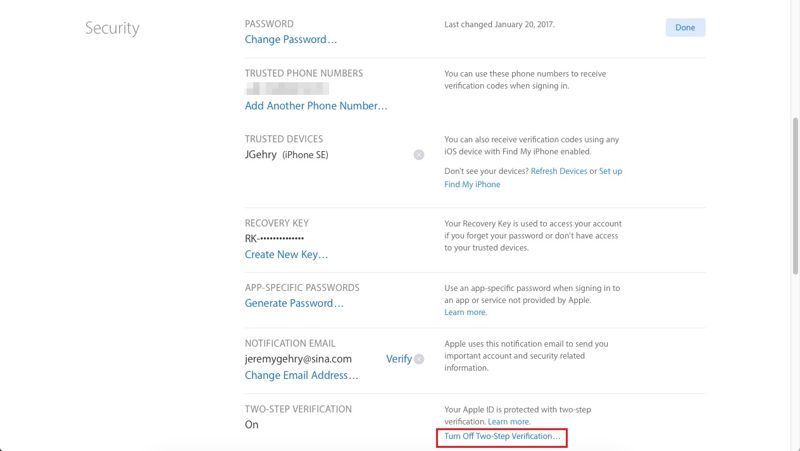
Trinn 7. Klikk på Slå av to trinns bekreftelse knappen i bekreftelsesdialogen.
Trinn 8. Velg nye sikkerhetsspørsmål og -svar, og klikk på Fortsett.
Trinn 9. Sjekk deretter fødselsdatoen din og klikk på Fortsett.
Trinn 10. Til slutt bekrefter du handlingen din og klikker OK.
Videre Reading
Del 3: Slik deaktiverer du totrinnsverifisering uten passord
Hvis du ikke kan bekrefte identiteten din, er det vanskelig å deaktivere Apples totrinnsverifisering på iPhonen din. Den alternative løsningen er å fjerne den nåværende Apple-ID-en og registrere en ny konto. Fra dette tidspunktet anbefaler vi at Apeaksoft iOS UnlockerDen kan slette Apple-ID-en din uten noe krav.
En rask måte å deaktivere totrinnsverifisering på iPhone uten passord
- Fjern Apple ID fra en iOS-enhet raskt.
- Tilgjengelig for ulike situasjoner, som en deaktivert iPhone.
- Ikke krev Apple ID-passordet ditt eller iPhone-passordet ditt.
- Støtt de nyeste utgavene av iOS og iPadOS.
- Tilbyr bonusfunksjoner, som MDM-omgåelse.
Sikker nedlasting
Sikker nedlasting

Slik deaktiverer du totrinnsverifisering uten passord
Trinn 1. Installer iOS Unlocker
Last ned og installer iOS-opplåsingsprogramvaren på PC-en din. Det finnes en annen versjon for Mac. Start den og velg Fjern Apple ID modus. Koble iPhonen til PC-en med en Lightning-kabel. Hvis du blir bedt om det, trykker du på Stol på skjermen for å stole på denne PC-en. Klikk på Start nå knappen etter at enheten er gjenkjent.

Trinn 2. Deaktiver totrinnsverifisering
Hvis Finn min iPhone er deaktivert, vil programvaren automatisk fjerne Apple-ID-en din og deaktivere totrinnsverifisering.
Hvis Finn min iPhone er aktivert, vil du møte to situasjoner:
Situasjon 1: På iOS 11.3 eller tidligere
Tilbakestill alle innstillingene på iPhonen din. Da vil programvaren gjøre jobben sin.
Situasjon 2: På iOS 11.4 eller nyere
Slå på tofaktorautentisering på enheten din. Gå tilbake til programvaren, dobbeltsjekk enhetsinformasjonen din og begynn å fjerne Apple-ID-en.
Når det er ferdig, registrer deg for en ny Apple-ID og et nytt passord på enheten din.

Konklusjon
Denne guiden delte hvordan du Deaktiver totrinnsverifisering på iPhoneFørst av alt forklarte vi hva sikkerhetstiltaket er, når det skal brukes og annen informasjon. Hvis du vil slutte å bruke det, følg trinnene våre for å slå det av på nettet. Hvis du ikke kan slå det av, bruk Apeaksoft iOS Unlocker for å fjerne den gamle Apple-ID-en og registrere deg for en ny.
Relaterte artikler
Nyere iOS-versjoner kan ha skjulte feil eller feil, spesielt når det er en betaversjon. Denne artikkelen forteller deg hvordan du nedgraderer iOS.
Installerte du betaversjonen av iOS ved et uhell? Ikke få panikk! Du kan fjerne iOS 26/18 beta fra iPhonen din ved å følge veiledningen vår.
Hvis du leter etter den beste gratis- eller betalte fotobehandlingsappen for iPhone, vil du finne topplisten og anmeldelsen vår nyttig.
Hvis du ikke vil låse opp skjermen hver gang du bruker iOS-enheten din, kan du lære hvordan du slår av låseskjermen på iPhone.



