


Slik tilbakestiller du iCloud-passordet ditt med eller uten telefon

Hvis du er Apple-bruker, vil du forstå verdien av iCloud-kontoen og passordet ditt. Du kan ikke få tilgang til iCloud-sikkerhetskopier eller synkronisere data på tvers av enheter uten passordet. Du trenger også verdifull påloggingsinformasjon for å slå av Finn min og iCloud-aktiveringslåsen på iPhone eller iPad. Tilbakestille iCloud-passordet ditt kan være akkurat det du trenger for å få tilgang til dataene dine igjen. Denne veiledningen deler åtte velprøvde metoder.
SIDEINNHOLD:
- Del 1: Når du trenger å tilbakestille iCloud-passordet
- Del 2: Slik tilbakestiller du iCloud-passordet på en klarert enhet
- Del 3: Slik tilbakestiller du iCloud-passordet med telefonnummeret
- Del 4: Slik tilbakestiller du iCloud-passordet med e-post
- Del 5: Slik tilbakestiller du iCloud-passordet med sikkerhetsspørsmål
- Del 6: Slik tilbakestiller du iCloud-passordet med gjenopprettingsnøkkelen
- Del 7: Slik tilbakestiller du iCloud-passordet fra gjenopprettingskontakten
- Del 8: Slik tilbakestiller du iCloud-passordet på en lånt iPhone
- Del 9: Slik tilbakestiller du iCloud-passordet med en ny konto
Del 1: Når du trenger å tilbakestille iCloud-passordet
Et iCloud-passord er påloggingsinformasjonen du bruker for å logge på iCloud. Faktisk logger du på iCloud med Apple-kontoen og passordet ditt. Med andre ord er iCloud-passordet ditt det samme som Apple-ID-passordet ditt. Det finnes noen scenarier der du må tilbakestille Apple iCloud-passordet ditt:
- 1.Du har glemt iCloud-passordet ditt.
- 2.iCloud-passordet ditt er låst eller deaktivert.
- 3.Du mistenker at iCloud-kontoen din har blitt hacket.
- 4.Noe er galt med iCloud-legitimasjonen din.
Del 2: Slik tilbakestiller du iCloud-passordet på en klarert enhet
En pålitelig Apple-enhet er en enkel måte å tilbakestille iCloud-passordet på en iPhone, iPad eller Mac. Forutsetningen er at du har konfigurert tofaktorautentisering for iCloud-kontoen din. Denne måten krever enhetens innloggingspassord.
Forutsetninger:
- 1.Du har aktivert tofaktorautentisering.
- 2.Du husker iCloud-kontoen din.
- 3.Den pålitelige enheten din er tilgjengelig.
- 4.Passordet eller påloggingspassordet for den pålitelige enheten din.
På en iPhone/iPad
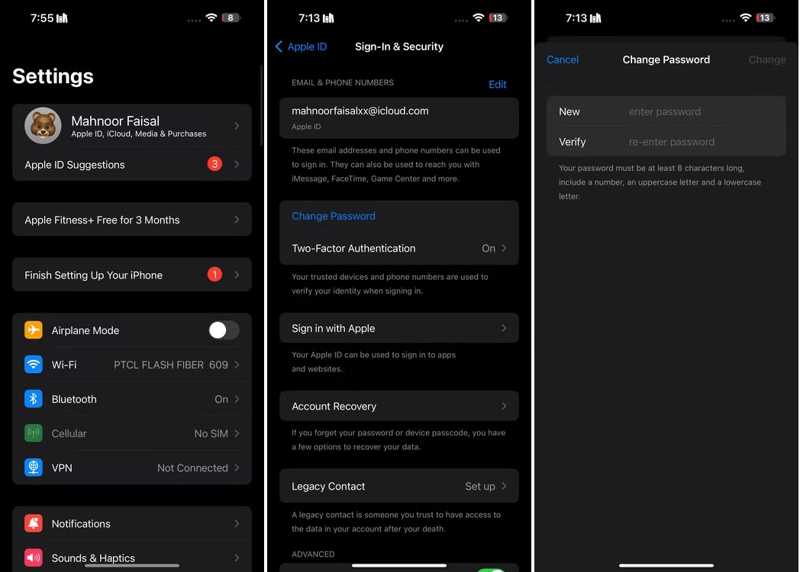
Trinn 1. Kjør innstillinger app fra startskjermbildet.
Trinn 2. Trykk på profilen din.
Trinn 3. Gå til Innlogging og sikkerhet.
Trinn 4. Trykk på Endre passord knapp.
Trinn 5. Hvis du blir bedt om det, skriver du inn iPhone-passordet ditt.
Trinn 6. Skriv inn et passord, skriv det inn på nytt, og trykk på Endring.
På en Mac
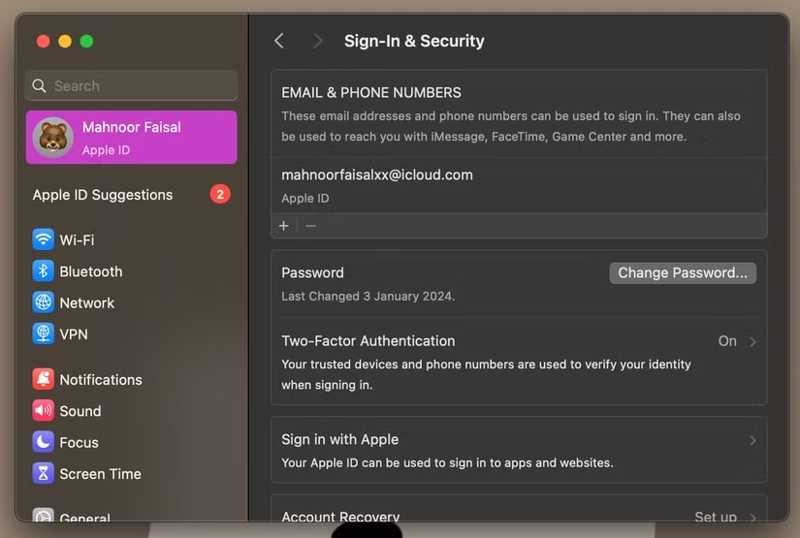
Trinn 1. Klikk på eple menyen på Mac-en din.
Trinn 2. Velg Systeminnstillinger or system~~POS=TRUNC.
Trinn 3. Klikk på Apple-ID-en eller Apple-kontoen din.
Trinn 4. Velg Innlogging og sikkerhet og klikk Endre passord.
Trinn 5. Skriv inn ditt Mac-påloggingspassord.
Trinn 6. Lag et nytt passord, bekreft det og klikk på Endring.
Del 3: Slik tilbakestiller du iCloud-passordet med telefonnummeret
Uten den pålitelige enheten kan du tilbakestille iCloud-påloggingspassordet ditt med telefonnummeret ditt. Denne måten er tilgjengelig hvis det pålitelige telefonnummeret ditt fortsatt er i bruk. Dessuten må du oppgi nødvendig informasjon.
Forutsetninger:
- 1.Ditt pålitelige telefonnummer er tilgjengelig.
- 2.iCloud-kontoen din.
- 3.En stabil internettforbindelse.
Trinn 1. Gå til iforgot.apple.com i en nettleser og trykk på Tilbakestill passord.
Trinn 2. Skriv inn Apple-ID-en som er knyttet til iCloud-en din.
Trinn 3. Skriv inn tegnene i bildet, og klikk på Fortsett.
Trinn 4. Når du blir bedt om det, trykker du på Har ikke tilgang til iPhonen din kobling.
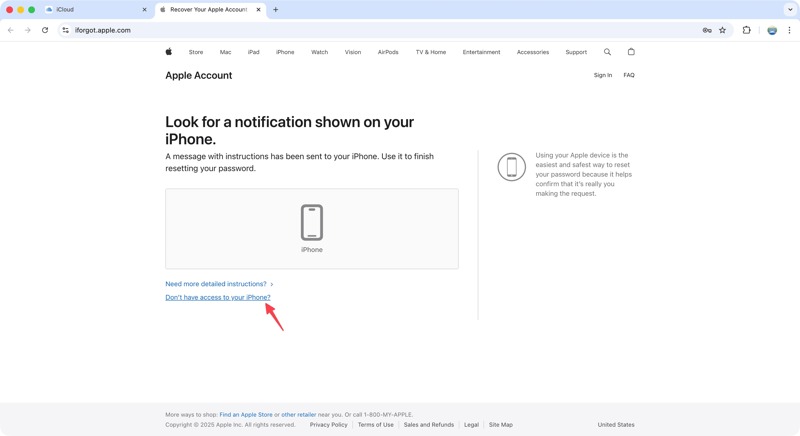
Trinn 5. Klikk på Kan ikke bruke noen av disse alternativene kobling.
Trinn 6. Les varselet og klikk på Fortsett uansett knapp.
Trinn 7. Sjekk telefonnummeret ditt, og klikk deretter Send kode.
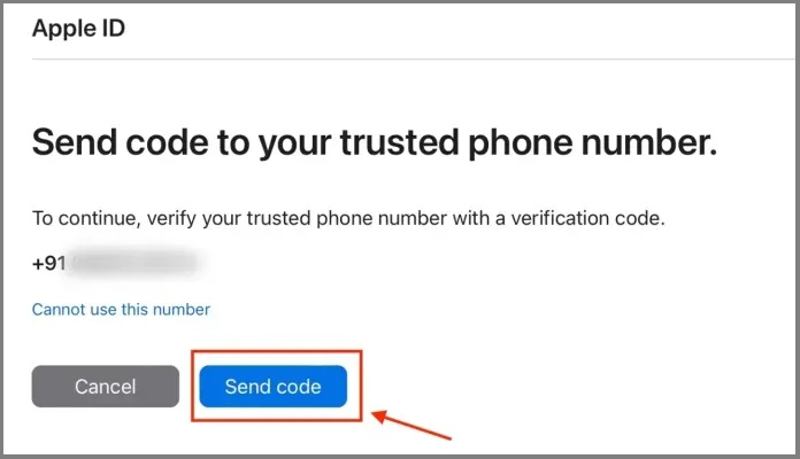
Trinn 8. Når du har mottatt bekreftelseskoden, skriver du den inn.
Trinn 9. Til slutt, tilbakestill iCloud-passordet ditt med et nytt passord.
Videre Reading
Del 4: Slik tilbakestiller du iCloud-passordet med e-post
En annen måte å tilbakestille iCloud-passordet ditt på er å bruke e-postadressen din hvis du ikke har konfigurert tofaktorautentisering for kontoen din. Denne måten krever at du bekrefter eierskapet ditt med den pålitelige e-postadressen.
Forutsetninger:
- 1.Den tilknyttede e-postadressen er fortsatt i bruk.
- 2.Et godt internettnettverk.
- 3.iCloud-kontoen din.
Trinn 1. Gå til Apples iForgot-nettsted i en nettleser.
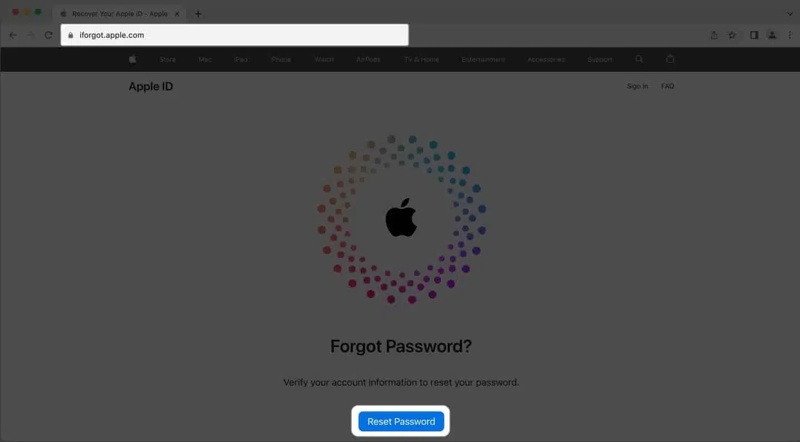
Trinn 2. Klikk på Tilbakestill passord knapp.
Trinn 3. Skriv inn e-postadressen din og captcha-koden.
Trinn 4. Klikk på Fortsett knapp.
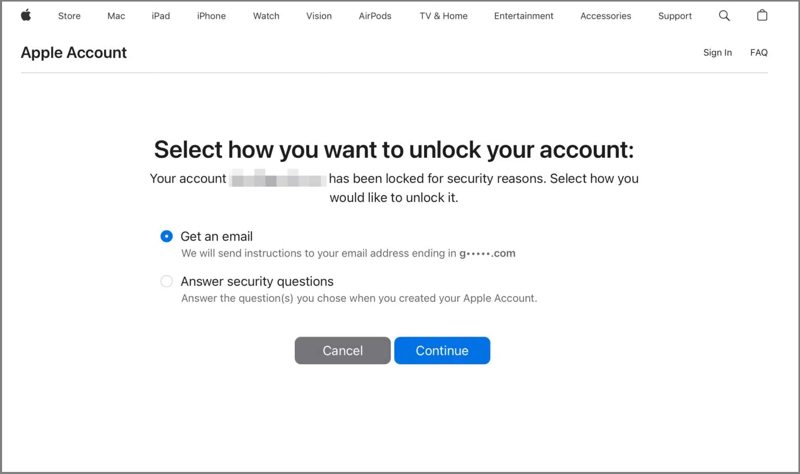
Trinn 5. Deretter velger du Få en e-post og klikk Fortsett.
Trinn 6. Dobbeltsjekk den pålitelige e-postadressen din og trykk på Fortsett.
Trinn 7. Åpne e-posten din og se etter den siste meldingen fra Apple.
Trinn 8. Klikk på Tilbakestill nå or Tilbakestill passordet ditt lenke i e-posten.
Trinn 9. Fullfør bekreftelsen og skriv inn siden for nytt passord.
Trinn 10. Lag et nytt passord, bekreft det og klikk på Tilbakestill passord for å fullføre endringen.
Del 5: Slik tilbakestiller du iCloud-passordet med sikkerhetsspørsmål
Hvis du slutter å bruke det pålitelige telefonnummeret, er det å svare på sikkerhetsspørsmål et godt alternativ for å tilbakestille iCloud-passordet uten et telefonnummer. Denne måten krever at du gir et nøyaktig svar på hvert sikkerhetsspørsmål.
Forutsetninger:
- 1.Et stabilt Wi-Fi-nettverk.
- 2.En datamaskin og en nettleser.
- 3.Du husker svarene på sikkerhetsspørsmålene dine.
Trinn 1. Klikk Tilbakestill passord på iforgot.apple.com.
Trinn 2. Fyll ut skjemaet og følg instruksjonene på skjermen for å fortsette.
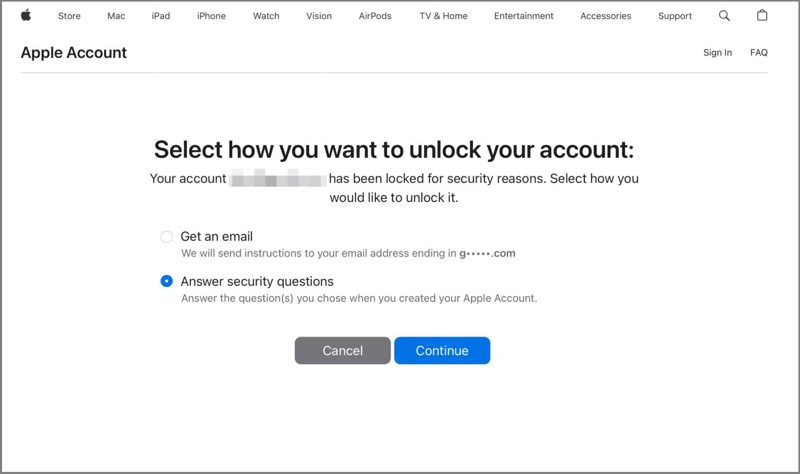
Trinn 3. Velg Svar på sikkerhetsspørsmål når du blir bedt om det.
Trinn 4. Klikk på Fortsett knapp.
Trinn 5. Deretter bekrefter du personopplysningene dine og trykker på Fortsett.
Trinn 6. Skriv nå inn svaret for hvert sikkerhetsspørsmål.
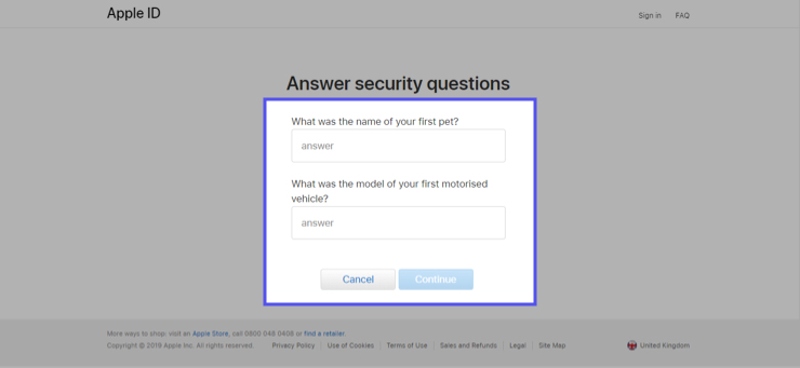
Trinn 7. Klikk Fortsett for å gå til siden for nytt passord.
Trinn 8. Skriv inn et nytt passord, skriv det inn på nytt, og klikk på Tilbakestill passord.
Del 6: Slik tilbakestiller du iCloud-passordet med gjenopprettingsnøkkelen
Hvis du har generert en gjenopprettingsnøkkel på enheten som er knyttet til iCloud-kontoen din, kan du tilbakestille iCloud-passordet ditt med den. Denne metoden krever et pålitelig telefonnummer og en rask internettforbindelse.
Forutsetninger:
- 1.Gjenopprettingsnøkkelen din.
- 2.En nettleser og et nettverk.
- 3.Ditt pålitelige telefonnummer.
Trinn 1. Slå på en Apple-enhet som er tilknyttet iCloud-kontoen din.
Trinn 2. Gå til innstillinger or Systeminnstillinger app.
Trinn 3. Trykk på profilen din og gå til Innlogging og sikkerhet.
Trinn 4. Velg Key Recovery, og slå den på.
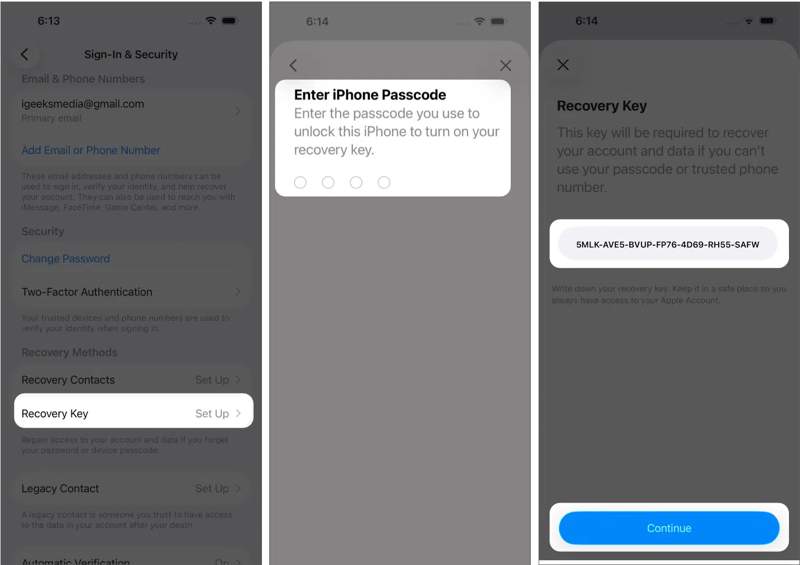
Trinn 5. Press Bruk gjenopprettingsnøkkel, og autentiser deretter med Face ID, Touch ID og passordet ditt.
Trinn 6. Du vil nå se gjenopprettingsnøkkelen på 28 tegn.
Trinn 7. Gå inn på iforgot.apple.com og trykk på Tilbakestill passord.
Trinn 8. Følg instruksjonene på skjermen til du blir bedt om å oppgi ditt pålitelige telefonnummer.
Trinn 9. Skriv inn telefonnummeret ditt og trykk Fortsett.
Trinn 10. Deretter trykker du på Send kode.
Trinn 11. Skriv inn den 6-sifrede bekreftelseskoden.
Trinn 12. Skriv nå inn gjenopprettingsnøkkelen på 28 tegn for å fortsette.
Trinn 13. Sett et nytt passord, skriv det inn på nytt og trykk på Ferdig.
Del 7: Slik tilbakestiller du iCloud-passordet fra gjenopprettingskontakten
Gjenopprettingskontakt er en ny funksjon som lar deg tilbakestille iCloud-passordet ditt uten et telefonnummer. Denne funksjonen er tilgjengelig på iOS 15, iPadOS 15 og macOS Monterey eller nyere. Kontakten kan hjelpe deg med å bekrefte eierskapet ditt.
Forutsetninger:
- 1.Du har lagt til en gjenopprettingskontakt.
- 2.En stabil internettforbindelse.
- 3.Gjenopprettingskontakten kan generere en gjenopprettingskode.
Legg til gjenopprettingskontakt
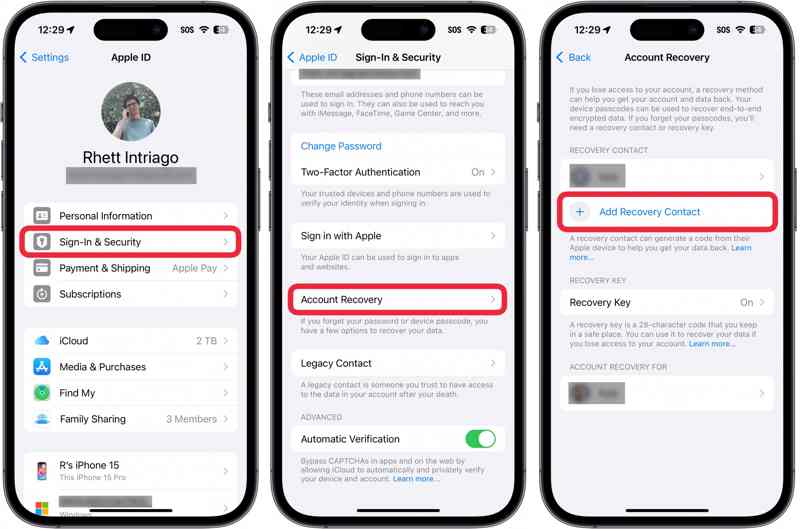
Trinn 1. Åpne innstillinger or Systeminnstillinger app.
Trinn 2. Trykk på profilbildet ditt og gå til Innlogging og sikkerhet.
Trinn 3. Velg Gjenopprettelse av konto, og deretter treffer Legg til gjenopprettingskontakt.
Trinn 4. Velg en passende kontakt og trykk neste.
Trinn 5. Deretter treffer du sent for å sende en melding til kontakten.
Trinn 6. Til slutt trykker du på Ferdig for å bekrefte det.
Trinn 7. På kontaktens enhet trykker du på forespørselen, og deretter på Aksepterer for å fullføre oppsettet.
Få gjenopprettingskode
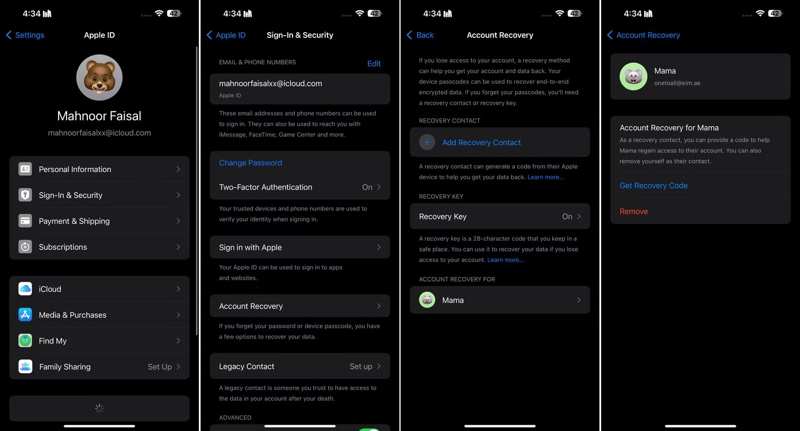
Trinn 1. Når du trenger å tilbakestille iCloud-passordet ditt, kan du gå til kontaktens enhet.
Trinn 2. Gå til innstillinger, trykk på profilen, og velg deretter Innlogging og sikkerhet.
Trinn 3. Pek Gjenopprettelse av konto, og velg navnet ditt under Kontogjenoppretting for overskrift.
Trinn 4. Pek Få gjenopprettingskode.
Tilbakestill iCloud-passord med gjenopprettingskontakt
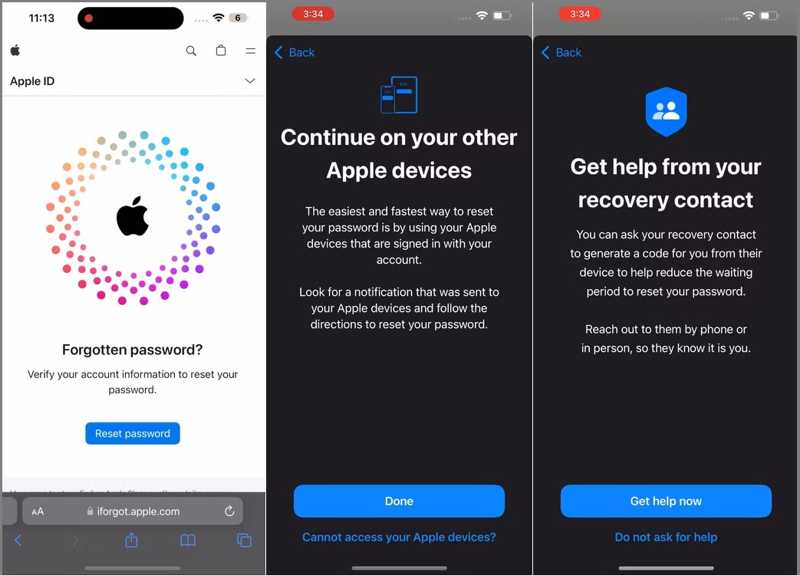
Trinn 1. Besøk Apples iForgot-nettsted.
Trinn 2. Press Tilbakestill passord og skriv inn e-postadressen eller telefonnummeret som er knyttet til iCloud-kontoen din.
Trinn 3. Velg Får ikke tilgang til Apple-enhetene dine når du blir bedt om det.
Trinn 4. Velg deretter Kan ikke bruke dette nummeret når du blir bedt om å oppgi det pålitelige telefonnummeret.
Trinn 5. Deretter trykker du på Få hjelp nå.
Trinn 6. Når gjenopprettingskontakten din genererer en 6-sifret gjenopprettingskode, trykker du på Jeg har en gjenopprettingskode og skriv den inn.
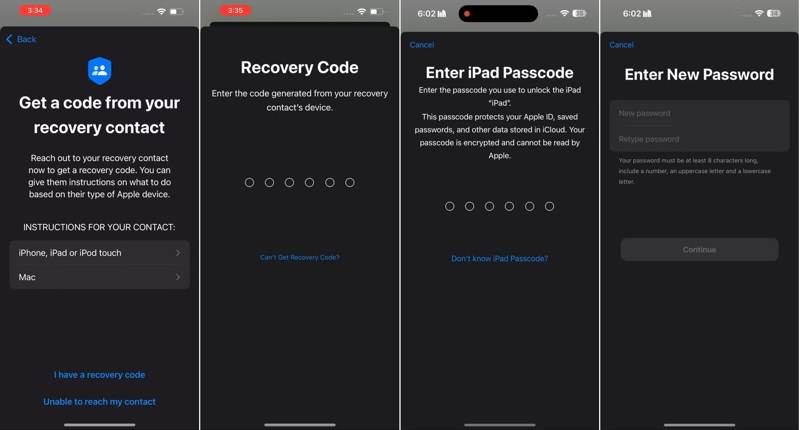
Trinn 7. Skriv inn enhetens passord
Trinn 8. Til slutt skriver du inn et nytt passord, skriver det inn på nytt og trykker på Fortsett.
Del 8: Slik tilbakestiller du iCloud-passordet på en lånt iPhone
Med Apple Support-appen kan du tilbakestille iCloud-passordet ditt ved hjelp av telefonnummeret ditt på en lånt iOS-enhet. Det krever at du oppgir e-postadressen til Apple ID-en din, bekrefter eierskapet ditt og angir et nytt passord.
Forutsetninger:
- 1.Apple-ID-adressen din.
- 2.Det pålitelige telefonnummeret er fortsatt tilgjengelig.
- 3.En lånt iPhone eller iPad.
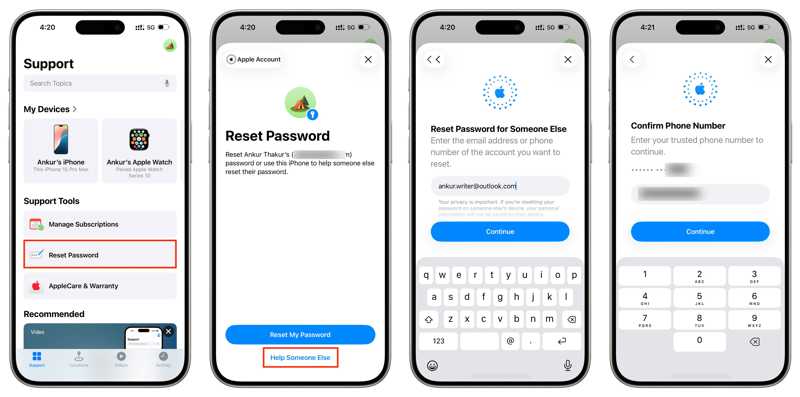
Trinn 1. Installer Apple Support appen på en annen iOS-enhet.
Trinn 2. Kjør appen fra startskjermen.
Trinn 3. Trykk på Tilbakestill passord alternativ under Støtteverktøy seksjon.
Trinn 4. Press Hjelp noen andre på bunnen.
Trinn 5. Skriv inn e-postadressen eller telefonnummeret som er knyttet til iCloud-kontoen din, og trykk på Fortsett.
Trinn 6. Skriv inn ditt pålitelige telefonnummer og trykk på Fortsett.
Trinn 7. Slå den Send kode til knappen for å sende en bekreftelseskode.
Trinn 8. Skriv deretter inn koden.
Trinn 9. Skriv inn et nytt passord, skriv det inn på nytt, og trykk på Fortsett.
Del 9: Slik tilbakestiller du iCloud-passordet med en ny konto
Hvis metodene ovenfor ikke er tilgjengelige, prøv Apeaksoft iFoneKit iOS-opplåserDen kan fjerne iCloud-passordet ditt fra iOS-enheten din uten noen begrensninger. Dessuten gjør det brukervennlige designet programvaren enkel å bruke, selv for nybegynnere.

Lastet ned av over 1,000,000 Brukere
- Fjern det glemte iCloud-passordet fra iPhonen din.
- Ikke krev iPhone-passordet eller iCloud-passordet ditt.
- Tilbyr bonusfunksjoner, som fjerning av skjermtid-passord.
- Støtter nesten alle iPhone- og iPad-modeller.
Sikker nedlasting
Sikker nedlasting

Slik tilbakestiller du iCloud-passordet med en ny konto
Trinn 1. Installer iFoneKit
Start programvaren for fjerning av iCloud-passord etter at du har installert den på datamaskinen. Den fungerer på Windows 11 til Vista og macOS 10.7 eller nyere. Velg Fjern Apple ID modus for å fortsette.

Trinn 2. Koble til iPhone
Koble iPhone eller iPad til datamaskinen med en Lightning-kabel. Hvis du blir bedt om det, trykker du på Stol på skjermen for å stole på denne datamaskinen. Når programvaren oppdager enheten din, klikker du på Start nå knapp.

Trinn 3. Fjern iCloud-passordet
Hvis Finn min iPhone er deaktivert, vil programvaren automatisk fjerne iCloud-passordet ditt. Hvis Finn min iPhone er aktivert, tilbakestill alle innstillinger på enheten din. Klikk deretter på OK i bekreftelsesdialogboksen og trykk på Bekreft igjen å sette i gang prosessen.

Trinn 4. Tilbakestill iCloud-passord
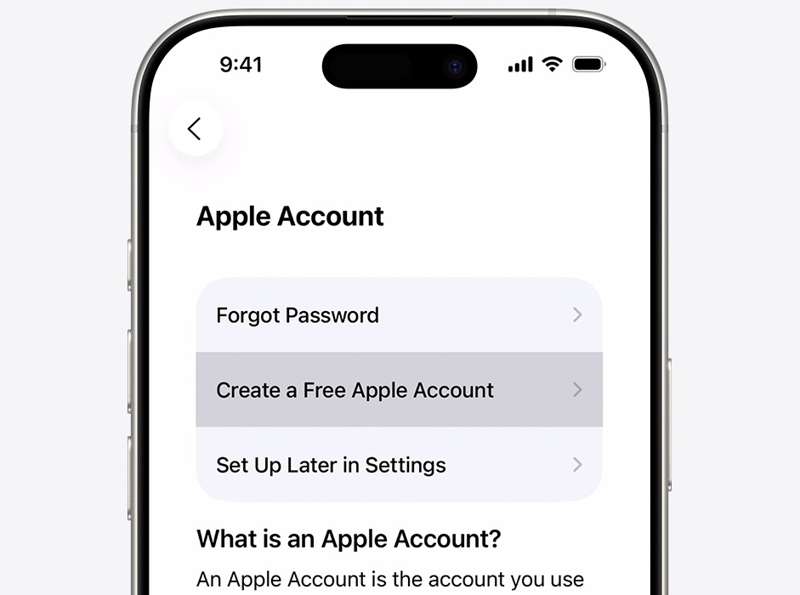
Når det er gjort, koble fra iPhonen din og konfigurer den. Deretter oppretter du en ny iCloud-konto og et nytt passord.
Konklusjon
Denne guiden viste åtte måter å tilbakestill iCloud-passordet på iPhonen din, iPad, Mac og på nett. Vi diskuterte forutsetningene for hver metode og delte detaljerte trinn for å opprette et nytt passord, selv om du har glemt iCloud-legitimasjonen din. Apeaksoft iOS Unlocker lar deg fjerne iCloud-kontoen din fullstendig fra enheten din uten passord.
 Apeaksoft iPhoneKit
 Lås opp alle typer iOS-passord fra iPhone, iPad og iPod.
Sikker nedlasting
Sikker nedlasting
Relaterte artikler




