


Slik tilbakestiller du iPhone til fabrikkinnstillinger uten skjermtidskode

La oss si at du har en iPhone med skjermtid aktivert, og du er låst ute av de fleste tjenester og funksjoner. Når du for eksempel må tilbakestille enheten til fabrikkinnstillinger, må du oppgi skjermtid-passordet ditt for å låse opp funksjonen. Med andre ord kan du ikke starte prosessen hvis du har glemt passordet. Denne veiledningen forklarer hvordan du gjør det. tilbakestill en iPhone uten en skjermtidskode med velprøvde metoder og detaljerte trinn.
SIDEINNHOLD:
Del 1: Slik tilbakestiller du iPhone uten skjermtidskode ved hjelp av Apple-konto
Hvis du har glemt skjermtid-passordet ditt, kan du tilbakestille det med Apple-kontopassordet ditt og deretter tilbakestille enheten til fabrikkinnstillinger. Denne metoden krever at du oppdaterer til iOS 13.4 eller nyere. I tillegg må du angi et skjermtid-passord på enheten din.
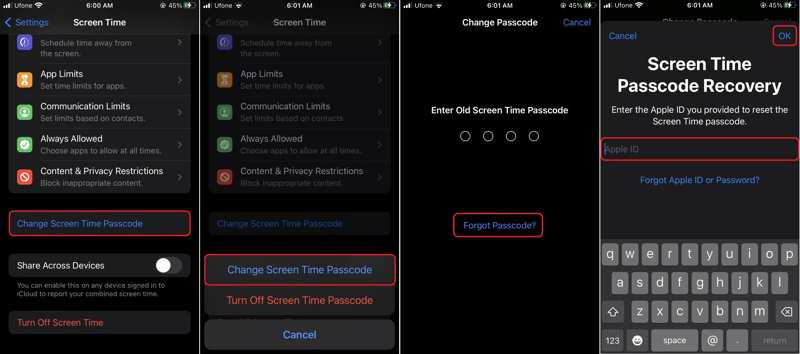
Trinn 1. Gå til Skjermtid i innstillinger app.
Trinn 2. Pek Endre skjermtidens passkode, og velg Endre skjermtidens passkode.
Trinn 3. Trykk på Glemt passord alternativet.
Trinn 4. Skriv inn Apple ID-passordet ditt og trykk OK.
Trinn 5. Angi en ny passkode og skriv den inn på nytt.
Trinn 6. Gå tilbake til innstillinger app.
Trinn 7. naviger til Informasjonog Overfør eller tilbakestill iPhone.
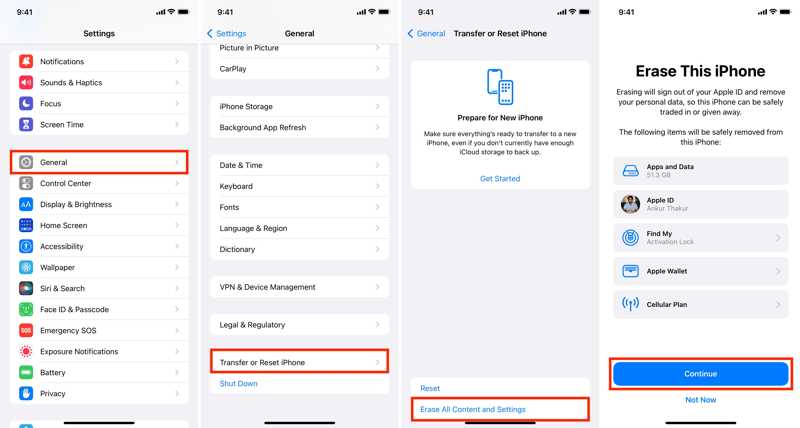
Trinn 8. Pek Slett alt innhold og alle innstillinger.
Trinn 9. Les advarselen, trykk på Fortsett, og velg Slett data, Behold eSIM og slett dataeller Slett eSIM og slett data.
Trinn 10. Skriv inn iPhone-passordet ditt og det nye skjermtidspassordet.
Trinn 11. Velg datatypen du vil beholde og bekreft Tilbakestilling av fabrikken iPhone uten skjermtid-passordet.
Del 2: Slik tilbakestiller du iPhone uten skjermtidskode på en datamaskin
En annen måte å tilbakestille en iPhone til fabrikkinnstillinger uten en skjermtidskode er iTunes eller Finder. Siden enheten din er låst, må du sette den i gjenopprettingsmodus og deretter tilbakestille den til fabrikkinnstillinger.
Trinn 1. Koble iPhonen din til en datamaskin med en kompatibel kabel.
Trinn 2. Åpne iTunes på Windows eller macOS Mojave og tidligere. For macOS Catalina eller nyere, kjør Finder.
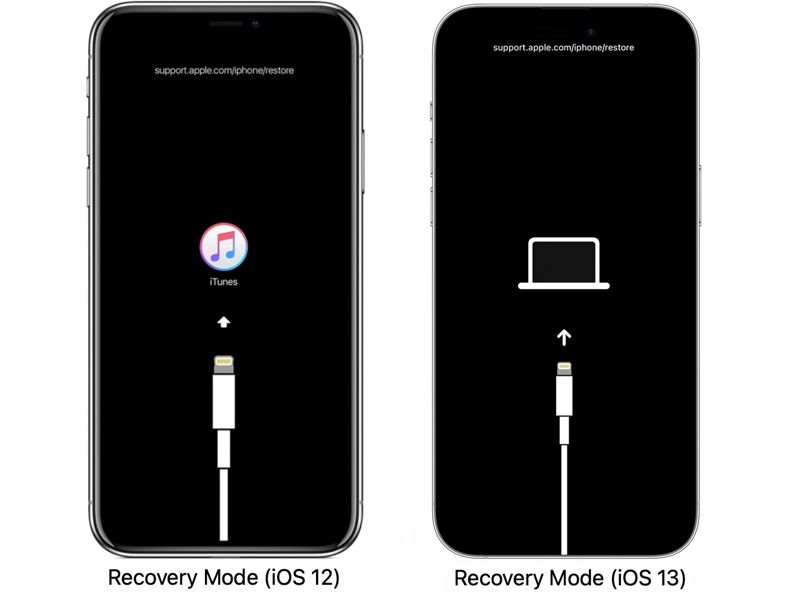
Trinn 3. Få iPhonen din i gjenopprettingsmodus:
For iPhone 6s og tidligere
Hold nede Home + Sleep / Wake knapper sammen.
Når iPhonen din går inn i gjenopprettingsmodus, slipper du knappene.
For iPhone 7 / 7 Plus
Trykk og hold inne volum ned + Side knapper samtidig.
Slipp knappene når skjermbildet for gjenopprettingsmodus vises.
For iPhone 8 og nyere
Gjør det samme med volum ned knapp.
Gjør det samme med volum ned knapp.
Hold nede Side -knappen til skjermbildet for gjenopprettingsmodus dukker opp.
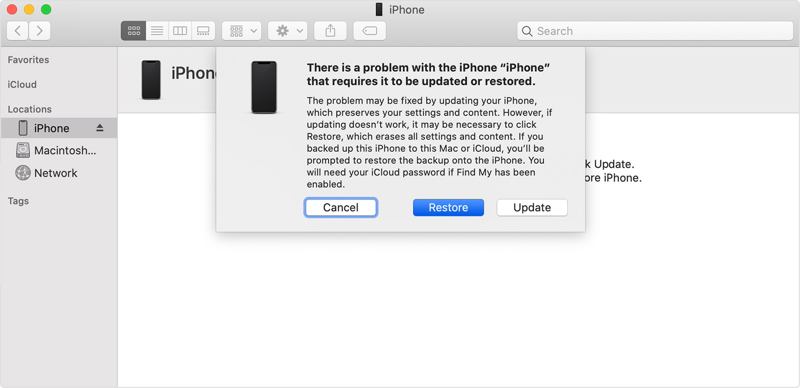
Trinn 4. Gå til iTunes eller Finder og klikk på Gjenopprette knappen i dialogboksen.
Del 3: Slik tilbakestiller du iPhone uten skjermtidskode med Find My
Hvis du har slått på Finn min iPhone på enheten din, kan du tilbakestille den uten en skjermtidskode eller en låseskjermkode ved hjelp av Finn min-tjenesten. Denne måten krever Apple-kontoen og passordet ditt.
Slik tilbakestiller du iPhone uten skjermtidskode på iCloud
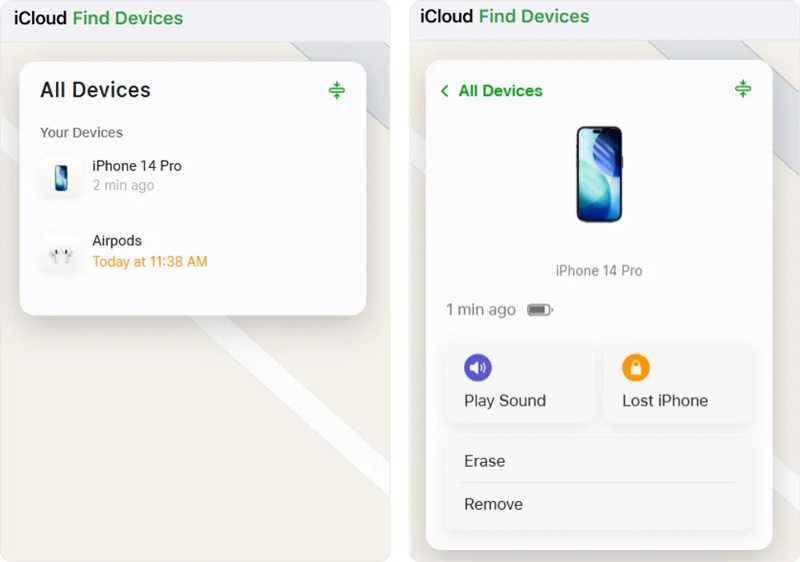
Trinn 1. Gå til www.icloud.com/find i en nettleser.
Trinn 2. Logg inn med Apple-kontoen og passordet ditt.
Trinn 3. Velg din iPhone fra Alle enheter alternativet.
Trinn 4. Klikk Slett or Slett denne enheten når iPhonen din er funnet.
Trinn 5. Følg instruksjonene på skjermen for å tilbakestill iPhone uten Skjermtid-passordet.
Slik tilbakestiller du iPhone uten skjermtidskode i Finn min
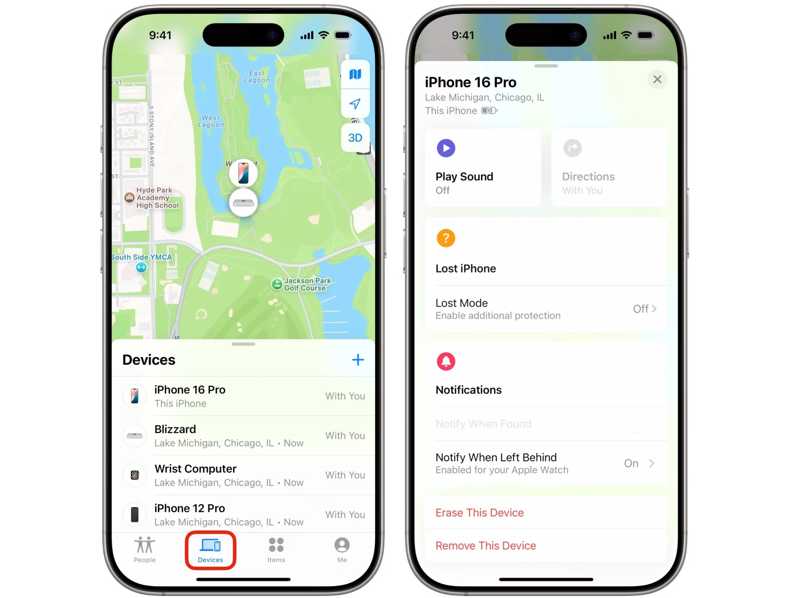
Trinn 1. Kjør Finn meg appen på en annen Apple-enhet.
Trinn 2. Logg inn med Apple-kontoen og passordet ditt.
Trinn 3. Gå til Enheter-fanen og velg iPhonen din.
Trinn 4. hit Slett or Slett denne enheten.
Trinn 5. Følg instruksjonene for å bekrefte handlingen din.
Del 4: Slik tilbakestiller du iPhone uten skjermtidskode med ett klikk
Hvis metodene ovenfor ikke er tilgjengelige, prøv Apeaksoft iFoneKit iOS-opplåserDen kan fjerne skjermtidspassordet fra mobilenheten din. Deretter kan du tilbakestille det direkte i den innebygde Innstillinger-appen.

Lastet ned av over 1,000,000 Brukere
- Fjern skjermtid-passordet med ett klikk.
- Ikke krev Apple ID-passordet ditt eller iPhone-passordet ditt.
- Enkel å bruke og krever ikke tekniske ferdigheter.
- Støtt de nyeste versjonene av iOS og iPadOS.
Sikker nedlasting
Sikker nedlasting

Slik tilbakestiller du iPhonen din uten skjermtidskode
Trinn 1. Koble til din iPhone
Start iOS Unlocker etter at du har installert det på datamaskinen. Det er tilgjengelig på Windows 11 eller tidligere og Mac OS X 10.6 eller nyere. Koble iPhonen til datamaskinen med en Lightning-kabel.

Trinn 2. Fjern skjermtid
Velg Lås opp skjermtid modus og velg hvordan Skjermtid-passordet ditt er angitt. Sørg for at Finn min er deaktivert på enheten din. Klikk. Start nå for å begynne å fjerne Skjermtid.

Trinn 3. Factory reset iPhone
Når det er ferdig, slå på iPhonen din. Gå til innstillinger, Informasjonog Overfør or Reset iPhone. Klikk Slett alt innhold og alle innstillinger, truffet Fortsett, og velg Slett iPhone.
Konklusjon
Denne guiden delte flere måter å tilbakestill en iPhone til fabrikkinnstillinger uten skjermtidskodenDu kan gjenopprette Skjermtid-passordet ditt og tilbakestille enheten. Uten gjenoppretting av passord må du tilbakestille enheten i gjenopprettingsmodus eller bruke Finn min-funksjonen. Apeaksoft iFoneKit iOS-opplåser lar deg tilbakestille enheten din raskt etter at du har fjernet skjermtidspassordet.
Relaterte artikler




