


Slik låser du opp support.apple.com/iPhone/passcode raskt

Nøkkelfunksjoner
support.apple.com/iPhone/passcode oppstår når du skriver inn feil passord for mange ganger.
- Lås opp support.apple.com/iPhone/passcode-skjermen direkte uten en datamaskin ved å bruke alternativet Slett iPhone/Glemt passord på iOS 15.2 eller nyere.
- Lås opp med den forrige passordkoden (iOS 17 og nyere) hvis du endret passordet i løpet av de siste 72 timene.
- Tilbakestill iPhone med gjenopprettingsmodus (Finder/iTunes) på en datamaskin.
- Slett iPhone eksternt via iCloud Finn min.
- Bruk et tredjeparts iOS-opplåsingsverktøy hvis du har glemt både iPhone-passordet og Apple ID-passordet.
- Nesten alle metodene vil slette iPhone-dataene dine. Sikkerhetskopier iPhonen din først.
Hvis du ser meldingen som sier support.apple.com/iPhone/passcode på iPhone Utilgjengelig skjerm, er sjansen stor for at du er i et dilemma. Når meldingen vises, betyr det at iPhone-en din er låst, utilgjengelig eller deaktivert. Uansett kan du ikke låse opp enheten din eller få tilgang til noen funksjoner og data på iPhone-en din. Hvis du er usikker på hva du skal gjøre, er denne veiledningen for deg. Denne veiledningen demonstrerer flere metoder for å låse opp iPhone-en din i et slikt tilfelle.
SIDEINNHOLD:
Del 1: Hvorfor support.apple.com/iPhone/passcode oppstår
Når du eller noen andre taster inn for mange mislykkede passordforsøk, vil du få meldingen support.apple.com/iPhone/passcode på iPhonen din. I nyere iOS-versjoner kan Apple nå vise en forenklet URL, for eksempel support.apple.com/passcode, men den refererer til den samme offisielle gjenopprettingssiden. Samtidig viser enhetsskjermen iPhone utilgjengelig. Det betyr at enheten din er i sikkerhetslåst status.
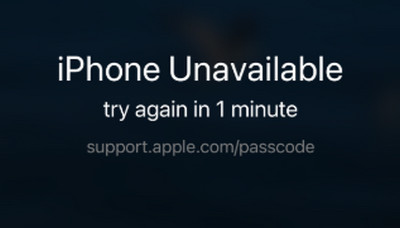
Faktisk er support.apple.com/iPhone/passcode en nettside. Du kan kopiere og lime inn URL-en i en nettleser og omdirigere til den offisielle nettsiden. Apple tilbyr løsningen for å låse opp en utilgjengelig eller deaktivert iPhone eller iPad.
Del 2: [Offisielt] Slik låser du opp support.apple.com/iPhone/passcode
Slik låser du opp support.apple.com/iphone/passcode ved å slette iPhone
Siden iOS 15.2 og iPadOS 15.2 har Apple lagt til slettealternativet på skjermbildet «Utilgjengelig». Det lar deg låse opp sikkerhetssperren og support.apple.com/iphone/passcode. Denne metoden vil selvfølgelig slette alle dataene på enheten din, så det er best å ta en sikkerhetskopi før prosessen.
På iOS 15.2 til iOS 16
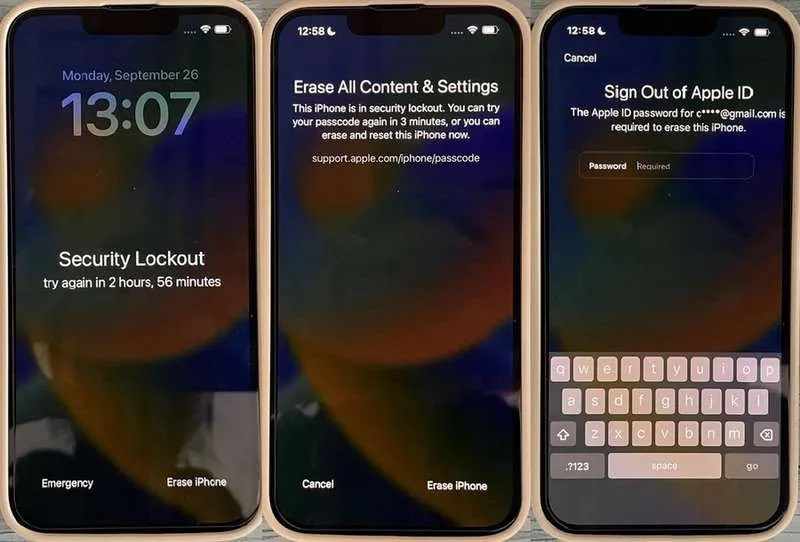
Trinn 1. Når du ser support.apple.com/passcode på Utilgjengelig-skjermen på iPhonen din, trykker du på Slett iPhone knapp.
Trinn 2. Les varselet og trykk på Slett iPhone en gang til.
Trinn 3. Skriv inn Apple ID-passordet ditt for å logge ut av kontoen din.
På iOS 17 og nyere
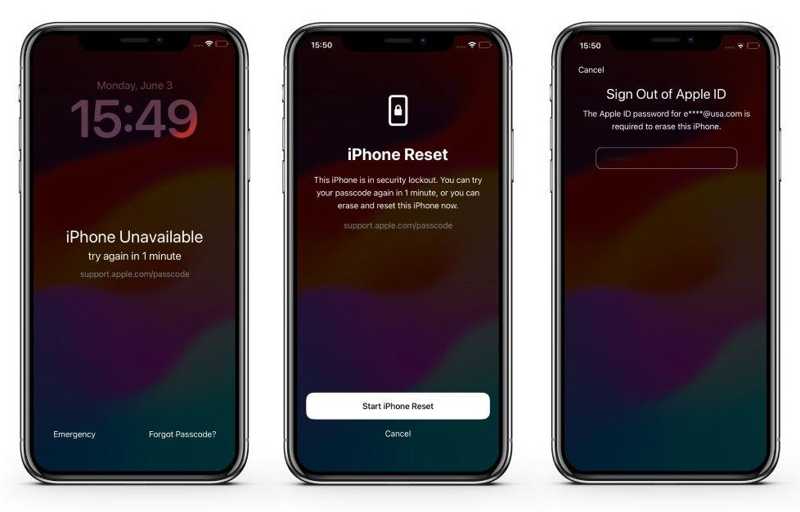
Trinn 1. Trykk på Glemt passord knappen under meldingen support.apple.com/passcode.
Trinn 2. Les varselet og trykk på Start iPhone Reset knapp.
Trinn 3. Skriv inn Apple ID-passordet ditt for å starte opplåsingen av iPhonen din.
Slik låser du opp support.apple.com/passcode med forrige passord
Hvis du endret iPhone-passordet ditt innen 72 timer og glemte det nye passordet, ville du blitt låst ute på support.apple.com/passcode-skjermen. Apple lar deg låse opp enheten din med det forrige passordet hvis du kjører iOS 17 eller nyere.
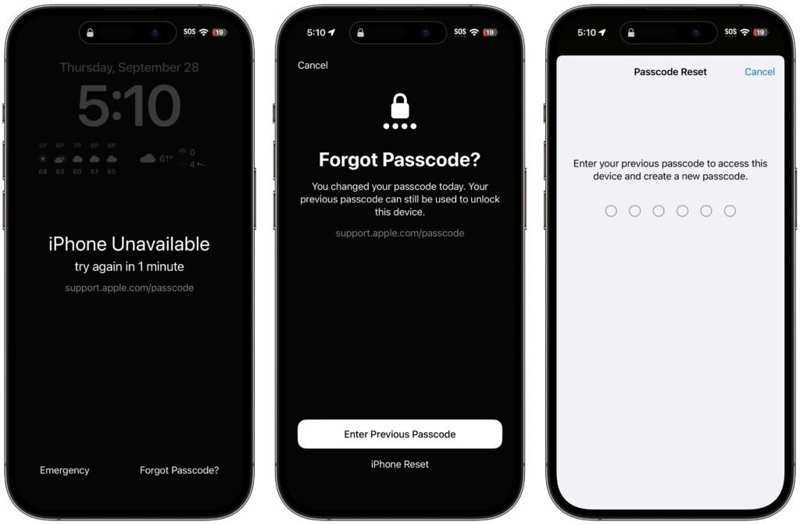
Trinn 1. Trykk på Glemt passord på iPhone-skjermen Utilgjengelig.
Trinn 2. Velg Skriv inn forrige passord på bunnen.
Trinn 3. Skriv inn den forrige passkoden din. Opprett deretter en ny passkode.
Slik låser du opp support.apple.com/iphone/passcode ved hjelp av iTunes
Hvis du ikke finner alternativet Slett iPhone eller Glemt passord, eller har glemt Apple-ID-passordet ditt, må du låse opp support.apple.com/iPhone/passcode med en datamaskin. Denne metoden krever den nyeste versjonen av iTunes eller Finder. Husk at denne metoden vil slette alle data på enheten din. For å unngå datatap, bør du sikkerhetskopiere dataene dine til iCloud eller en datamaskin.
Trinn 1. Koble iPhonen din til en datamaskin med en kompatibel kabel.
Trinn 2. Åpne iTunes på Windows eller macOS Mojave og tidligere. På macOS Catalina eller nyere, åpne Finder.
Trinn 3. Sett iPhone i gjenopprettingsmodus:
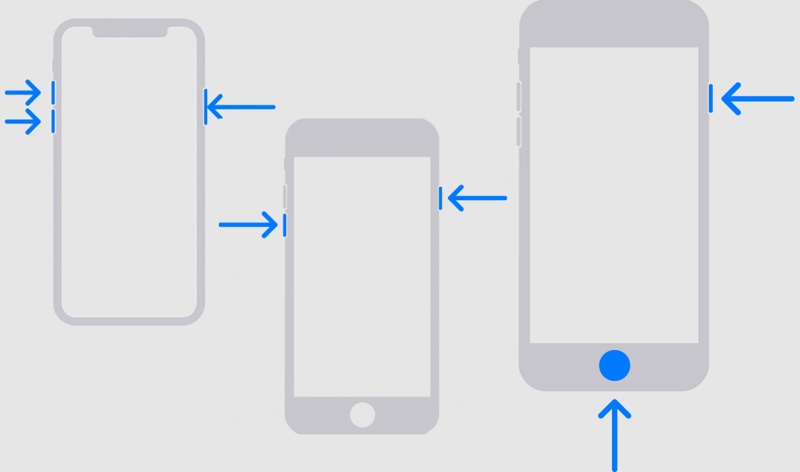
På en iPhone 8 eller nyere og iPad uten Hjem-knapp
Trykk raskt og slipp volum opp knapp.
Trykk raskt og slipp volum ned knapp.
Hold sideknappen inne til skjermbildet for tilkobling til PC vises.
På en iPhone 7/7 Plus
Trykk lenge på volum ned + Side knapper sammen.
Når du ser skjermbildet for tilkobling til PC, slipper du knappene.
På en iPhone 6s eller tidligere og iPad med en Hjem-knapp
Hold Home + Dvale / vekke knappene samtidig. Slipp knappene til skjermbildet for tilkobling til PC dukker opp.
Trinn 4. Når iTunes eller Finder oppdager enheten din i gjenopprettingsmodus, vises en dialogboks med tre knapper.
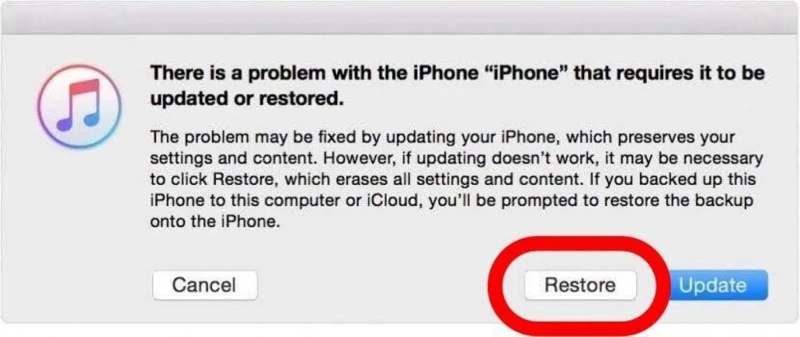
Trinn 5. Klikk på Gjenopprette -knappen og følg instruksjonene på skjermen for å låse opp enheten.
OBS: Selv om du kan låse opp enheten din etter at du har gjenopprettet den, må du oppgi Apple-ID-passordet ditt når du konfigurerer iPhone eller iPad for å slå av Finn.
Slik låser du opp support.apple.com/iphone/passcode ved hjelp av iCloud
iCloud Find My er en annen offisiell måte å låse opp support.apple.com/iphone/passcode-skjermen eksternt. Hvis iPhonen din er koblet til en Apple-ID og Find My iPhone er aktivert, kan du slette iPhonen din eksternt fra iCloud, og dermed låse opp den låste skjermen.
Trinn 1. Gå til iCloud.com i hvilken som helst nettleser.
Trinn 2. Logg på med Apple-ID og passord.
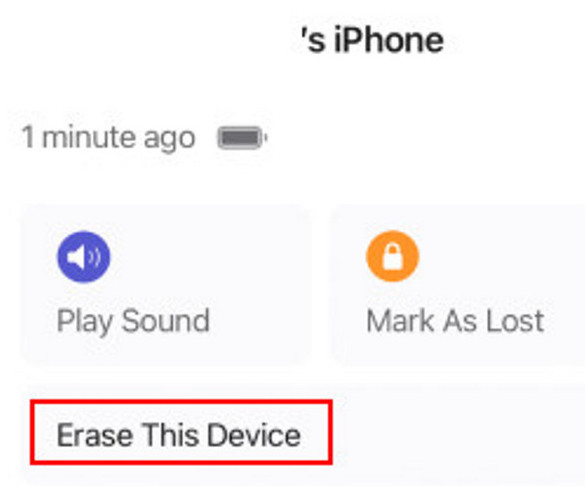
Trinn 3. Klikk Finn meg, og finn iPhonen din.
Trinn 4. Klikk på den og velg Slett denne enheten.
Del 3: Slik omgår du support.apple.com/iPhone/passcode uten passord
Som nevnt tidligere, er det å glemme iPhone-passordet hovedårsaken til at support.apple.com/iPhone/passcode vises på skjermen. De fleste metodene for å låse opp enheten krever Apple-ID-passordet ditt. Hvis du har glemt Apple-ID-passordet ditt, Apeaksoft iFoneKit iOS-opplåser kan bidra til å løse problemet. Den kan omgå support.apple.com/iphone/passcode uten å kreve iPhone-passordet ditt, Apple-ID-passordet ditt og mer.

Lastet ned av over 1,000,000 Brukere
- Omgå support.apple.com/iphone/passcode enkelt.
- Ikke krev iPhone-passordet eller Apple ID-passordet ditt.
- Tilgjengelig for låse opp en deaktivert iPhone, iPad eller iPod.
- Tilby bonusfunksjoner, som fjerning av Apple ID-passord.
- Støtter den nyeste iPhone 18-serien og iOS 26/27.
Sikker nedlasting
Sikker nedlasting

Slik omgår du support.apple.com/iphone/passcode på hvilken som helst enhet
Trinn 1. Installer iPhone-opplåsingsverktøyet
Start den beste programvaren for opplåsing av iPhone etter at du har installert den på datamaskinen din (Windows 11/10/8/7/XP/Vista og Mac OS X 10.7 eller nyere). Koble iPhonen til datamaskinen med en Lightning-kabel.

Trinn 2. Sjekk enhetsinformasjon
Velg Lås opp iOS-skjermen modus i startgrensesnittet og klikk på Start nå knappen etter at enheten din er oppdaget for å laste ned fastvaren. Det kan ta litt tid, og du må være tålmodig.

Trinn 3. Omgå support.apple.com/iphone/passcode
Så lenge nedlastingen av fastvaren er fullført, klikker du på OK -knappen for å omgå support.apple.com/iphone/passcode og slette skjermlåsen. Når du blir bedt om det, klikker du Bekreft igjen for å bekrefte opplåsingen.

OBS: Prosessen vil Tilbakestilling av fabrikken iPhonen din under prosessen, så du bør ta en sikkerhetskopi før du starter.
Del 4: Vanlige spørsmål om support.apple.com/iPhone/passcode
Kan jeg låse opp iPhonen hvis jeg glemmer passordet?
Ja. Du kan låse opp iPhonen din via iTunes-gjenopprettingsmodus, iCloud Finn min eller et tredjeparts iPhone-opplåsingsprogram som Apeaksoft iFoneKit iOS-opplåser.
Hvordan kan jeg få iPhonen min ut av sikkerhetssperren?
Den enkleste måten er å trykke på Slett iPhone -knappen på skjermen og skriv inn Apple-ID-passordet ditt for å opprette den.
Hvordan låser jeg opp iPhonen min hvis jeg har glemt Apple ID-passordet mitt?
Du kan gå til iforgot.apple.com for å gjenopprette kontoen din. Ellers vil du fortsatt sitte fast med iCloud-aktiveringslåsen etter at du har låst opp ved å tilbakestille via iTunes.
Konklusjon
Denne artikkelen har forklart hvordan låse opp support.apple.com/iphone/passcode uten eller med en datamaskin. Siden iOS 15.2 vil du få en Slett iPhone eller Glemt passord på iPhone-skjermen som ikke er tilgjengelig. Dette lar deg låse opp enheten din. Dessuten kan du få tilgang til enheten din igjen ved å gjenopprette den. Apeaksoft iFoneKit iOS-opplåser er den ultimate metoden for å låse opp iPhonen din uten passord.
 Apeaksoft iPhoneKit
 Lås opp alle typer iOS-passord fra iPhone, iPad og iPod.
Sikker nedlasting
Sikker nedlasting
Relaterte artikler




