

Slik spegler du Android-skjermen din til en større skjerm

I dag har smarttelefonene våre blitt en viktig del av hverdagen vår. Vi tar med oss og bruker telefonene våre overalt, fra soverom til arbeidsplass, fra biler til t-bane. I tillegg til å få tilgang til smarttelefonene våre, trenger vi noen ganger også å speile skjermen til en stor skjerm, for eksempel en smart-TV, en datamaskin eller bærbar PC, eller en annen mobil enhet. Denne veiledningen demonstrerer de velprøvde metodene for å gjøre det. skjermspeiling på en Android-enhet enhet.
SIDEINNHOLD:
Del 1: Hva er Android-skjermspeiling
Android-skjermspeiling er en teknologi som lar deg sende innholdet som spilles av på den mindre Android-enheten din til en stor skjerm, for eksempel en TV, en strømmeenhet, en datamaskin eller bærbar PC og mer.
Når Android-skjermen din er speilet til en annen skjerm, kan du åpne apper, spille av videoer og bilder og gjøre hva som helst på telefonen. Du og andre kan se innholdet og handlingene dine på en stor skjerm.
Med andre ord er skjermspeiling på Android-telefoner en praktisk måte å dele ideer, presentasjoner og hjemmelagde videoer med venner, familie, studenter, kolleger, kunder osv.
Del 2: Oversikt over metoder for skjermspeiling på Android
Avhengig av innstillingene på målenheten og Android-telefonen din, kan du speile Android-skjermen med en USB-kabel eller trådløst. Generelt sett finnes det tre alternativer for Android-skjermspeiling:
1. Kablet skjermspeiling
Hvis du bruker en gammel smart-TV-modell, eller Android-telefonen din ikke støtter trådløs skjermspeiling, må du speile skjermen fra Android til TV-en med en HDMI-kabel eller en MHL-adapter.
2. Trådløs skjermspeiling
Den enkle måten å speile Android-skjermen din til en smart-TV på er en trådløs tilkobling, for eksempel Google Chromecast og Miracast. Tredjeparts skjermspeiling
Hvis alternativene ovenfor ikke er tilgjengelige, må du bruke en tredjeparts skjermspeilingsapp, for eksempel AirScreen, CastTo, AirDroid og flere. De kan koble Android-telefonen din til datamaskinen eller TV-en med kabel eller trådløst.
Del 3: Android-skjermspeiling til PC
Det beste alternativet for skjermspeiling fra Android til Windows 11 er Apeaksoft telefonspeilDen tilbyr fleksible tilkoblinger og en rekke bonusfunksjoner, som skjermopptak. Enda viktigere er det at den integrerer avansert teknologi for å se Android-skjermen din på en PC uten forsinkelser. Det brukervennlige grensesnittet gjør det enkelt å lære og bruke.
Den beste måten å speile skjermen fra Android til PC
- Speil Android-skjermen til en PC med en USB-port eller trådløst.
- Tilbyr et bredt utvalg av kablede og trådløse tilkoblingsalternativer.
- Støtt skjermspeiling med lyd.
- Ta opp Android-skjermen eller ta skjermbilder.
- Kompatibel med nesten alle Android-merker og -modeller.
Sikker nedlasting

Slik spegler du Android-skjermen til PC-en
Trinn 1. Installer Android Mirror-verktøyet
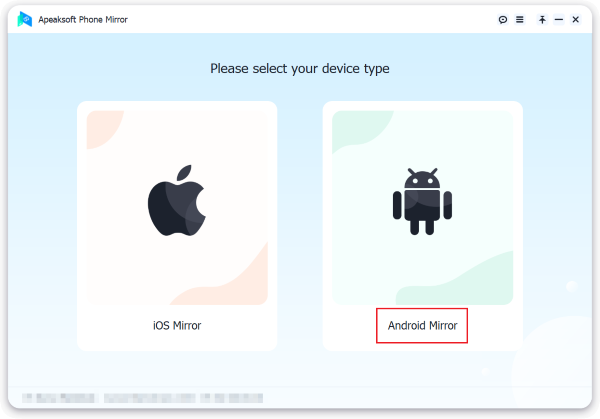
Start det beste Android-speilingsverktøyet etter at du har installert det på datamaskinen. Velg Android-speil alternativet for å gå inn i hovedgrensesnittet.
Trinn 2. Skjermspeiling av Android til PC
Det finnes fire alternativer for å koble Android-telefonen din til datamaskinen:
Alternativ 1: via Wi-Fi
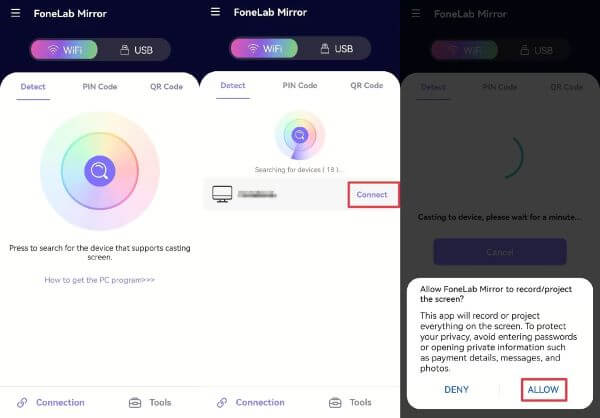
Naviger til WiFi-tilkobling fanen og velg oppdage.
Koble telefonen og datamaskinen til samme Wi-Fi-nettverk.
Installer FoneLab Mirror-appen på Android-enheten din og åpne den.
Når appen finner datamaskinen din, trykker du på Koble, og treffer Allow.
Alternativ 2: med PIN-kode
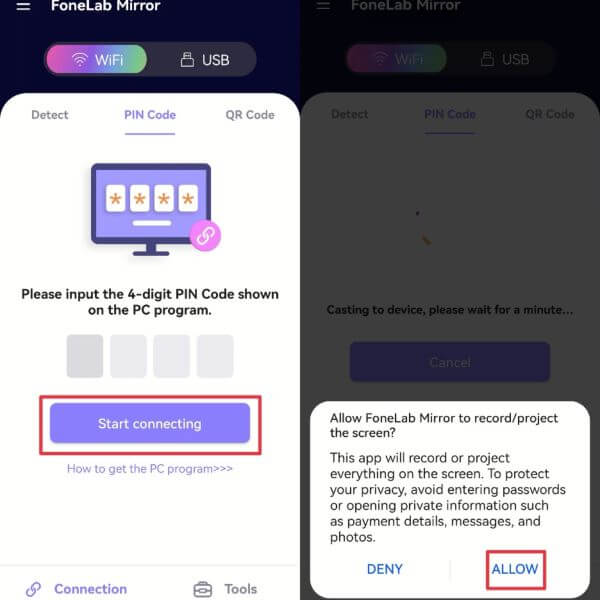
Bytt til PIN-kode fanen på datamaskinen for å vise en PIN-kode.
Kjør FoneLab Mirror-appen på telefonen din og gå til PIN-kode fanen også.
Skriv inn koden, trykk på Begynn å koble til, og treffer Allow.
Alternativ 3: bruk av QR-kode
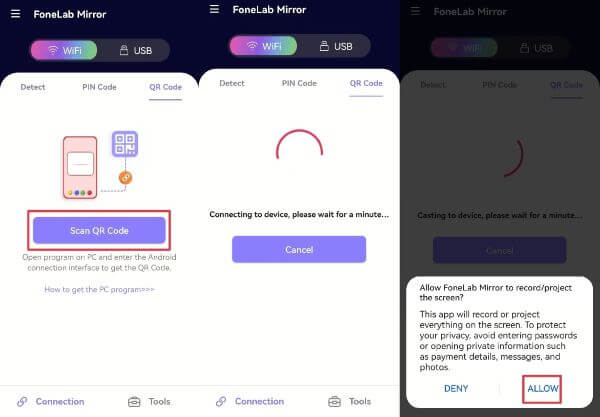
Angi QR kode fanen i Android-speilverktøyet for å vise en QR-kode.
Start FoneLab Mirror-appen på telefonen din og gå til QR kode fanen.
Trykk på FoneLab Mirror-appen og skann koden på datamaskinen din. Trykk deretter på Allow.
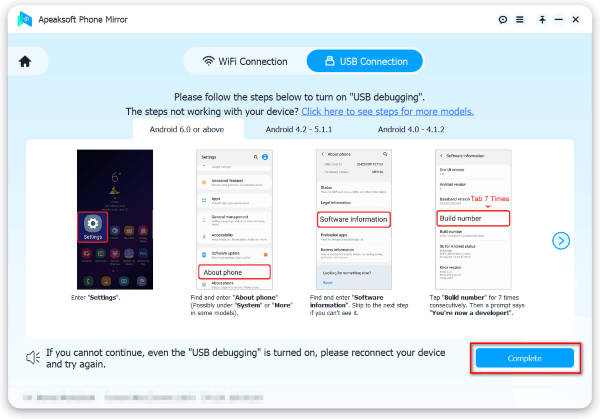
Alternativ 4: med USB
Hvis du ikke har Wi-Fi, gå til USB-tilkobling fanen.
Koble telefonen og datamaskinen din til en USB-kabel.
Slå på telefonen, åpne FoneLab Mirror på telefonen, og følg instruksjonene på skjermen for å aktivere USB-feilsøking.
Klikk på Fullfør for å begynne å speile den ødelagte Android-skjermen til den bærbare datamaskinen via USB.
Trinn 3. Kontroller Android-skjermen på PC-en
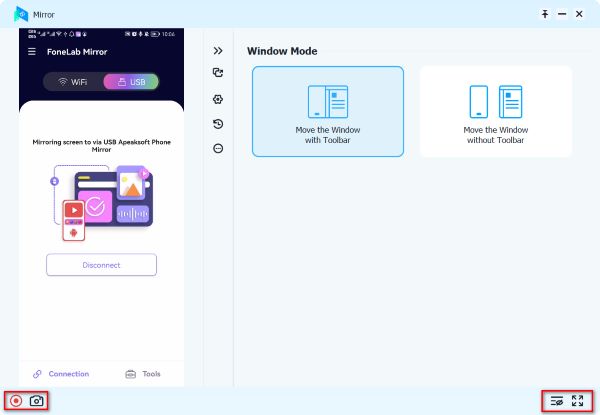
Nå skal du se Android-skjermen din på datamaskinen. Her bestemmer du Vindusmodus i henhold til dine behov. For å ta opp skjermen din, klikk på Record knappen. Hvis du vil ta skjermbilder, trykker du på Kamera knapp. Dette programmet kan være et bra Android skjermopptaker fordi du kan ta opp i 4K-oppløsning.
Del 4: Skjermspeiling av Android til TV
Slik spegler du Android-skjermen til TV-en med USB
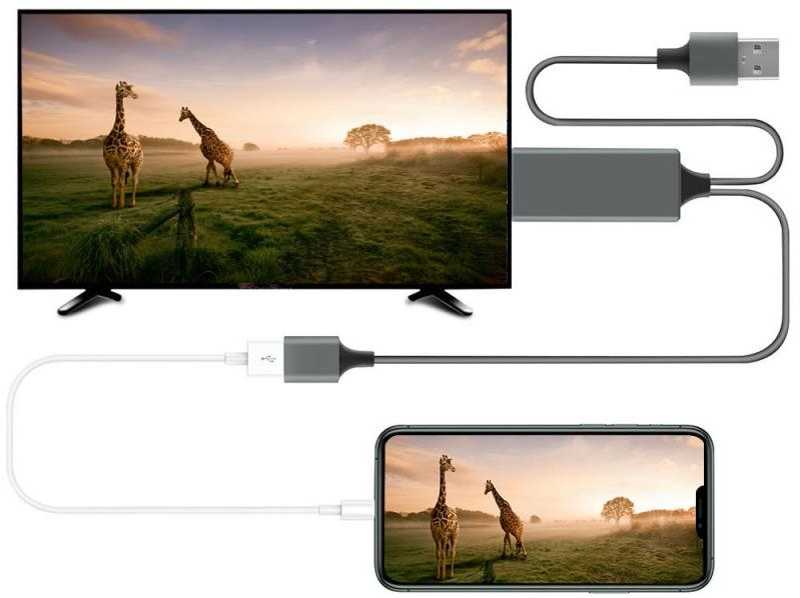
Hvis du har en HDMI-kabel, er det en enkel måte å speile Android-skjermen til TV-en med HDMI. For tiden er de fleste Android-telefoner og -nettbrett utstyrt med en USB-C-port eller mikro-USB-port. Den lar deg koble til TV-en via en HDMI-kabel med en skikkelig adapter. Med en skikkelig kabel kan du også speil PC og Mac til en Samsung TV enkelt.
Trinn 1. Slå på TV-en og slå på telefonen.
Trinn 2. Koble den ene enden av HDMI-kabelen til HDMI-porten på TV-en. Den er vanligvis på baksiden av skjermen.
Trinn 3. Koble den andre enden av HDMI-kabelen til USB-porten på telefonen.
Trinn 4. Bytt til HDMI-kanalen på TV-en med fjernkontrollen. Nå skal telefonskjermen vises på TV-en.
Slik spegler du Android-skjermen til TV-en via Chromecast
Google Chromecast er en praktisk enhet for trådløs speiling av skjermen på Android til en TV. Hvis du ikke har en Google TV, kan du koble en Chromecast til TV-en og raskt speile telefonskjermen.
Trinn 1. Hold telefonen og Chromecasten koblet til samme Wi-Fi.
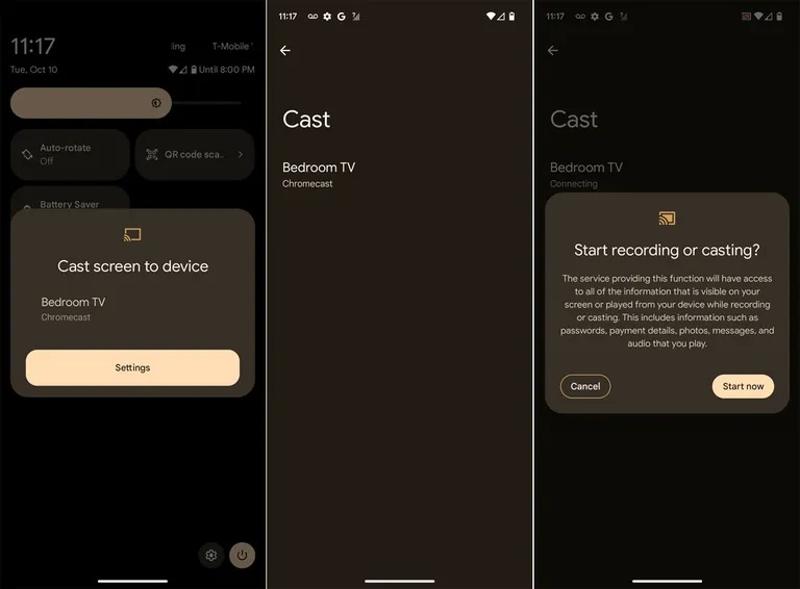
Trinn 2. Slå på telefonen, og sveip ned fra toppen av skjermen for å få tilgang til Raske innstillinger ruten.
Trinn 3. Trykk på Kastet, Screen cast, eller lignende alternativ.
Trinn 4. Velg TV-navnet ditt med Chromecast-enheten.
Trinn 5. Trykk deretter på Start nå -knappen for å begynne å speile Android-skjermen med Chromecast.
Slik spegler du skjermen på Android til TV ved hjelp av en tredjepartsapp
Hvis metodene ovenfor ikke er tilgjengelige, må du speile skjermen på Android til TV-en med en tredjepartsapp. Vi bruker AirScreen som et eksempel for å vise deg hvordan du kan se telefonen din på TV-en.
Trinn 1. Installer AirScreen på smart-TV-en din.
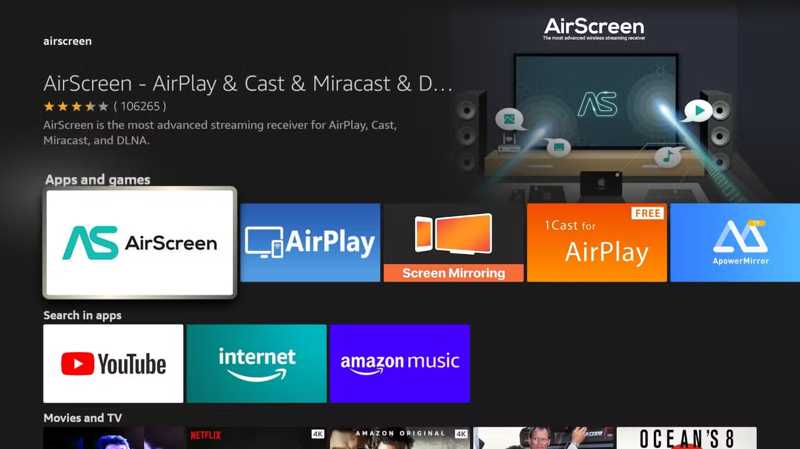
Trinn 2. Last deretter ned AirScreen fra Google Play Store på telefonen din.
Trinn 3. Koble telefonen og TV-en til samme Wi-Fi.
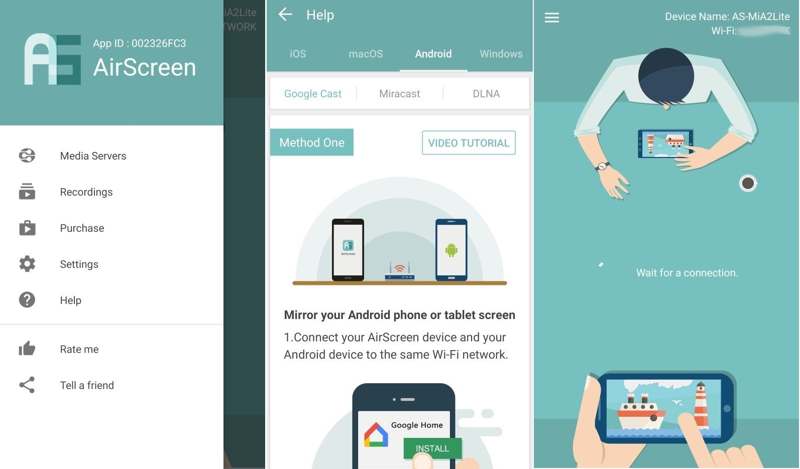
Trinn 4. Åpne skjermspeilingsappen på TV-en din og aktiver skjermspeiling.
Trinn 5. Kjør appen på telefonen din, og velg TV-en din for å speile skjermen.
Del 5: Speilskjerm Android til Android/iPhone
Selv om Google Meet er en videokonferanseapp, lar skjermdelingsfunksjonen deg speile skjermen på Android til en annen Android-enhet eller en iPhone. Dessuten er gratisversjonen nok til å dele skjermen din.
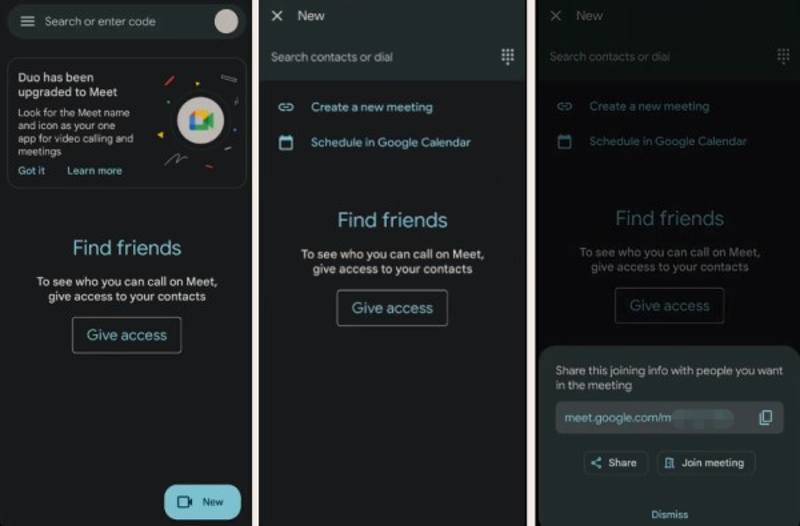
Trinn 1. Installer Google Meet på begge mobilenhetene.
Trinn 2. Åpne appen på avsenderens telefon, trykk på Ny, velg Opprett et nytt møte, og kopier URL-en.
Trinn 3. Send lenken til den andre enheten via en meldingsapp.
Trinn 4. Åpne Google Meet på den andre enheten, trykk på søke~~POS=TRUNC, skriv inn URL-en og trykk på Bli med.
Trinn 5. Start møtet på avsenderenheten.
Trinn 6. Pek Mer, velg Del skjermen, og treffer Start deling.
Konklusjon
Denne guiden forklarte hvordan man gjør det Android skjermspeiling til forskjellige enheter, som en TV, en datamaskin eller en annen telefon. Du kan lese metodene våre, velge den rette i henhold til din situasjon og følge trinnene våre for å speile telefonen din til en stor skjerm. Apeaksoft telefonspeil er det beste alternativet for å speile Android til PC.
Relaterte artikler
Nysgjerrig på Miracast for iPhone? Oppdag hvordan du speiler skjermen og deler innhold sømløst med AirPlay og alternative metoder. Utforsk nå!
Vil du speile Android og iPhone sømløst? Oppdag hvordan med vår AirPlay Android-appguide. Speil Android til TV og iPhone til Android uten problemer!
Denne artikkelen skisserer detaljerte instruksjoner for skjermspeiling av iPhone til Sharp TV. Android-brukere kan også lære å speile Android til TV fra denne veiledningen.
Utforsk de topprangerte online Android-emulatorene for PC; denne artikkelen vurderer toppemulatorer på nettet og den beste måten å speile telefonen til PC uten problemer.



