

Slik fikser du iPhone- eller iPad-skjermspeiling som ikke fungerer

«Jeg må speile iPhone-skjermen min til en smart-TV, men det fungerer bare ikke. Hvordan kan jeg fikse dette problemet?» Skjermspeiling er en flott funksjon på iOS-enheter. Den lar deg projisere skjermen din til en stor skjerm, som smart-TV-er og projektorer, for å dele presentasjoner, videoer, bilder, spilling og mer. Denne artikkelen forteller deg hva du kan gjøre hvis iPad-en eller iPhone-skjermspeiling fungerer ikke.
SIDEINNHOLD:
Del 1: Hvorfor iPhone-skjermspeiling ikke fungerer
Skjermspeiling er en trådløs tilkobling som er utviklet for å gjenskape iPhone- eller iPad-skjermen på en stor skjerm. Problemene knyttet til skjermspeiling kan variere fra mindre feil til betydelige tilkoblingsfeil. Vanlige årsaker til at skjermspeilingen ikke fungerer på iPhonen min inkluderer:
1. Enhetskompatibilitet. Når du skjermspeiler iPhone- eller iPad-skjermen din, krever det AirPlay som mottaker på smart-TV-en. Hvis TV-en din ikke har integrert AirPlay, vil ikke skjermspeiling fungere.
2. Nettverkstilkobling. Både iOS-enheten og TV-en må være koblet til samme Wi-Fi-nettverk. Dessuten sendes innhold via den trådløse tilkoblingen. Hvis nettverket er dårlig, kan skjermspeilingen fryse.
3. Utdatert programvareoppdatering.
4. Noe er galt med iOS-enheten din, for eksempel at skjermen setter seg fast.
Del 2: Slik fikser du iPhone-skjermspeiling som ikke fungerer
Hvis skjermspeiling fra iPhone til TV ikke fungerer, ikke få panikk. Du kan sjekke internettforbindelsen din. Dessuten er det noen løsninger du kan prøve for å fikse dette problemet på iPhone, iPad og TV.
Løsning 1: Start iPhone på nytt
Når Roku-skjermspeiling på iPhone ikke fungerer, bør du først starte enheten på nytt. Selv om denne løsningen er enkel, kan den feilsøke grunnleggende programvarefeil, som en frossen skjerm.
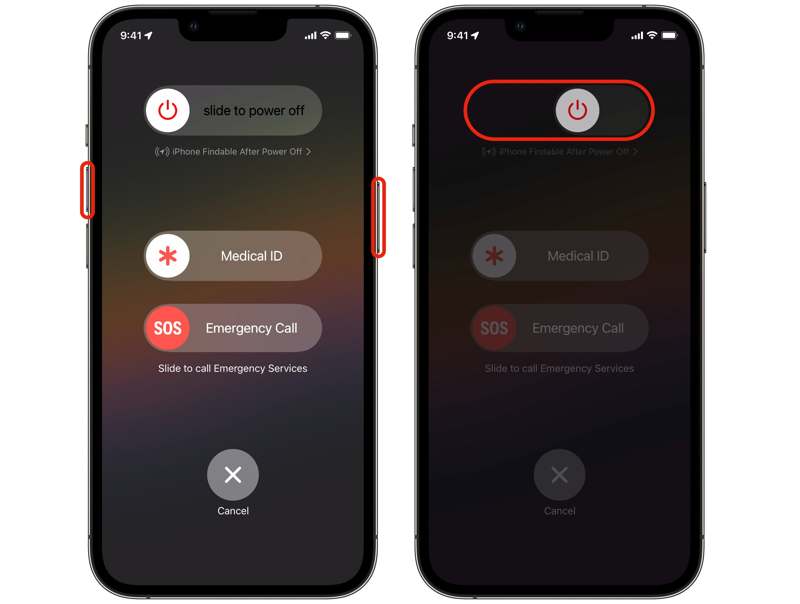
Trinn 1. Utløs avstengingsskjermen:
For iPhone X eller nyere
Langt trykk på enten Volum knapp og Side knappen sammen.
Når avstengingsskjermen vises, slipper du knappene.
For iPhone 8 eller tidligere
Hold Side, Toppeller Sleep / Wake knappen til du ser avstengingsskjermen.
Trinn 2. Flytt glidebryteren til høyre side.
Trinn 3. Når skjermen blir svart, vent noen minutter.
Trinn 4. Slå deretter på iPhonen din ved å trykke på Side, Toppeller Sleep / Wake knappen til du ser Apple-logoen.
Trinn 5. Prøv deretter å speile iPhonen din til TV-en.
Løsning 2: Sjekk kompatibilitet
Som nevnt tidligere, krever skjermspegling av en iPhone til en TV en smart-TV med kompatibel AirPlay. Du kan sjekke TV-en din eller kontakte produsenten for å bekrefte det. Dessuten må du manuelt aktivere AirPlay på smart-TV-en din.
Trinn 1. Slå på TV-en hvis skjermspeilingen av iPhone til Samsung TV-en ikke fungerer.
Trinn 2. Gå inn på startskjermen med fjernkontrollen.
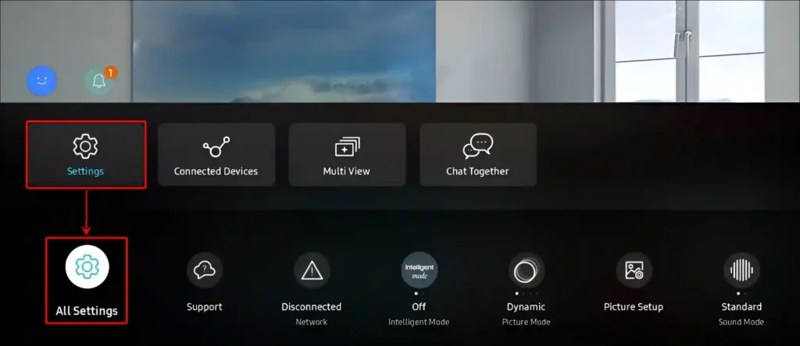
Trinn 3. naviger til Meny, Innstillingerog Alle innstillinger.
Trinn 4. Gå til Tilkobling, og trykk Apple AirPlay-innstillinger.
Trinn 5. Bare slå på AirPlay alternativet.
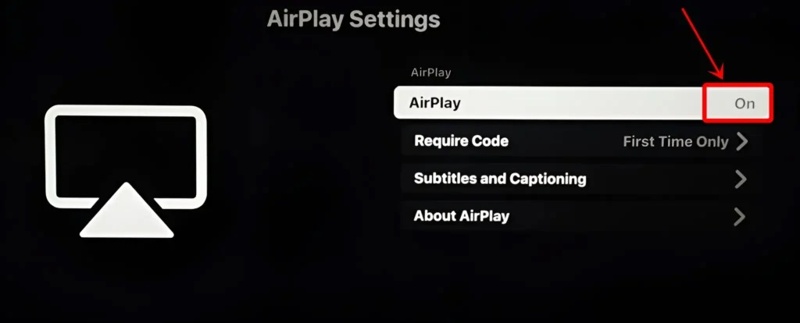
Trinn 6. Nå, skjermspeile iPhonen din.
Løsning 3: Tilbakestill nettverksinnstillinger
Med et dårlig nettverk fungerer ikke skjermspeiling av iPhone til Hisense TV-en. Løsningen er enkel: du kan tilbakestille nettverksinnstillingene på iPhone eller iPad og koble til et stabilt Wi-Fi-nettverk på nytt.
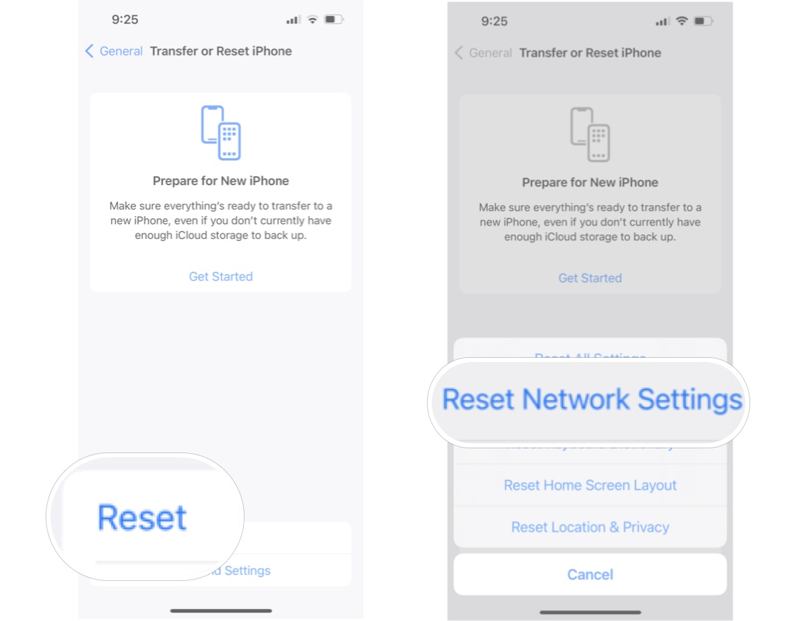
Trinn 1. Kjør innstillinger app på din iOS-enhet.
Trinn 2. Gå til Informasjonog Overfør eller tilbakestill iPhone.
Trinn 3. Pek Tilbakestill, og da trenger du ikke å tilbakestille alle innstillingene, bare velg Tilbakestill nettverksinnstillinger.
Trinn 4. Hvis du blir bedt om det, skriver du inn iPhone-passordet eller Apple ID-passordet ditt.
Trinn 5. Pek Tilbakestill nettverksinnstillinger igjen for å bekrefte det.
Trinn 6. Når enheten starter på nytt, kobler du til Wi-Fi-nettverket og prøver skjermspegling på nytt.
Løsning 4: Oppdater programvare
Utdatert programvare er et stort problem og kan føre til en rekke programvareproblemer, inkludert at skjermspeiling av iPhone til Vizio TV ikke fungerer. Løsningen er å holde iOS eller iPadOS oppdatert.
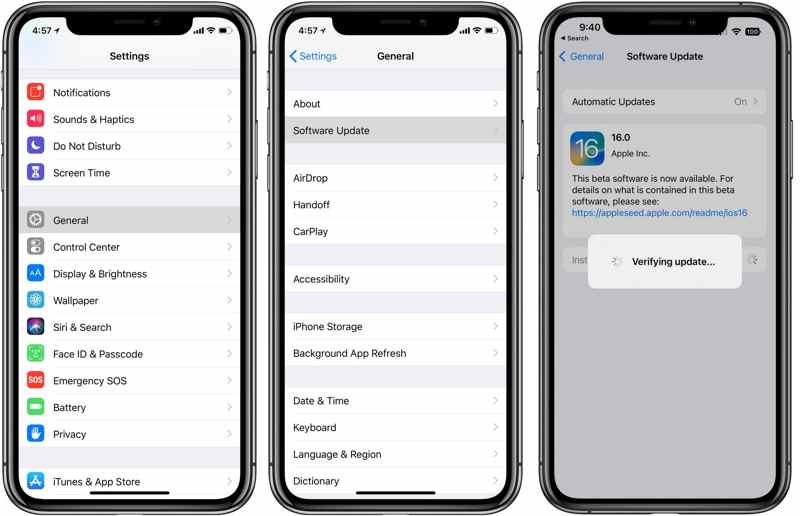
Trinn 1. Kjør din innstillinger app.
Trinn 2. Drar mot Informasjon og programvare~~POS=TRUNC for å søke etter oppdateringer.
Trinn 3. Hvis en oppdatering er tilgjengelig, trykk Last ned og installer.
Del 3: Bonustips: Beste måten å speile iPhone-skjermen til PC-en
Hvis skjermspeilingen på iPhone eller iPad ikke fungerer, kan du prøve en alternativ løsning. Apeaksoft telefonspeil lar deg speile iOS-skjermen til en PC. I tillegg tilbyr den bonusfunksjoner, som skjermopptak.
Pålitelig verktøy for å speile telefoner til Windows
- Speil iPhone- eller iPad-skjermen enkelt til en PC.
- Ta opp iPhone-skjermen på PC-en din.
- Styr telefonskjermen med en mus.
- Kompatibel med de nyeste versjonene av iOS og iPadOS.
Sikker nedlasting

Slik spegler du iPhone-skjermen til PC-en din
Trinn 1. Installer iOS Mirror
Start den beste iPhone-speilingsprogramvaren etter at du har installert den på PC-en. Koble iPhone og PC-en til samme Wi-Fi-nettverk. Programvaren vil oppdage iPhonen din automatisk. Velg iOS-speil å fortsette.

Trinn 2. Speil iPhone-skjerm
Slå på iPhonen din, og følg instruksjonene på skjermen for å slå på Screen Mirroring. Tap Apeaksoft telefonspeil for å begynne å speile iPhone-skjermen til PC-en.

Konklusjon
Ved å følge løsningene våre, bør du fikse skjermspeilingen på iPhone eller iPad hvis ikke den fungerer raskt. Disse løsningene kan løse problemer knyttet til nettverk, programvare og mer. Alternativt kan du speile iPhone- eller iPad-skjermen til en PC ved hjelp av Apeaksoft telefonspeil uten tekniske ferdigheter.
Relaterte artikler
Hvis du ønsker å speile iPhonen din til en TV, som Samsung TV, Roku TV, Fire TV og mer, kan du lære de velprøvde metodene her.
Hvis du trenger å speile skjermbildet fra iPhone eller iPad til Chromecast, finner du de velprøvde metodene og en trinnvis veiledning her.
Kom og lær tre løsninger for hvordan du kan speile skjermen på Roku TV med iPhone/iPad hvis du vil se filmer eller TV-serier på en stor skjerm!
For å speile iPhone til Mac kan du bruke Apples innebygde funksjon, AirPlay eller QuickTime Player. Vi introduserer også et kraftig tredjepartsverktøy.



