

Slik speiler du skjermbildet fra iPhone til Mac – problemfritt

Føler du at skjermen på telefonen din er for liten, og ønsker å vise innholdet på telefonen på en større skjerm for presentasjoner, videovisning eller spilling? Kan du speile iPhone til Mac? Kom og Speil iPhone til Mac Nyt enkelt en større visuell opplevelse.
SIDEINNHOLD:
Del 1. Slik spegler du iPhone-skjermen på Mac ved hjelp av iPhone-speiling på Mac
Det finnes en innebygd iPhone-speilingsfunksjon på Mac med macOS Sequoia og iOS 18 eller nyere. Den gir stor bekvemmelighet for iPhone-speiling til Mac og lar brukere enkelt ta kontroll over iPhone på Mac. Denne dype integrasjonen forbedrer ikke bare effektiviteten, men gir også mye fleksibilitet til livet.
Forberedelser:
• Mac-en din bør kjøre macOS Sequoia 15 eller nyere.
• iPhonen din bør kjøre iOS 18 eller nyere.
• Både iPhone og Mac skal logge på med samme Apple-ID. Tofaktorautentisering skal være aktivert.
• La Wi-Fi og Bluetooth være på. Hold to enheter ved siden av hverandre.
• iPhonen er i låst status.
Følg trinnene nedenfor for å forstå hvordan du bruker iPhone Mirroring på Mac:
Trinn 1. Gå for å finne iPhone speiling appen på Mac-en din ved dokken.
Trinn 2. Skriv inn iPhone-passordet ditt på Mac-en for å bekrefte at det er deg som skal utføre denne operasjonen.
Trinn 3. Et iPhone-vindu vil vises på Mac-skjermen. Nå kan du få iPhone-spegling på Mac og kontrollere iPhonen din fritt på Mac-en.
Tips: For å stoppe speilingsprosessen kan du bare lukke iPhone Mirroring-appen på Mac-en eller låse opp iPhone-en.
Del 2. Slik spegler du iPhone til Mac via AirPlay på iPhone
For å speile en iPhone til en Mac-datamaskin tilbyr Apple også en offisiell metode – AirPlay, som er en trådløs strømmeteknologi lansert av Apple. Denne metoden er spesielt egnet når du vil se bilder, videoer, PowerPoint-presentasjoner osv. på en stor skjerm. Denne metoden har lignende begrensninger og krav som nevnt i del 1:
• Mac-en din må kjøre macOS Monterey (versjon 12.0) eller en nyere versjon.
• iPhonen din må kjøre iOS 15 eller en nyere versjon.
• Du må logge på med samme Apple-ID på begge enhetene.
• Begge enhetene må være koblet til samme Wi-Fi-nettverk, og Bluetooth må være aktivert på begge enhetene.
Hvis du oppfyller alle kravene, kan du følge trinnene nedenfor for å begynne å speile en iPhone til en Mac:
Trinn 1. Åpne iPhonen din og sveip ned fra øverste høyre hjørne for å starte kontrollsenteret.
Trinn 2. Klikk på Screen Mirroring alternativet og velg Mac-enheten i neste vindu.

Trinn 3. Det vil være en AirPlay-passord på Mac-en din. Skriv den inn på iPhonen din.

Trinn 4. Etter at du har godtatt forespørselen, vil du se iPhone-skjermen din på Mac-en.
Del 3. Slik bruker du QuickTime Player til å speile iPhone til Mac
Hvordan aktivere ny iPhone-speiling på Mac Sequoia? Du kan be QuickTime om hjelp! QuickTime Player er en programvare for avspilling og opptak av multimedia utviklet av Apple. Samtidig er det også en kraftig innebygd app på Mac. Den gir en enkel, kablet måte å speile iPhonen din til Mac-en på. Du må også sørge for at Mac-en din kjører macOS X Yosemite eller nyere, og at iPhonen din kjører iOS 8 eller nyere.
Trinn 1. Start QuickTime Player på din Mac.
Trinn 2. Koble iPhonen til Mac-en med en Lightning-kabel.
Trinn 3. Klikk på filet alternativet i den øverste menylinjen, og velg Ny filmopptak.
Trinn 4. Klikk på pil ned ved siden av den røde knappen, og velg iPhonen din som kilde.
Trinn 5. Klikk på Innspilling (rød) knapp

Tips: Hvis du vil spille av opptaket på Windows, må du konvertere QuickTime-videoer til MP4.
Flere tips. Universell måte å speile en iPhone til Windows på
Hvis du vil speile en iPhone eller Android til Windows, er den beste og enkleste måten å bruke et dedikert speilingsverktøy. Etter vår grundige vurdering anbefaler vi Apeaksoft telefonspeil.
Pålitelig verktøy for å speile telefoner til Windows
- Speil iPhone-skjermen sømløst på Windows.
- Ta kontroll over iPhonen din med datamusen.
- Speil iPhone til Mac ved hjelp av WiFi/QR-kode/USB-kabel.
- Enkle og intuitive instruksjoner.
- Støtt den nyeste iPhone-modellen og -versjonene.
Sikker nedlasting

Trinn 1. Trykk på knappen ovenfor for å laste ned dette skreddersydde iPhone-speilingsverktøyet gratis.
Trinn 2. Start programmet og velg iOS-speil alternativet.

Trinn 3. Koble iPhonen din til datamaskinen. Du kan velge om du vil bygge en Wi-Fi-tilkobling eller USB-tilkobling.
Tips: Wi-Fi-tilkoblingen krever at du sørger for at både iPhone og datamaskinen er koblet til samme Wi-Fi.
Trinn 4. Klikk Skjermspeiling på programgrensesnittet. Sveip ned fra øverste høyre hjørne av iPhonen din for å åpne kontroll~~POS=TRUNC. Trykk på Screen Mirroring, og velg deretter Apeaksoft telefonspeil.

Hvis du bare vil spille av iPhone-lyd på datamaskinen, kan du velge alternativet Lydspeiling og følge instruksjonene på skjermen for å gjøre det trinn for trinn.
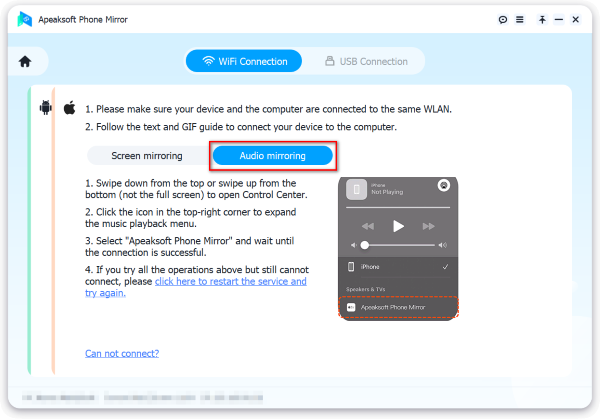
Tips: Hvis du ikke finner programvarenavnet på iPhone-listen din, kan du trykke på klikk her for å starte tjenesten på nytt og prøv på nytt for å få hjelp.
Dessuten lar denne programvaren deg også speil iPhone til Android.
Konklusjon
Fremst av alt har vi introdusert hvordan du spegler skjermen til en iPhone på en Mac på 3 velprøvde og pålitelige måter. Du kan bruke den innebygde iPhone-speilingsfunksjonen effektivt, eller du kan bruke AirPlay. Hvis iPhone eller Mac ikke oppfyller kravene, kan du også bruke QuickTime til å enkelt speile iPhone på Mac. I tillegg har vi også introdusert en universell måte å speile iPhone til Windows på for din referanse. Gå og last den ned for en gratis prøveperiode om nødvendig!
Relaterte artikler




