


Del skjerm i Microsoft Teams for Windows, Mac, nettleser og mobil

Med Microsoft Teams kan folk bli med for å chatte, ha møter og dele filer og apper. Når du har et nettmøte med andre medlemmer, kan det hende du må dele skrivebordsskjermen din i Teams for å gjennomføre en veiledning eller demonstrasjon. Hvis du er nybegynner, vil det være forvirrende å bruke dette produktet. Ikke bekymre deg! Dette innlegget vil vises hvordan du deler skjermen din på Teams enkelt på Windows, Mac, nettleser, iPhone og Android.
SIDEINNHOLD:
- Del 1: Juster innstillingene før du deler skjermen din på Teams
- Del 2: Slik deler du skjermen i Teams på Windows
- Del 3: Slik deler du skjermen din på Teams på Mac
- Del 4: Slik deler du skjermer i Teams på Android/iPhone
- Del 5: Slik deler du skjermen på Teams-møter i nettleseren
- Del 6: Slik deler du skjermen din i Microsoft Teams Chat
- Bonustips: Del telefonskjermen din i Teams på skrivebordet
- Del 7: Vanlige spørsmål om skjermdeling i Teams
Del 1: Juster innstillingene før du deler skjermen din på Teams
Det er foredragsholdere og deltakere i et Teams-møte. Presentatører kan dele en skjerm direkte i Microsoft Teams hvis de vet hvordan. Men deltakere kan ikke dele skjermene sine direkte fordi de ikke er aktivert for å presentere. Så hvis du er vert for møtet og vil at andre deltakere skal dele skjermene sine i Teams, må du sørge for en innstilling.
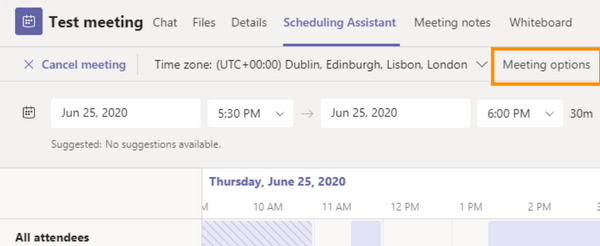
Trinn 1. Åpne Teams og klikk på Kalender knapp. Klikk på Planleggingsassistent knappen, deretter Møtealternativer knapp.
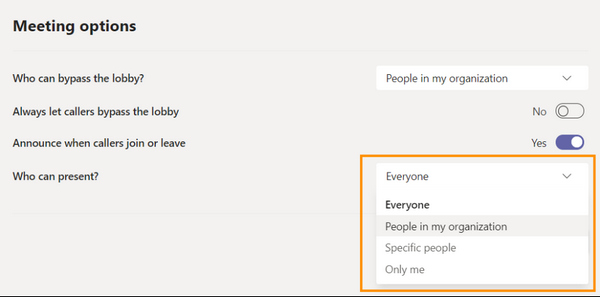
Trinn 2. Finn Hvem kan presentere? klikker du på rullegardinknappen på høyre side, og klikker deretter Alle. På denne måten kan andre deltakere også dele skjermene sine i Teams-møtet ditt hvis du gir dem en sjanse.
Del 2: Slik deler du skjermen i Teams på Windows
Etter at du har justert noen innstillinger, kan du nå starte eller bli med i et møte for å dele skrivebordsskjermen din i Teams. Denne delen vil introdusere hvordan du deler skjermen i Microsoft Teams på Windows.
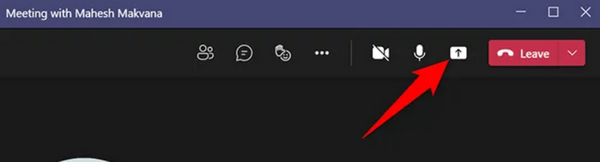
Trinn 1. Gå inn i et møte, og klikk deretter på Del innhold knappen øverst til høyre i møterommet.
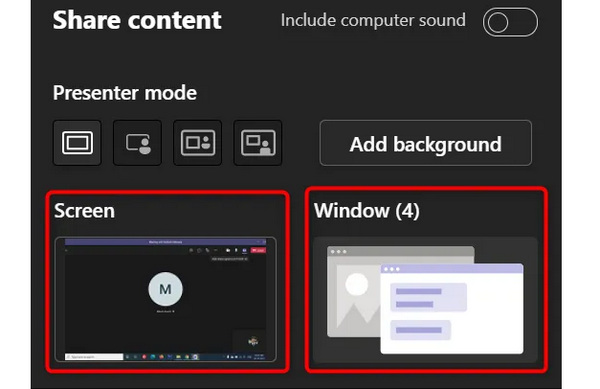
Trinn 2. Ocuco Del innhold menyen vises. Du kan klikke på Skjerm for å dele hele skjermen i Teams. For å dele enkeltvinduet til et program. Du kan klikke på Vindu for å velge ønsket vindu.
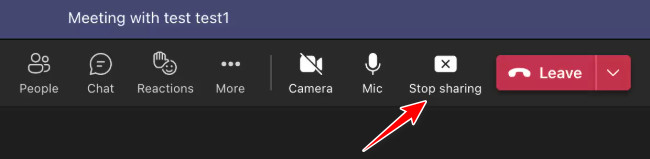
Trinn 3. Nå har du begynt å dele skjermen i Teams. Når du vil slutte å dele, klikker du bare på Slutt å dele knapp. Hvis du vil la andre deltakere dele skjermene sine, klikker du på gi kontroll knapp.
Del 3: Slik deler du skjermen din på Teams på Mac
Skjermdeling på Mac er litt mer komplisert enn på Windows, men de er generelt like. Se trinnene nedenfor for å lære hvordan du deler skjermen i Microsoft Teams på Mac:
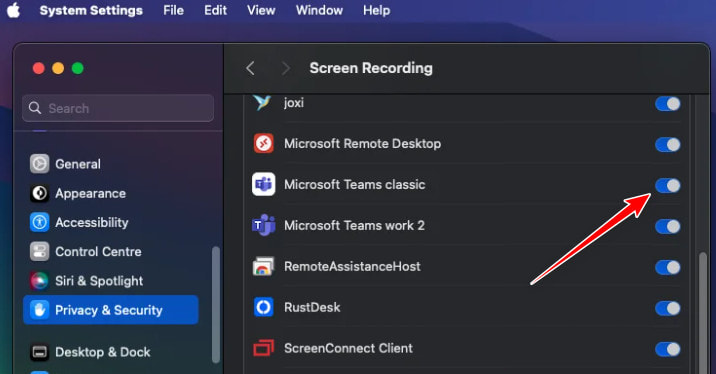
Trinn 1. Før du starter, bør du gå til Apple-logoen øverst til venstre og velge system~~POS=TRUNC.
Trinn 2. Klikk Personvern og sikkerhet, og finn Skjermopptak alternativ. Aktiver skjermopptak for Teams.
Trinn 3. Følg de samme trinnene i delen ovenfor for å starte eller stoppe skjermdeling i Teams.
Del 4: Slik deler du skjermer i Teams på Android/iPhone
Uansett om du bruker en iPhone eller en Android-telefon, er det samme måte å dele telefonskjermen din på Teams. Du kan også la alle deltakere ha rett til å presentere i en mobil Microsoft Teams.
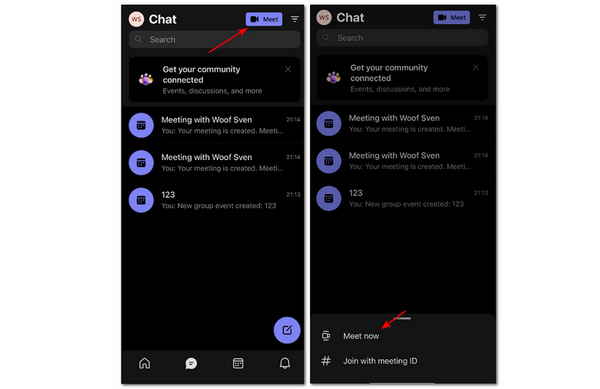
Trinn 1. Åpne Microsoft Teams på mobiltelefonen. Trykk på Chat or Kalender knapp. Trykk deretter på Møt knappen øverst til høyre. Trykk på Møt nå -knappen som vert for å starte et møte.
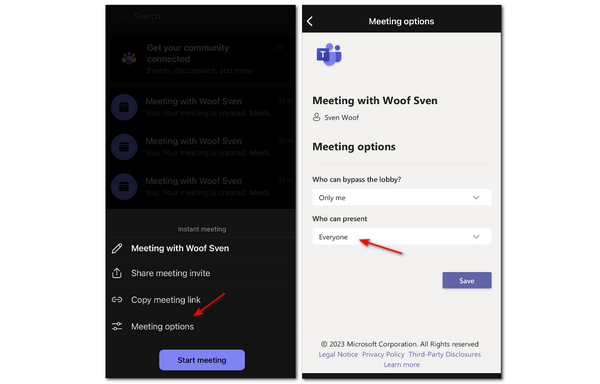
Trinn 2. Du kan trykke på Møtealternativer og trykk deretter på rullegardinknappen i Hvem kan presentere delen å velge alle. Deretter kan hver deltaker enkelt dele en skjerm i Teams-møtet ditt.
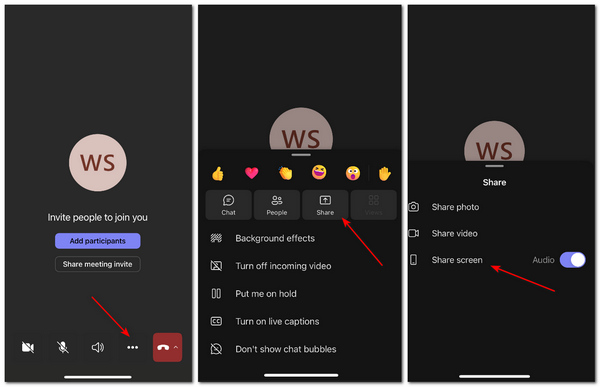
Trinn 3. Gå tilbake og trykk på Start møtet knapp. Trykk deretter på i møterommet Mer knappen og deretter Del knapp. Til slutt trykker du på Del skjermen knapp. På denne måten har du delt telefonskjermen din i Teams.
Del 5: Slik deler du skjermen på Teams-møter i nettleseren
Du kan også dele skjermen din i Microsoft Teams uten å installere skrivebordsappen. I denne delen veileder vi deg gjennom den trinnvise prosessen for å dele skjermen din i Teams ved hjelp av populære nettlesere som Chrome.
Trinn 1. Logg inn på Microsoft-kontoen din i en nettleser og start et møte.
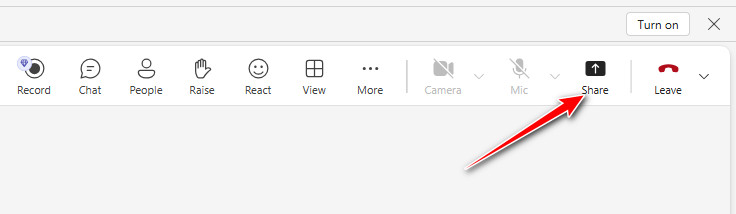
Trinn 2. Klikk på Del øverst til høyre.
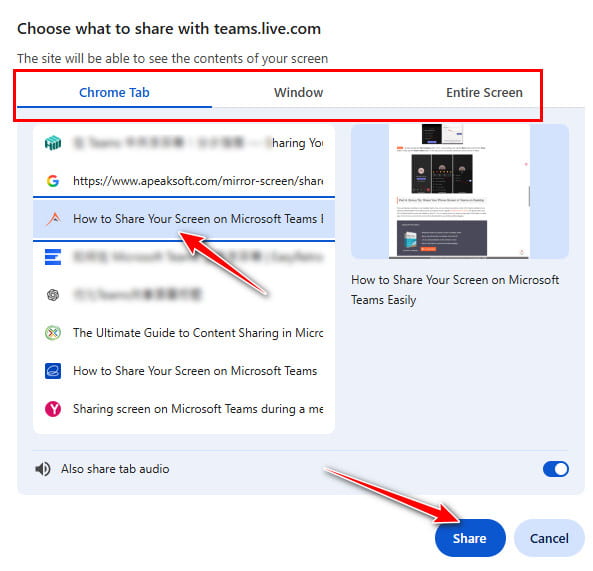
Trinn 3. Velg et målvindu du vil dele. Klikk. Del.
Trinn 4. Klikk på Slutt å dele knappen øverst for å stoppe deling i Teams.
Del 6: Slik deler du skjermen din i Microsoft Teams Chat
Du kan også dele Teams-skjermen din når du bruker Microsoft Teams Chat. Følg trinnene nedenfor for å dele skjermen din i Microsoft Teams Chat:
Trinn 1. Åpne chatvinduet i Teams.
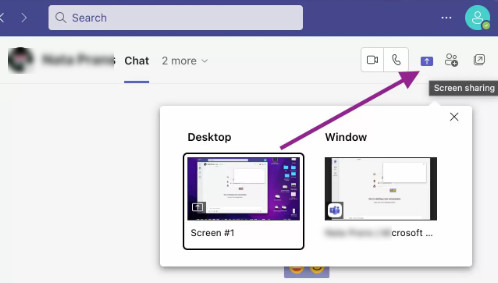
Trinn 2. Trykk på dele-knappen øverst til høyre.
Trinn 3. Velg skjermen du vil dele.
Trinn 4. Klikk Slutt å presentere hvis du vil stoppe skjermdeling på Teams Chat.
Bonustips: Del telefonskjermen din i Teams på skrivebordet
Hvis du har et møte på Teams-skrivebordet ditt, hvordan kan du dele telefonskjermen i Teams-møtet for å gjøre en veiledning eller demonstrasjon? Den beste måten å gjøre det på er å speile telefonen til datamaskinen ved hjelp av profesjonelle verktøy, for eksempel Apeaksoft telefonspeil.
Den kan raskt dele iOS- eller Android-telefonskjermen din med stabilisering til PC-en din. Du kan enkelt speile telefonskjermen med en USB-kabel eller mobilapper. Hver bevegelse på telefonskjermen overføres til skrivebordet uten forsinkelser.

Lastet ned av over 1,000,000 Brukere
- Del telefonskjermen din trådløst i Teams på skrivebordet.
- Speil telefonen med en oppløsning på maksimalt 4K.
- Lar deg legge til merknader på den speilvendte skjermen.
- Speil hver bevegelse på telefonen din uten å henge.
Sikker nedlasting

Del 7: Vanlige spørsmål om skjermdeling i Teams
Kan jeg bruke en annen skjermopptaker på en iPhone for å overføre skjermen i Teams?
Nei, det kan du ikke. Faktisk, mange iOS-apper du bruker til å ta opp eller speile skjermen din drar nytte av den innebygde opptakeren eller speilet i iPhone, som ikke er så fleksibel som hvordan du tar opp eller speil Android-skjerm til en datamaskin eller andre enheter.
Hvorfor er det ingen lyd når jeg deler skjermen min i Teams?
Du bør sjekke om du har slått av mikrofonen eller systemlyden. En annen mulig årsak er at verten glemte å slå av Demp funksjon overfor andre deltakere.
Kan jeg bruke Teams online?
Ja det kan du. Microsoft tilbyr en nettbasert versjon av Teams. Du trenger ikke å laste ned en klient med online-teamene. En mindre ulempe er at online-teamene kan miste noen funksjoner basert på hvilken nettleser du bruker. Du kan imidlertid fortsatt dele skjermen din på nettet i lag.
Konklusjon
Du har lært hvordan du deler skjermen din på Microsoft Teams på PC og mobiltelefon. Hvis du vil dele telefonskjermen på skrivebordet Teams, så Apeaksoft telefonspeil må være ditt beste valg. Vi håper at du kan gjøre det bedre i Teams-møtet ditt med alle metodene i denne artikkelen.
 Apeaksoft telefonspeil
 Speil iPhone/Android til PC for video- og lydopptak.
Sikker nedlasting
Relaterte artikler




