


Ta Audacity-lydopptaket ditt på et nytt nivå på bare 5 minutter

Vi har alle gjort det: holdt mikrofonen opp mot høyttalerne på den bærbare datamaskinen, holdt pusten og bedt om at hunden ikke skal bjeffe. Du trenger ikke det klønete oppsettet for å lagre ren lyd fra en video eller strømming. Her er den enkle måten å gjøre det på. Audacity spiller inn lyd fra datamaskinen direkte - ingen romstøy og intet ekstra utstyr.
SIDEINNHOLD:
Del 1. Lydinnstillinger for Audacity Desktop for Windows og Mac
Feil innstillinger er hovedårsaken til at lyd ikke tas opp i Audacity. Konfigurer input og output riktig før du trykker på opptak.
Windows-innstillinger
Windows kan håndtere systemlyd gjennom Audacity, så du trenger ikke et annet verktøy for grunnleggende avspillingsopptak.
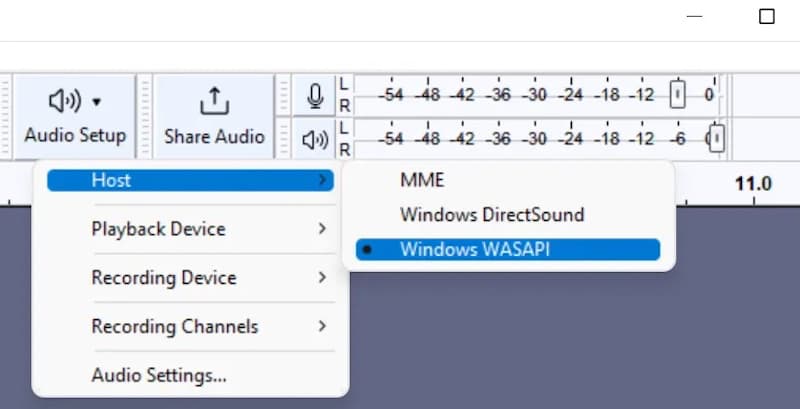
Trinn 1. Klikk Lydoppsett på øverste verktøylinje.
Trinn 2. Sett Host til Windows WASAPI.
Trinn 3. Sett Opptaksenhet til din nåværende utgangsenhet med (loopback) tilkoblet.
Trinn 4. Sett kanaler til 2 (stereo).
Mac-innstillinger
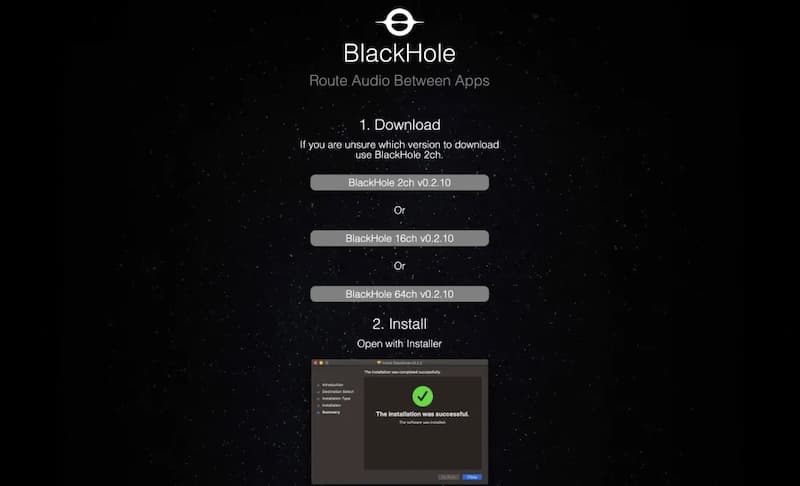
macOS blokkerer direkte intern lydopptak, så du trenger en virtuell driver som BlackHole 2ch for å hjelpe Audacity med å spille inn datamaskinlyd.
Trinn 1. Installer den gratis BlackHole 2ch-driveren.
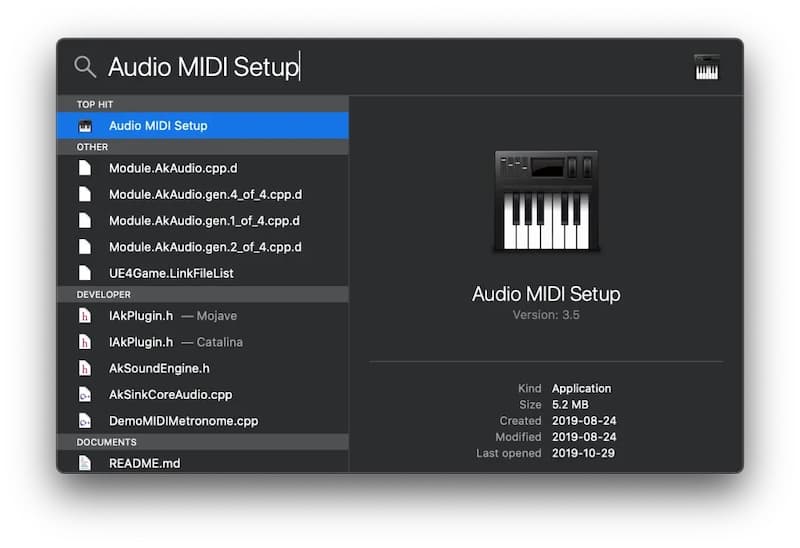
Trinn 2. Åpne Mac-er Audio MIDI Setupklikk +, og velg Opprett enhet med flere utgangerSjekk både den vanlige høyttaleren og BlackHole 2-kanals for å høre hva du tar opp.
Trinn 3. Klikk på volumikonet på Mac-menylinjen og sett utgangen til Enhet med flere utganger.
Trinn 4. I Audacity, klikk på Lydoppsett og sett Opptaksenhet til BlackHole 2ch.
Del 2. Slik spiller du inn lyd fra datamaskinen med Audacity
Når innstillingene er på plass, er du klar til å spille inn lyd fra datamaskinen med Audacity. Følg trinnvise instruksjoner nedenfor, skreddersydd for Windows og Mac.
For Windows
Trinn 1. Klargjør lydkilden din (video, musikk eller app) og sett den på pause i begynnelsen.
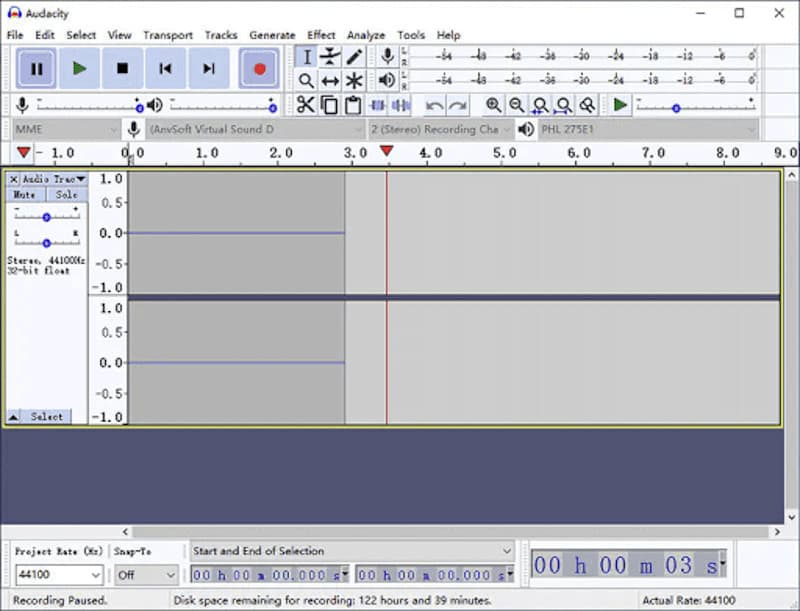
Trinn 2. I Audacity, klikk på det røde Record knappen (eller trykk RMarkøren kan bli stående på 0:00 inntil lyden starter avspillingen.
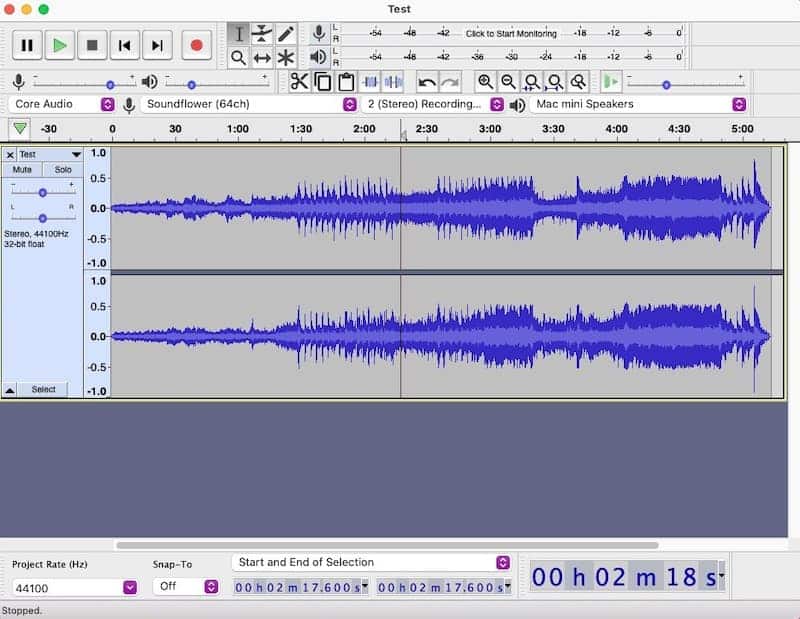
Trinn 3. Spill av kildelyden din umiddelbart. Blå bølgeformer vil nå begynne å tegne seg over sporet.
Trinn 4. Klikk på firkanten Stopp knappen (eller trykk Mellomrom) når avspillingen er ferdig.
Trinn 5. Marker eventuell tom stillhet i starten eller slutten med musen, og trykk deretter på Delete å trimme.
Trinn 6. Gå til filet > Eksporter lyd, velg MP3 eller WAV, og klikk på Eksport for å lagre filen.
For Mac
Trinn 1. Sett videoen, musikken eller strømmen du vil ta opp i kø.
Trinn 2. I Audacity, klikk på det røde Record knappen (eller trykk R) for å begynne å rulle sporet.
Trinn 3. Bytt til appen eller nettleseren din umiddelbart, og spill deretter av lyden slik at Audacity kan ta opp lyd fra datamaskinen.
Trinn 4. Klikk på Stopp knappen (eller trykk Mellomrom) når avspillingen er ferdig.
Trinn 5. Klikk på lydikonet i Mac-menylinjen og sett utgangen tilbake til standardinnstillingen. Interne høyttalere or Hodetelefoner (ellers kan du ikke høre avspillingen eller justere volumet).
Trinn 6. Spille opptaket for å forsikre deg om at alt høres riktig ut. Slett eventuell stillhet i starten eller slutten, og velg deretter filet > Eksporter lyd å lagre det.
Tips: Hvis Audacity krasjer, eller du lukker et opptak før du lagrer det, kan det fortsatt være en måte å få det tilbake på. Sjekk veiledningen vår om hvordan du gjør det. gjenopprette tapte Audacity-filer og gjenopprette ditt uferdige arbeid.
Del 3. Beste alternativ til Audacity for lydopptak på datamaskin
Hvis du synes det er for komplisert å konfigurere drivere i Audacity, eller ofte støter på problemet med at lyden ikke tas opp i Audacity, Apeaksoft Screen Recorder er ditt førstevalg. Den tar opp intern datamaskinlyd på både Windows og Mac direkte uten virtuelle lydkabler.
| Trekk | Audacity | Apeaksoft Screen Recorder |
| Oppsett og læringskurve | Høyere (kan kreve ekstra lydoppsett) | Senk (enkle lydkontroller) |
| Mac intern lyd | ⚠ Krever ekstra programvare eller lydruting | ✅ Innebygd systemlydopptak |
| Ta opp mikrofon + systemlyd | ⚠ Krever ekstra oppsett | ✅ Støtter begge kildene |
| Skjerm-/videoopptak | ❌ Lydopptak og redigering | ✅ Ja |
| Verktøy for lydredigering | Avansert (redigering og miksing av flere spor) | Grunnleggende (opptaksfokuserte verktøy) |
| Best For | Detaljert lydredigering og etterproduksjon | Rask og enkel innspilling |

Lastet ned av over 1,000,000 Brukere
- Tar opp intern lyd direkte på Windows og Mac uten ekstra programtillegg eller virtuelle lydkort.
- Tar opp systemlyd og mikrofon samtidig eller separat.
- Har innebygd støydemping for mikrofon og lydforsterkning.
- Eksporterer direkte til MP3, AAC, M4A, FLAC og WAV uten manuelle eksporttrinn.
- Tilbyr innebygde verktøy for trimming og lydkomprimering.
Sikker nedlasting
Sikker nedlasting

Trinn 1. Last ned, installer og start den nyeste versjonen av Apeaksoft Screen Recorder. Velg Lydopptaker fra hoveddashbordet.

Trinn 2. Slå på System lyd for å ta opp intern lyd fra skrivebordet. Slå av Mikrofon for å unngå å fange opp ekstern romstøy.

Trinn 3. Klikk på appelsinen REC -knappen for å starte opptaket, og spill deretter av strømmet musikk, video eller spillyd.

Trinn 4. Når du er ferdig, klikk på den røde firkanten Stopp -knappen. Bruk glidebryterne i forhåndsvisningsvinduet til å trimme sporet om nødvendig, og klikk deretter på Ferdig for å eksportere opptaket.

Del 4. Vanlige spørsmål om lydopptak i Audacity
Kan Audacity ta opp lyd fra bare én bestemt app?
Ikke av seg selv. Audacity kan ta opp lyden fra datamaskinen din, men den har ikke en innstilling for å velge bare én app. For å isolere lyd fra en bestemt app trenger du en virtuell lydkabel eller et annet rutingsverktøy.
Hvordan kan jeg ta opp lyd fra mikrofonen og datamaskinen samtidig?
Audacity gjør ikke dette enkelt med separate inngangskilder. Du kan bruke en virtuell mikser som Voicemeeter til å kombinere mikrofon- og datamaskinlyden først, og deretter spille dem inn sammen i Audacity.
Hva er det beste formatet for å eksportere lydopptak i Audacity?
WAV er det beste valget hvis du vil beholde den originale lydkvaliteten. For mindre filer som er enklere å dele, fungerer en MP3 på 320 kbps bra.
Kan Audacity trekke ut lyd fra en video uten å spille den av i sanntid?
Ja. Etter at du har installert FFmpeg, kan du importere støttede videofiler som MP4 eller MKV til Audacity og trekke ut lyden uten å spille av videoen fra start til slutt. Hvis du trenger å fjerne uønsket lyd fra en video før redigering, kan du også fjern lyden.
Konklusjon
Du kan få gode resultater med innspilling av lyd fra datamaskin med Audacity, men det tar litt tid å bli vant til oppsettet. For en raskere måte å fange opp systemlyd på, Apeaksoft Screen Recorder hopper over det meste av det oppsettet.
 Apeaksoft Screen Recorder
 Ta opp video og lyd på telefon- og datamaskinskjermen.
Sikker nedlasting
Sikker nedlasting
Relaterte artikler




