Actionopptaker: Spill inn spillhøydepunkter med en gang

Is Handlingsopptaker Verdt å velge? Mange spillere og håpefulle innholdsskapere som ønsker å ta opp spillingen sin er usikre. Selv om ganske mange strømmere har valgt Action Recorder som sitt foretrukne opptaksverktøy, er det riktig for deg? Basert på praktisk erfaring gir dette innlegget en detaljert oppsummering av Action Screen Recorder med fordeler og ulemper. Du kan lese for å lære mer om dette verktøyet og finne ut om det dekker dine daglige behov.
SIDEINNHOLD:
Rask tilgang til actionopptaker for opptak av spilling
Som en opptaksprogramvare spesielt utviklet for spilling, har Action Recorder lenge vært anerkjent av et bredt spekter av brukere. Den er eksepsjonelt optimalisert for spillopptak, noe som minimerer ressursbruken mens den kjører side om side med spillet. Du vil oppdage at opptakene har relativt små filstørrelser, samtidig som de opprettholder høy kvalitet og bildefrekvens.
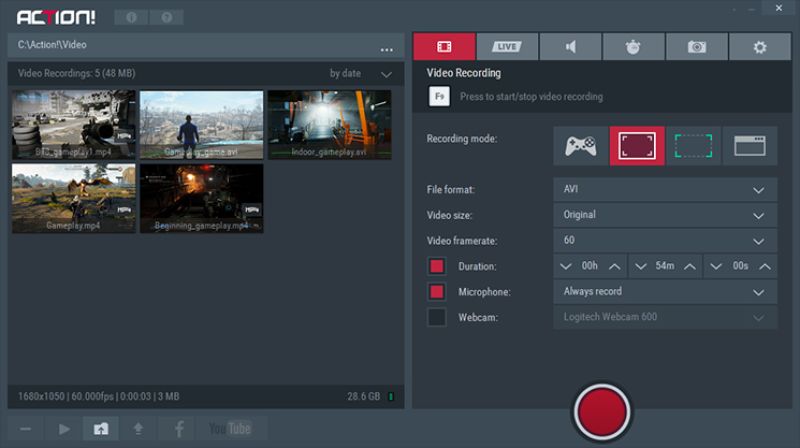
I tillegg til effektive opptak av høy kvalitet, tilbyr Action Recorder en rekke ekstrafunksjoner for å forbedre opplevelsen din. Du vil oppdage at det er enklere enn noensinne å oppdage og kontrollere spillopptak. Når du er ferdig med opptaket, kan du raskt laste opp spillvideoene dine til store nettsteder for videodeling.
Detaljerte fordeler og ulemper med actionopptaker etter faktisk bruk
Etter å ha lastet ned Action Recorder, utførte vi flere forskjellige spillopptaksoppgaver. Enten det var et mindre spill som Slay the Spire 2 eller et mer ressurskrevende spill som Resident Evil Requiem, fungerte det bra og produserte opptak av høy kvalitet. Vi prøvde også innspilling av et LOL-spill og et Counter-Strike 2-spill. Det viste seg at det ikke hadde noen innvirkning på internettforbindelsen deres. Basert på vår erfaring har vi oppsummert følgende fordeler og ulemper.
- Testdatamaskin: En Windows 10 64-bit PC.
- Spill: Slay the Spire 2, Resident Evil Requiem, League of Legends, Counter-Strike 2.
- Testscenarier: Spill inn spillingen i ti minutter under forutsetning av at du bare kjører ett spill og Discord.
Pro 1 – Spillopptak av høy kvalitet
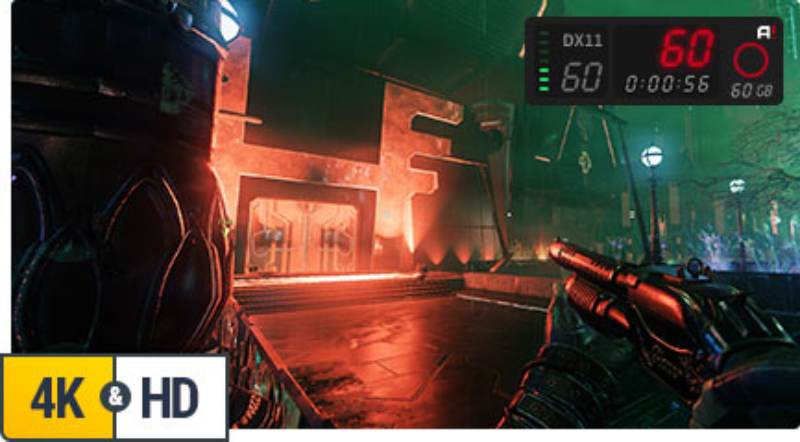
Noe av det vi liker best med Action Recorder er at den leverer spillopptak av nesten original kvalitet. Vi prøvde å spille inn et segment av Resident Evil Requiem-spillingen. Resultatet var at opptaket så ganske imponerende ut. Enten det var karakterenes bevegelser eller mellomsekvensene, så de praktisk talt umulige å skille fra det faktiske spillet.
Pro 2 – Mindre CPU/GPU-ressursforbruk
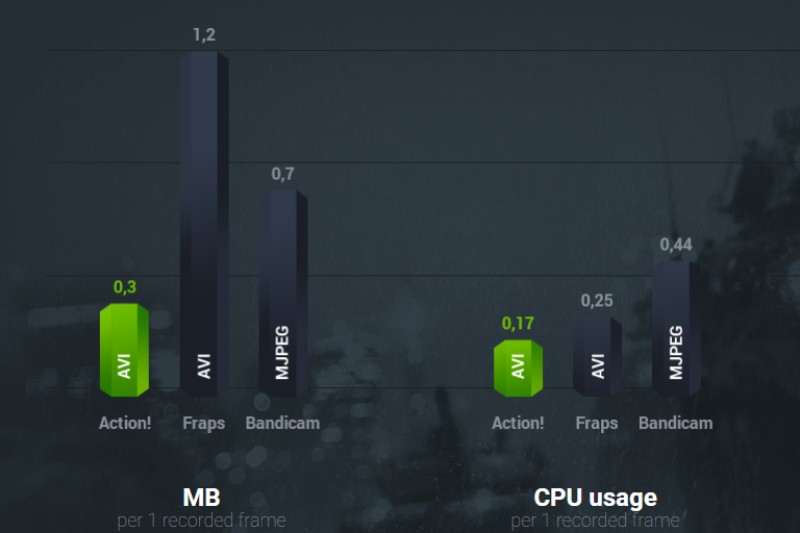
Som Action Recorder selv oppgir, bruker dette verktøyet bare en liten brøkdel av systemressursene mens det kjører. Dette betyr at datamaskinen din kan bruke flere ressurser på å kjøre spillet. Mens vi spilte Counter-Strike 2, merket vi knapt at Action Recorder tok opp. Det gjorde en utmerket jobb med å ta opp spillet.
Pro 3 – Tidsforskyvet opptak før spilling
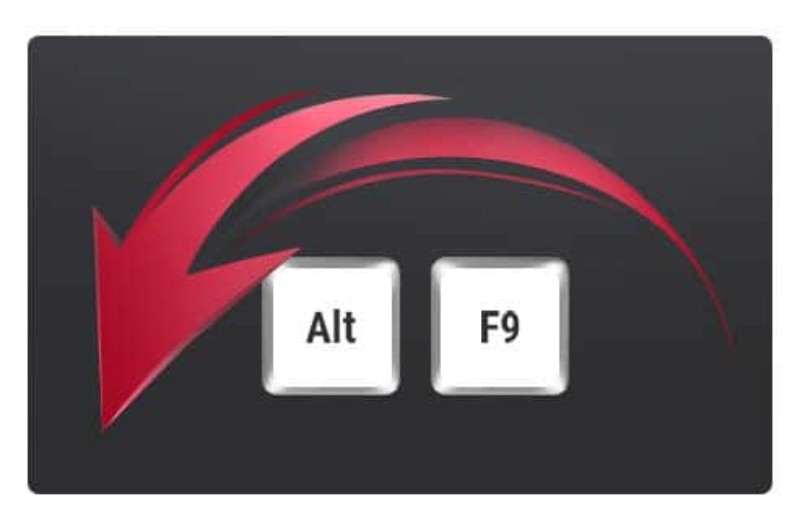
Time-Shift, en funksjon eksklusiv for Action Recorder, fanget virkelig oppmerksomheten vår. Selv om vi har prøvd mange spillopptakere, denne funksjonen for retroaktiv lagring av spillopptak overrasket oss fortsatt. For konsollspillere er denne funksjonen lik PS5s funksjon for å lagre nylig spilling. Du kan kontinuerlig ta opp spillingen din til en mellomlagring, slik at du kan hente opptaket opptil 10 minutter etter at uventede høydepunkter har oppstått.
Ulempe 1 - Problemer med synkronisering av lyd og video
Da vi prøvde å ta opp både mikrofonlyden og spillingen, fant vi ut at resultatet ikke var optimalt. Problemet var at sanntidskommentarene våre til spillet via mikrofonen alltid var noen sekunder bakpå. Selv om opptaket ikke var helt uforståelig, føltes det alltid litt rart. Ifølge den offisielle forklaringen ser dette ut til å være en mindre feil i Action Recorder.
Ulempe 2 - Av og til blinker det under opptak
Hvis du ikke har oppdatert grafikkortdriveren til den nyeste versjonen, kan du også støte på et problem som mange brukere har opplevd. Du vil oppdage at spillopptakene dine ser fine ut mesteparten av tiden, men av og til vil skjermen blinke.
Ulempe 3 - Begrenset støtte for operativsystemer
En ting til å merke seg: Action Recorder støtter bare Windows-enheter. Hvis du bruker macOS eller et annet operativsystem, vil du ikke kunne laste ned riktig versjon.
Slik bruker du Action Recorder til å ta opp høydepunkter fra spillingen
For å bruke Action Screen Recorder og fange opp høydepunktene under spillingen, kan du følge de detaljerte trinnene nedenfor.
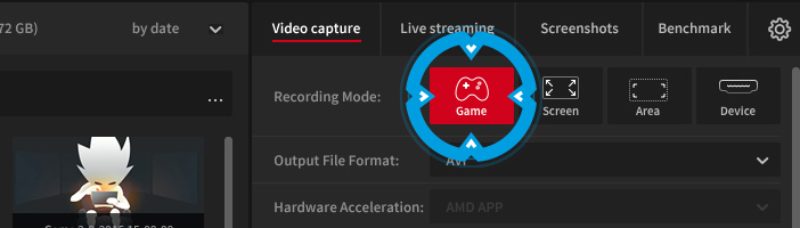
Trinn 1. Før du starter spillingen, start Action Recorder og klikk for å velge opptaksmodus. For å ta opp spillingen, klikk på Spill knapp.
Trinn 2. Nå kan du starte spillingen mens Action Recorder kjører i bakgrunnen. Når du trenger å ta opp spillingen, trykker du på F9 knapp.
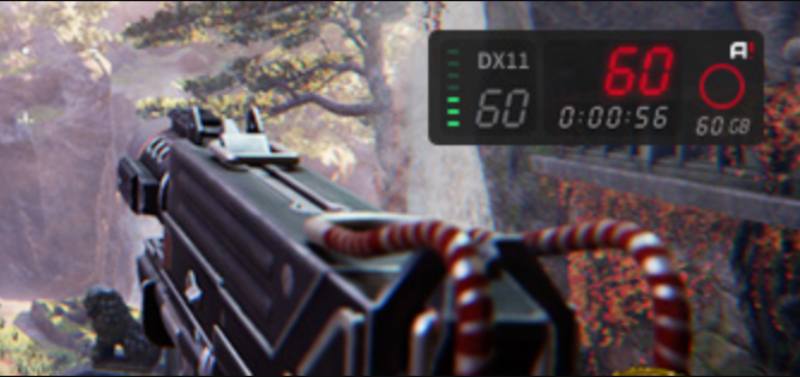
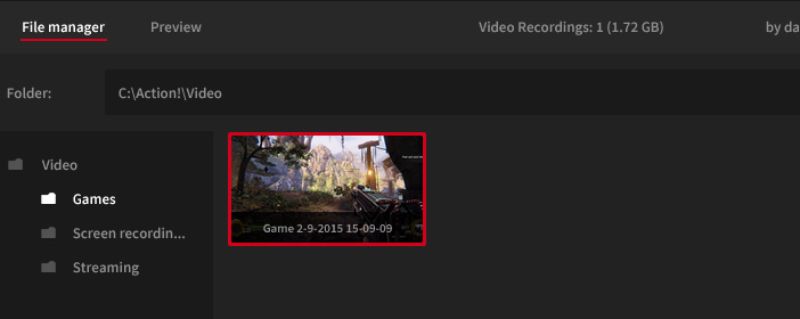
Trinn 3. Trykk på F9 knappen igjen for å fullføre opptaket. Opptaket lagres i filbehandleren i handlingsopptakeren.
Et kraftig alternativ til actionopptaker med flere alternativer
Action Recorder er et godt alternativ for spillopptak. Det tilbyr imidlertid bare svært begrensede alternativer for opptak av andre oppgaver enn spilling. Hvis du leter etter et skjermopptaksverktøy som håndterer alle dine daglige behov, Apeaksoft Screen Recorder er et utmerket valg. Den har ikke bare dedikerte opptaksmoduser designet for en rekke scenarier, men den støtter også både Windows og macOS.

Lastet ned av over 1,000,000 Brukere
- Spill inn spilling med ønskede bildefrekvenser, bithastigheter osv.
- Legg til webkamera, mikrofon og andre enheter for opptak.
- Avanserte videoredigeringsfunksjoner for å finpusse opptaket.
- Angi en planlagt oppgave for å automatisk ta opp spillingen din.
Sikker nedlasting
Sikker nedlasting

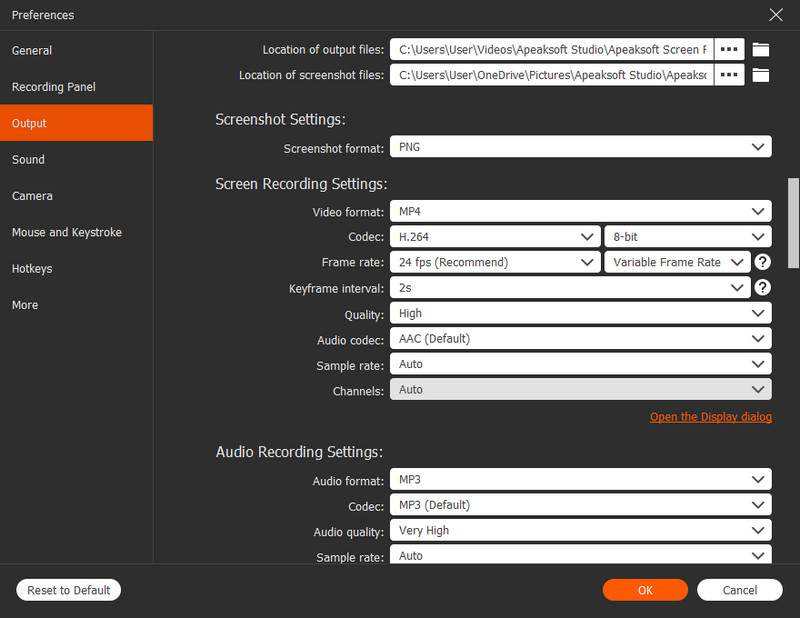
Trinn 1. Start Apeaksoft Screen Recorder på enheten din. Klikk på innstillinger -knappen for å angi de detaljerte parametrene for opptaket.
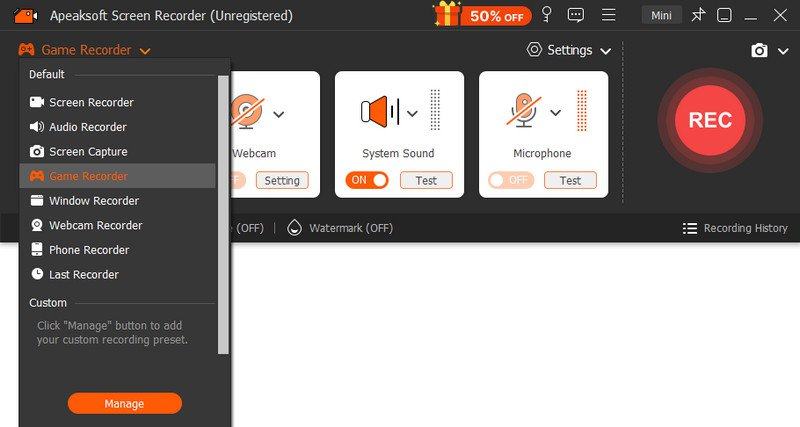
Trinn 2. I hovedgrensesnittet, klikk på Spillopptaker knappen under Screen Recorder fane. Den fungerer like bra som Action Recorder.
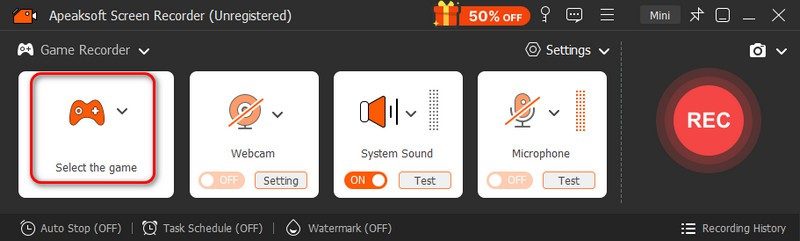
Trinn 3. Etter at du har startet spillet, klikker du på Velg spillet -knappen for å velge spillet du vil ta opp.
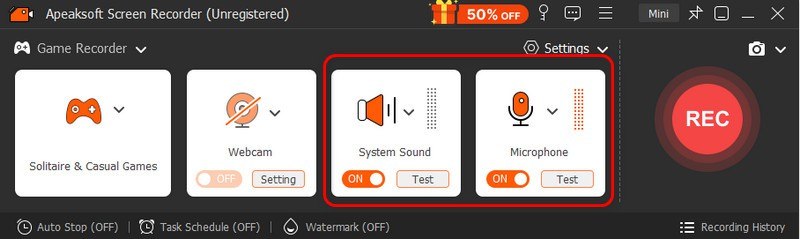
Trinn 4. Nå kan du stille inn webkameraet, systemlyden og mikrofonen for å bestemme om du vil at de skal tas opp i spillingen din. Klikk deretter på Record knapp.
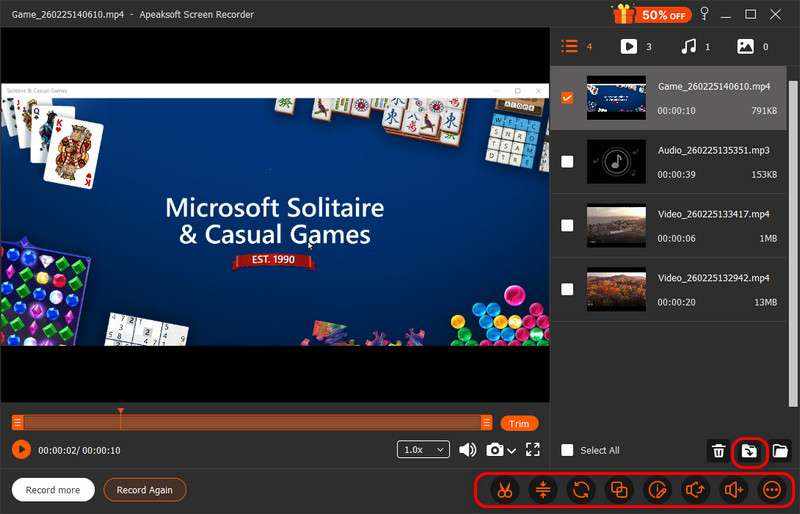
Trinn 5. Når du er ferdig med opptaket, klikker du på Stopp -knappen. Før du lagrer opptaket, kan du redigere det.
Konklusjon
Kort oppsummert, Handlingsskjermopptaker er et pålitelig verktøy for opptak av spill. Selv om det har noen få mindre feil, er den generelle brukeropplevelsen ganske problemfri. Action Recorder tilbyr imidlertid begrenset støtte for opptak av noe annet enn spill. I tillegg har den ikke en Mac-versjon. Hvis du leter etter et mer allsidig alternativ for hverdagsoppgaver, Apeaksoft Screen Recorder er det beste valget.
 Apeaksoft Screen Recorder
Ta opp video og lyd på telefon- og datamaskinskjermen.
Sikker nedlasting
Sikker nedlasting
Relaterte artikler