


Slik laster du ned Twitter-videoer: Beste måter og trinnvis veiledning

Nedlasting av videoer fra Twitter har hjemsøkt oss i årevis. Selv om en innebygd nedlastingsfunksjon ble lagt til i 2023, er den bare tilgjengelig for Premium. Kan vi ikke gjøre noe annet enn å betale for et nytt abonnement for å lagre videoer vi liker? Heldigvis er ikke det tilfelle. I denne artikkelen vil jeg veilede deg trinn for trinn gjennom 5 måter å Last ned Twitter-videoer uten å gi pengene dine til Musk. Velg den som fungerer best for deg.
SIDEINNHOLD:
- Twitter lar meg ikke lagre videoer. Hvorfor?
- Et raskt blikk: Hvilken vei skal jeg prøve?
- Del 1: Lagre Twitter-videoer med nettleserutvidelser
- Del 2: Last ned Twitter-videoer på nettet på et nettsted
- Del 3: Slik laster du ned en Twitter-video ved hjelp av Discord
- Del 4: Last ned videoer fra Twitter ved hjelp av kommandolinjer
- Del 5: Den ultimate løsningen: Ta opp skjermen din
Twitter lar meg ikke lagre videoer. Hvorfor?
Vanligvis er det deres kommersielle strategi. Twitter ønsker å holde brukerne inne i appen for maksimalt engasjement, men enkle nedlastinger avbryter nettlesingen og reduserer dermed tiden brukt på plattformen. Foreløpig er det bare Premium-brukere som har lov til å laste ned videoer fra Twitter.
Men det betyr ikke at vi er forskånet for alle problemer etter at vi har abonnementet. Videoer i direktemeldinger og strømmer, og videoer der nedlastingsalternativet er deaktivert, kan ikke lagres, enten du er en vanlig bruker eller en Premium-bruker.
Alt dette fører til den konstante oppblomstringen av tredjeparts Twitter-videosparere. De dukker opp i alle slags former: utvidelser, nettsteder, programvare og mer. Etter å ha samlet og testet en rekke metoder selv, skal jeg vise deg en rask sammenligning av 5 anbefalte måter å lagre video fra Twitter på, før jeg dykker ned i hver enkelt.
OBS: Uansett hva du gjør med videoene, hold dem copyright i bakhodet. Du må forstå at det å lagre videoen ikke betyr at du eier den. Det er best å kun bruke videoene til personlige formål – ikke bruk dem til kommersielle formål eller andre situasjoner der du sannsynligvis ikke har lov.
Et raskt blikk: Hvilken vei skal jeg prøve?
| Metoder | Hvordan det fungerer | Brukervennlighet | Stabilitet | Enheter |
| Apeaksoft Screen Recorder | Ta opp skjermen | ☆☆☆☆☆ | ☆☆☆☆☆ | Windows / Mac |
| Ta opp skjermbilde på mobilen | Ta opp skjermen | ☆☆☆ | ☆☆☆☆☆ | iPhone / Android |
| Mediehøst | En nedlastingsknapp i nettleseren | ☆☆☆☆☆ | ☆☆☆☆ | Enhver enhet med Chrome/Edge/Firefox |
| ssstwitter | Lenkelim inn | ☆☆☆ | ☆☆☆☆ | Enhver enhet med Chrome/Edge/Firefox |
| BetterTwitFix | Lenkelim inn | ☆☆☆☆ | ☆☆☆☆☆ | Enhver enhet med Discord |
| galleri-dl | Kommandolinjer | ☆☆ | ☆☆☆☆☆ | Windows / Mac / Linux |
Del 1: Lagre Twitter-videoer med en nettleserutvidelse
Mediehøst er en av de beste utvidelsene for nedlasting av Twitter-videoer. Når den er installert, legger den til en nedlastingsknapp på Twitter-videosidene dine. Den er kompatibel med Google Chrome, Microsoft Edge og Mozilla Firefox.
Trinn 1. Søk etter Mediehøst i Chrome Nettmarked eller Edge-tillegg.
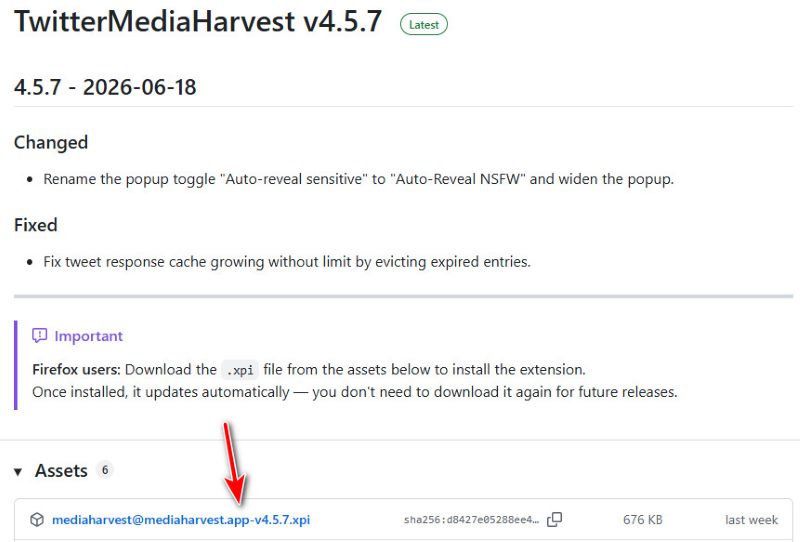
Hvis du bruker Firefox, må du imidlertid jobbe litt hardere: gå til GitHub for TwitterMediaHarvests nyeste utgivelse, og last ned XPI filen fra ressursene for å installere utvidelsen.
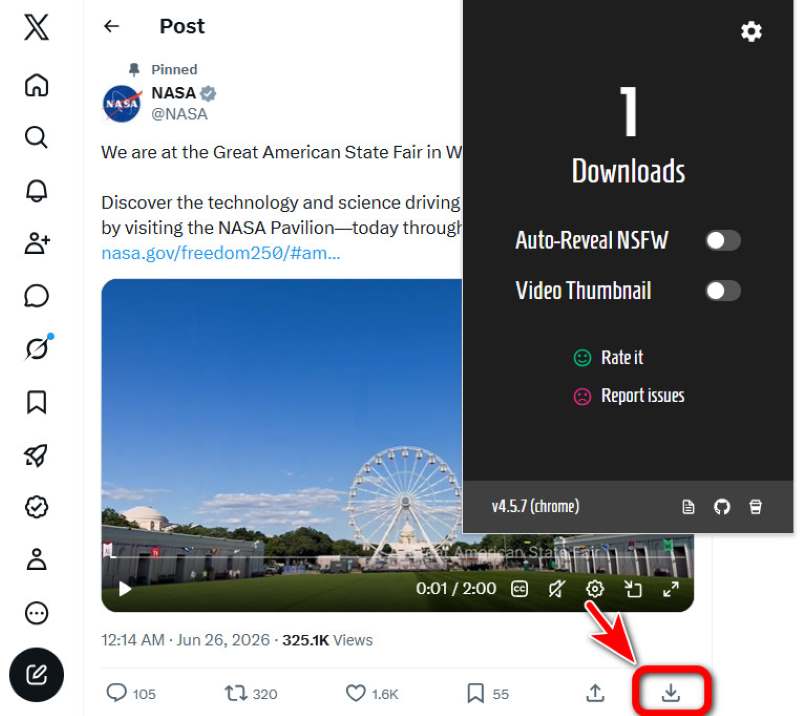
Trinn 2. Installer og start utvidelsen. Nå, når du spiller av en video på Twitter, vil du se en Last ned-knapp nederst til høyre i innlegget. Klikk og lagre.
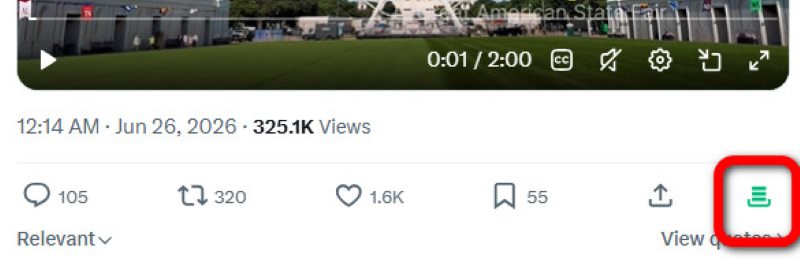
Trinn 3. Nedlastingsknappen blir grønn når nedlastingen er fullført. Videoen lagres som standard i en ny mappe med navnet twitter-media-høsting i nettleserens lagringssted.
Tips: Nettlesere lagrer filer på disse stedene som standard. Endre lagringsstedet om nødvendig.
• Windows: C:\Brukere\ Nedlastinger
• Mac: /Brukere/ /Nedlastinger
• iPhone/Android: Gå til Filer-appen → Nedlastinger for å finne dem
Del 2: Last ned Twitter-videoer på nettet på et nettsted
Det finnes tonnevis av nettsteder for nedlasting av Twitter-videoer på nettet, men mange av dem mislykkes av mystiske grunner (mystiske for meg, i hvert fall). Denne, ssstwitter.com, er den mest stabile og smidigste nettsiden av alle.
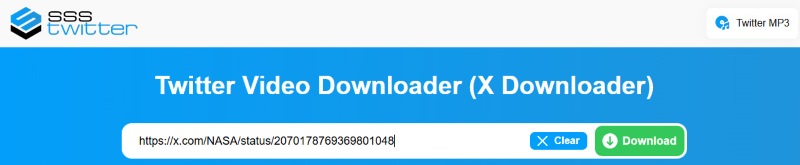
Trinn 1. Kopier lenken til videoinnlegget du ønsker å legge ut. Åpne ssstwitter.com og lim den inn i inndataboksen i midten. Klikk deretter på Last ned.
Trinn 2. Velg en oppløsning for videoen. For å laste ned Twitter-videoer i HD må du se en reklame. De tre andre alternativene starter bare nedlastingen med en gang.
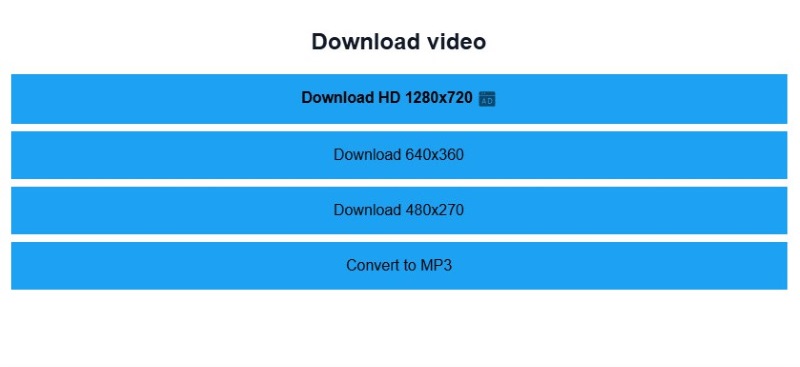
Trinn 3. Nå kan du sjekke den nedlastede videoen din på nettleserens lagringssted.
Del 3: Slik laster du ned videoer fra Twitter ved hjelp av Discord
Dette er en smart løsning ved å bruke BetterTwitFix, et åpen kildekode-program som opprinnelig ble utviklet for å send spillbare videoer på Discord fra Twitter. Trikset er: dette programmet kan hente den direkte videofilen, og Discord kan åpne den i nettleseren. Så det vi gjør er å slå dem sammen – bruke BetterTwitFix for å få Twitter-videofilen som Discord kan åpne. Deretter kan du ganske enkelt laste den ned fra nettleseren.
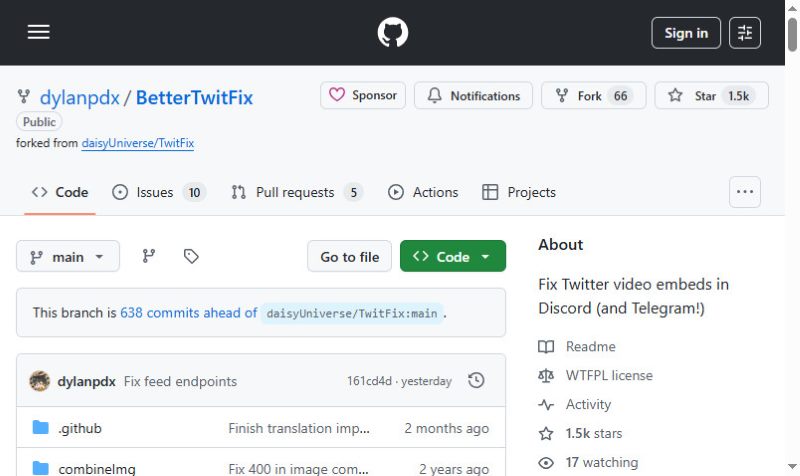
Trinn 1. Kopier Twitter-videolenken, og erstatt x.com med vxtwitter.com or fixvx.comHvis for eksempel den opprinnelige lenken min er https://x.com/NASA/status/207020555885913703, og etter utskifting ser det slik ut: https://fixvx.com/NASA/status/207020555885913703.
Trinn 2. Legg til .mp4 til slutten av lenken. Dette er som å si til BetterTwitFix at de må «gi meg videoen, ikke siden». Nå er lenken min slik: https://fixvx.com/NASA/status/207020555885913703.mp4.
Trinn 3. Send denne lenken til hvem som helst på Discord. Klikk deretter på den sendte lenken, slik at videoen åpnes i nettleseren din. Klikk på tre prikker nederst til høyre og velg Last nedDu laster ned Twitter-videoen i MP4.

Del 4: Last ned en Twitter-video ved hjelp av kommandolinjer
Galleri-dl er et kommandolinjeverktøy med åpen kildekode som hjelper deg med å laste ned media av høy kvalitet fra mange plattformer, inkludert Twitter. Du gir det en lenke, og det henter media for deg. Det er helt rent og annonsefritt, og er spesielt fantastisk for massenedlastinger, noe mange verktøy ikke kan håndtere.
Hvis du allerede har mye kunnskap om kommandolinjer, er gallery-dl perfekt for deg. Men hvis du ikke har det, kan du fortsatt gjøre det ved å følge trinnene mine på Windows.
Trinn 1. Last ned .exe fil fra gallery-dl.com.
Trinn 2. Press Windows + R å åpne Kjør dialogboksen, og skriv inn cmd å åpne Ledetekst.
Trinn 3. Skriv dette inn i vinduet: cd /d "[din mållagringsplassering]", og trykk Enter.
Trinn 4. Kopier deretter tweet-lenken og skriv inn en kommando som denne: gallery-dl.exe "[lenken]"Ta videolenken min som et eksempel: gallery-dl.exe "https://x.com/NASA/status/207020555885913703". Trykk på Enter å kjøre den.
Nå har du lastet ned videoen til målstedet ditt.
Tips: Hvis du har problemer med andre operativsystemer enn Windows, kan du finne en veiledning på hjemmesiden til gallery-dl.com.
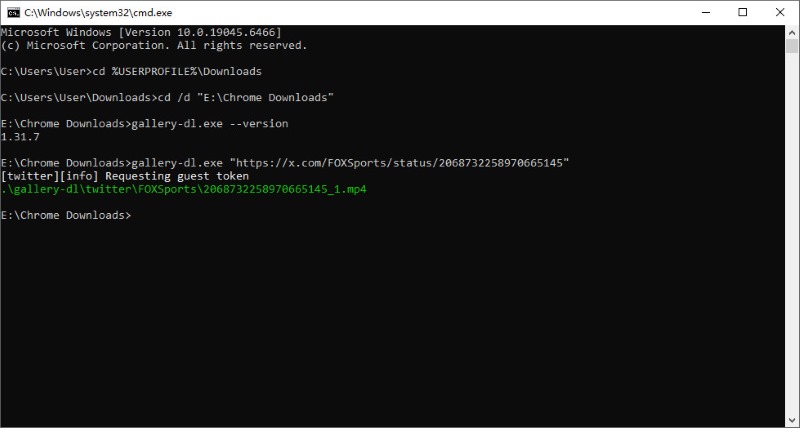
For å laste ned en gruppe videoer samtidig, skriv inn kommandoer som disse på Trinn 4:
- Én brukers media: gallery-dl.exe --cookies-from-browser chrome "https://x.com/brukernavn/media"
- Hele tidslinjen: gallery-dl.exe --cookies-from-browser chrome "https://x.com/brukernavn"
- Flere kontoer: Opprett en tekstfil accounts.txt med én URL per linje, og kjør deretter: gallery-dl.exe --cookies-from-browser chrome -i accounts.txt
Del 5. Den ultimate løsningen: Ta opp skjermen din
Videosparere fra Twitter kan gå galt på mange, mange måter. En oppdatering fra Twitter kan utløse sammenbrudd i mange utvidelser. Nettsteder yter noen ganger dårlig, og vi vet ikke hvorfor. Skapere kan slette tweeter eller gjøre dem private når som helst – oppdater, og videoen er borte.
Men du har alltid en universell reserve: skjermopptak. Det svikter deg aldri. Så lenge videoen kan spilles av på skjermen, vil det fungere utmerket. Du får ikke den originale videofilen, men du kan ha et fancy opptak av den i anstendig kvalitet.
Slik tar du opp skjermbildet på Windows/Mac
Bruk en av de beste skjermopptakere for å ta opp målvideoen din i HD – Apeaksoft Screen RecorderDen lar deg tilpasse opptaksområdet slik at det passer perfekt til Twitter-videoen. Du kan også trimme og beskjære videoen rett etter at opptaket er ferdig, slik at du får videoen akkurat slik du ønsker.

Lastet ned av over 1,000,000 Brukere
- Ta opp skjerm og videoer i ulike formater.
- Ta opp lyd fra systemet/mikrofonen med høy kvalitet.
- Spill inn spill, telefonskjerm, webkamera og ta skjermbilder med letthet.
- Spill inn i fullskjerm eller en tilpasset skjermstørrelse.
- Planlegg opptak til å starte og stoppe automatisk.
Sikker nedlasting
Sikker nedlasting

Trinn 1. Last ned og installer programvaren i henhold til operativsystemet ditt.
Trinn 2. Åpne Twitter-nettsiden og sett Twitter-videoen din på pause i starten.
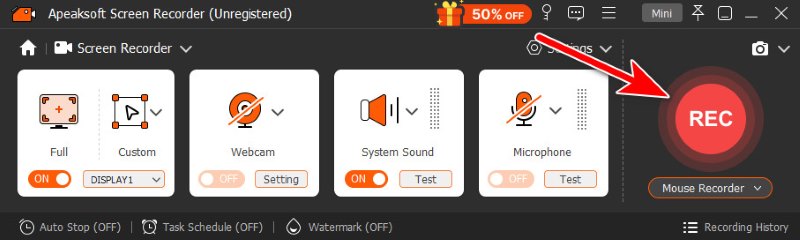
Trinn 3. Start Apeaksoft skjermopptaker. Klikk Custom, og velg rekkevidden til videoen din.
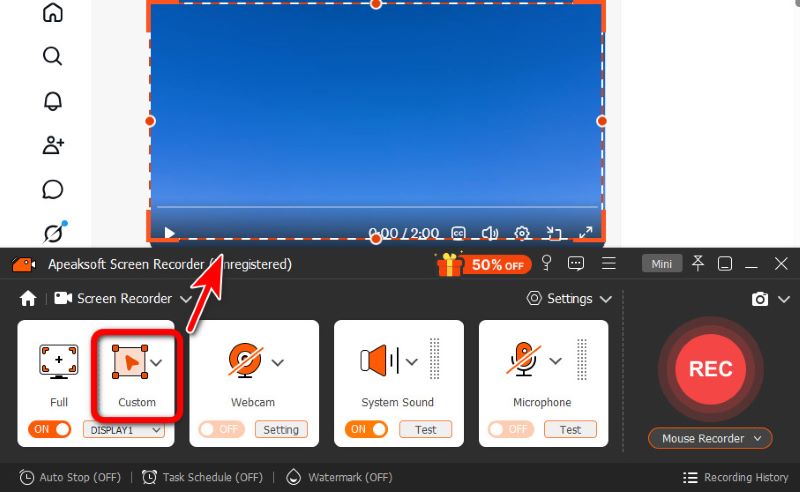
Trinn 4. Først klikker du REC på Apeaksoft. Du vil se en nedtelling på 3 sekunder før opptaket starter. Gjør deg klar. Når opptaket starter, spill av videoen.
Trinn 5. Når videoen er ferdig, klikker du på den røde firkanten slik at opptaket også stopper. Apeaksoft åpner automatisk et redigeringsvindu for deg. Du kan trimme bort ekstra deler i begynnelsen eller på slutten, der musepekeren har klikket på skjermen. Du kan også beskjære videoen hvis du ved et uhell har tatt opp tomme områder du ikke vil ha.
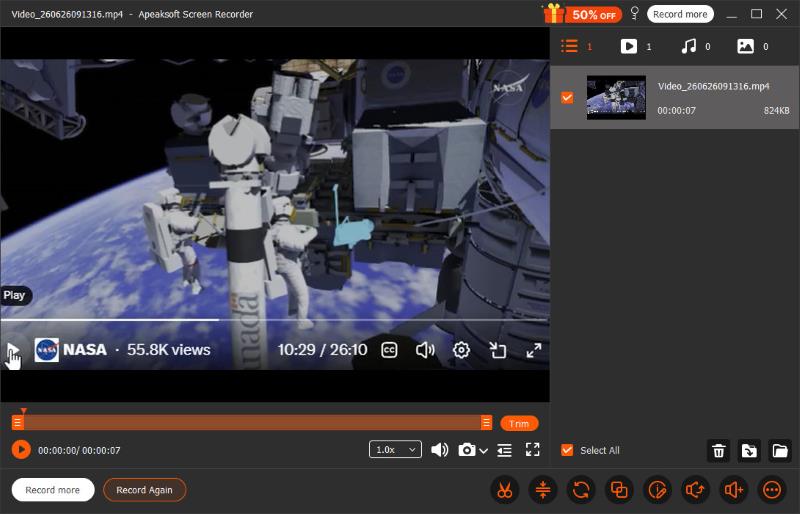
OBS: Videoen lagres automatisk når du stopper opptaket. For å se hvor den er lagret, plasser musepekeren over videofilen i høyre del av redigeringsvinduet. mappeknapp vises nederst til høyre. Klikk på den, så blir du henvist til mappen der videoen din ligger.
Hvordan ta opp skjerm på iPhone
Trinn 1. Aktiver den innebygde opptakeren på iPhonen din. Hvordan? Gå til innstillingerog velg kontroll~~POS=TRUNC alternativet. Bla deretter nedover til du finner Skjermopptak app, og trykk på grønt plussikon for å slå den på. Hvis den allerede er på, så la den være det.
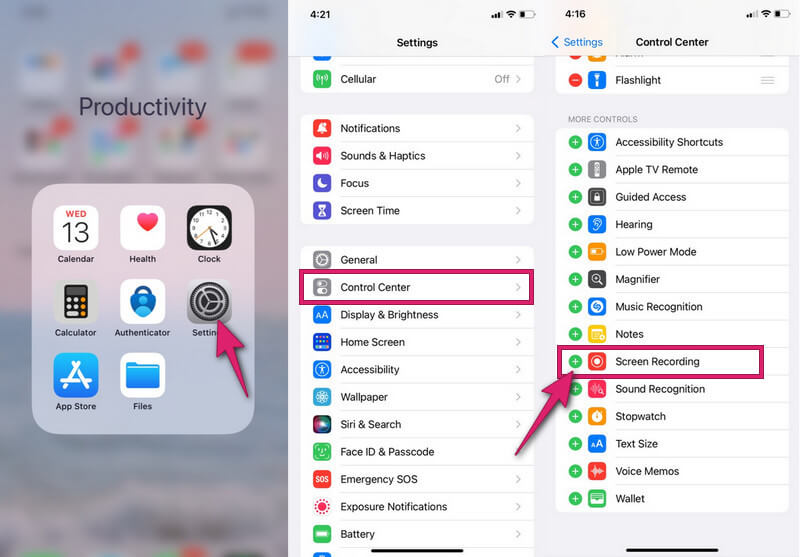
Trinn 2. Sveip nå nedover skjermen for å tilkalle kontroll~~POS=TRUNC. Trykk på rund knapp indikerer RecordNår den blir rød, betyr det at opptaket har startet. Spill nå av Twitter-videoen du vil ta opp.
Trinn 3. For å avslutte opptaket, trykk på den rødskyggede timeren. I det lille vinduet som vises, trykk på Stopp.
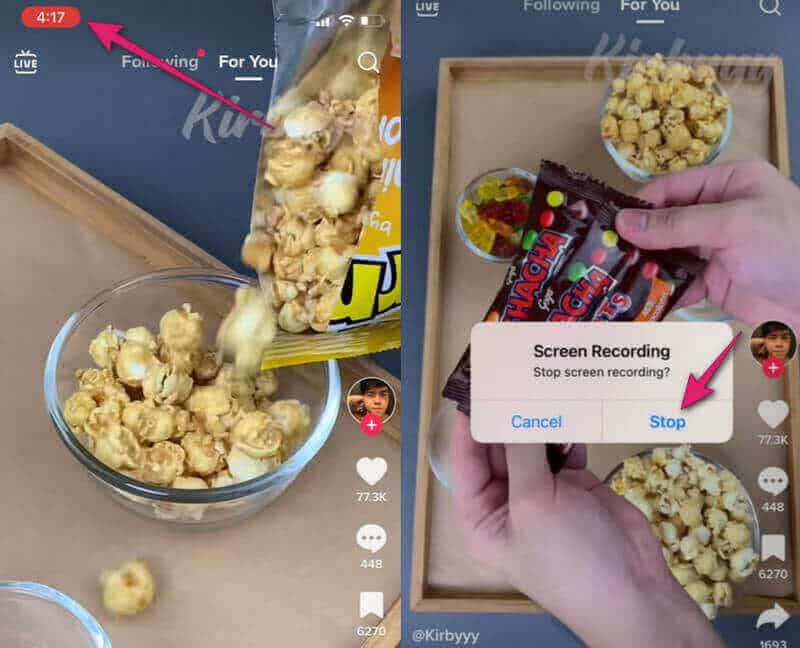
Hvis videoen ikke var i fullskjerm, må du sannsynligvis beskjære videoen på iPhonen din, slik at bare selve videoen blir igjen.
Slik tar du opp skjermen på Android
Trinn 1. Sveip nedover skjermen for å få tilgang til Rask innstillingDerfra, se etter Skjermopptak verktøyet og åpne det.
Trinn 2. På den flytende linjen trykker du på rød sirkel for å starte innspillingen.
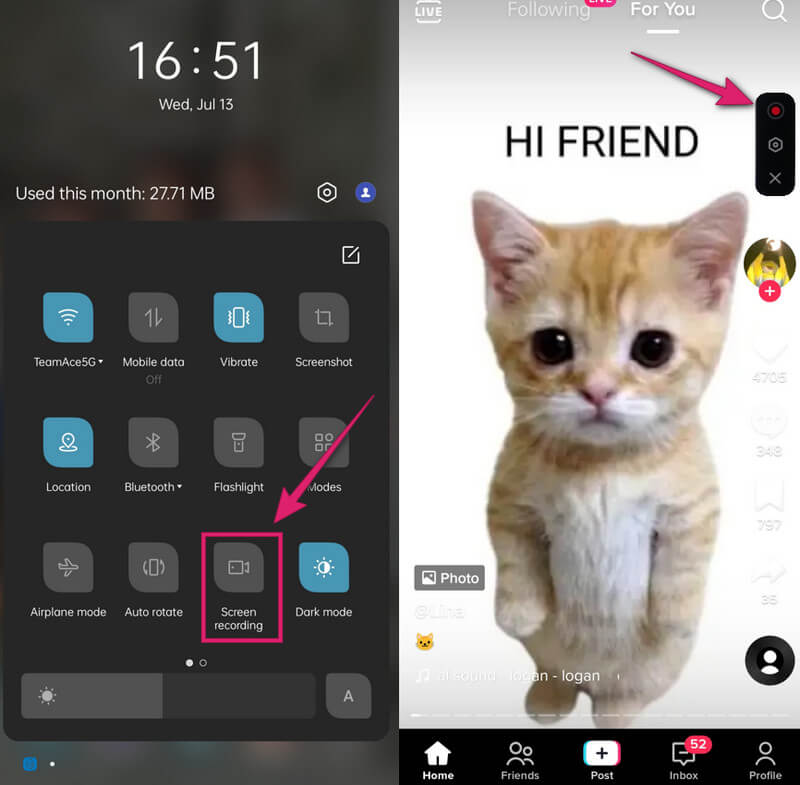
Trinn 3. For å fullføre opptaket, trykk på den samme røde sirkelknappen igjen. Sjekk deretter den innspilte videoen i bildegalleriet ditt, og trim videoen din på Android hvis nødvendig.
Konklusjon
Nå har du full forståelse av hvordan du last ned videoer fra TwitterAlt i alt er den mest stabile måten å lagre videoer for Twitter å ta opp skjermen din med Apeaksoft Screen Recorder på PC, eller med innebygde opptakere på mobiltelefoner. Du kan også enkelt laste ned videoer fra Twitter på nettsteder, med nettleserutvidelser, via Discord eller ved hjelp av kommandolinjeverktøy. Forhåpentligvis vil ikke Twitters videonedlasting plage deg lenger!
 Apeaksoft Screen Recorder
 Ta opp video og lyd på telefon- og datamaskinskjermen.
Sikker nedlasting
Sikker nedlasting
Relaterte artikler




