


Slik tar du opp skjermen din jevnt på en iPhone eller iPad

Skjermopptak på iPhone er enklere enn noen gang siden Apple lanserte iOS 11. Denne funksjonen er nyttig når du prøver å ta opp en nettside, et problem, en presentasjon og mer på en iOS-skjerm. Den er imidlertid ikke tilgjengelig for alt innhold på skjermen. Det er forståelig at noen fant en svart skjerm da de spilte inn YouTube-videoer. Denne veiledningen veileder deg gjennom hvordan du aktiverer funksjonen og tar opp det du ønsker.
SIDEINNHOLD:
Del 1: Slik tar du opp iPhone-skjermen med innebygd skjermopptak
Som nevnt tidligere er skjermopptaksfunksjonen innebygd i alle iPhones som kjører iOS 11 og nyere. Som standard er den skjult, og du må aktivere skjermopptak på iPhonen din manuelt.
Slik legger du til skjermopptak i kontrollsenteret
I Innstillinger
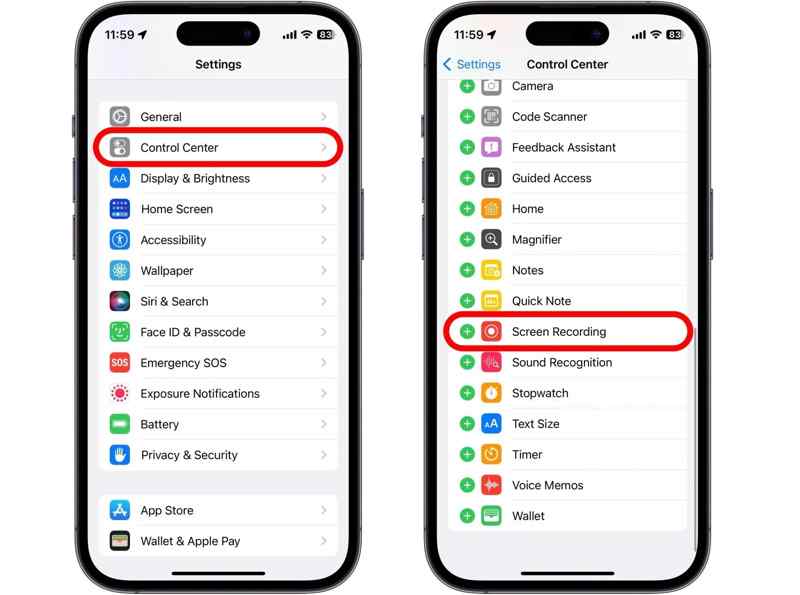
Trinn 1. Åpne innstillinger app.
Trinn 2. Velg kontroll~~POS=TRUNC fanen.
Trinn 3. Finn Skjermopptak og trykk på I tillegg til knapp.
I kontrollsenteret
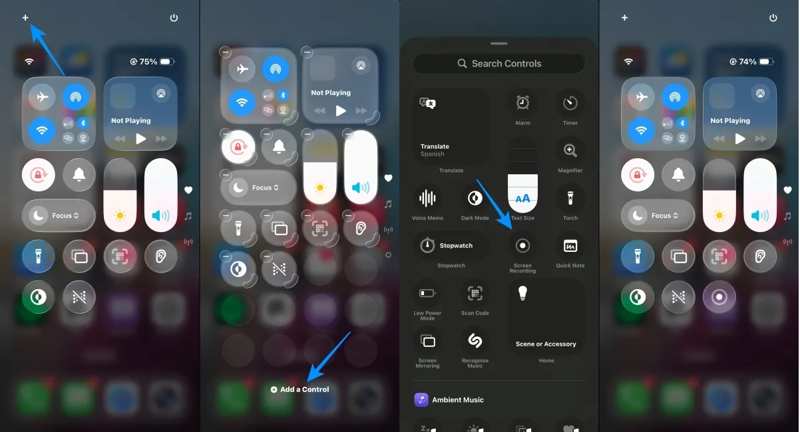
Trinn 1. Angi kontroll~~POS=TRUNC på iPhone 15 eller nyere.
Trinn 2. Trykk på + knappen øverst til venstre.
Trinn 3. Trykk på Legg til en kontroll knapp.
Trinn 4. Deretter velger du Skjermopptak fra listen for å legge den til.
Slik konfigurerer du skjermopptaksformat på iPhone
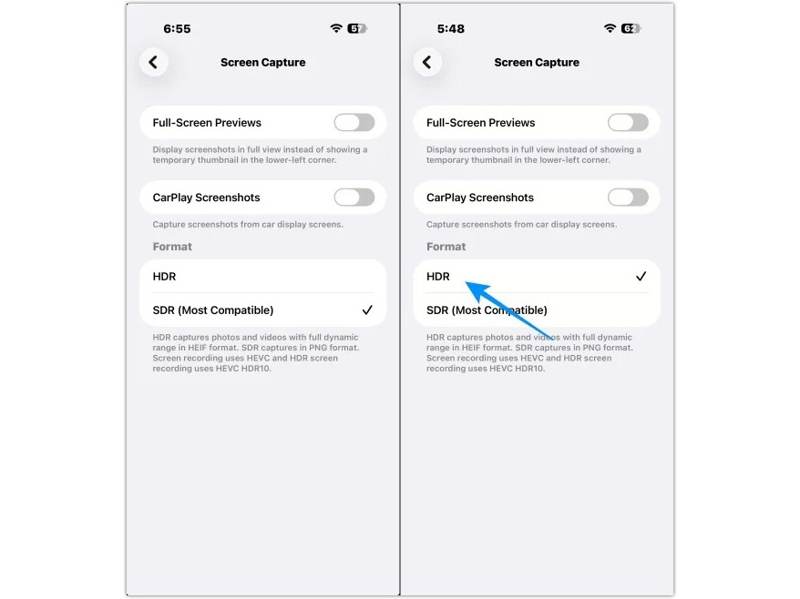
Trinn 1. Gå til innstillinger app.
Trinn 2. naviger til Informasjon og Screen Capture.
Trinn 3. Velg HDR or SDR for å sette opp skjermopptak på iPhonen din. HDR gir bedre bildekvalitet og et bredere dynamisk område.
Slik slår du på iPhone-skjermopptak
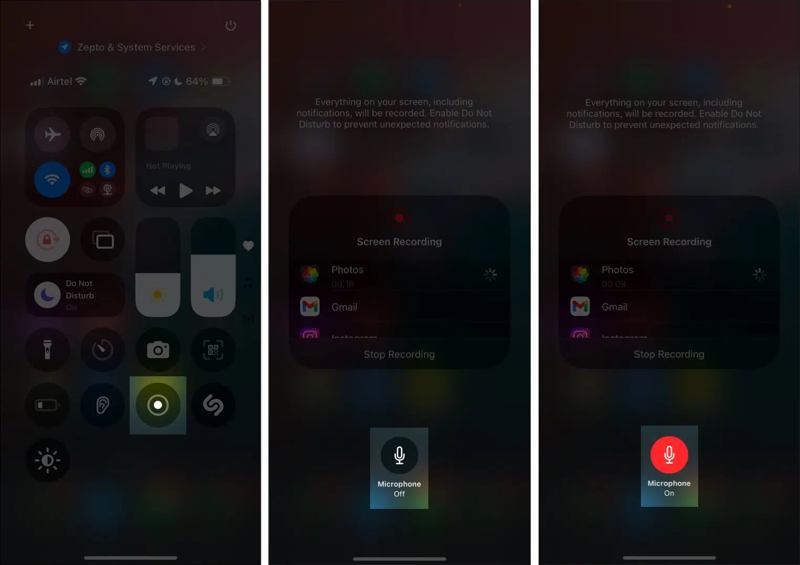
Trinn 1. Gå til kontroll~~POS=TRUNC ruten.
Trinn 2. Trykk på Skjermopptak knapp.
Trinn 3. For å slå på iPhone-skjermopptak med lyd, trykk på Mikrofon for å aktivere den.
Trinn 4. Trykk på Starte opptak knapp.
Trinn 5. Når du starter opptaket, vil du se indikatoren øverst på skjermen.
Slik stopper du skjermopptak på iPhone
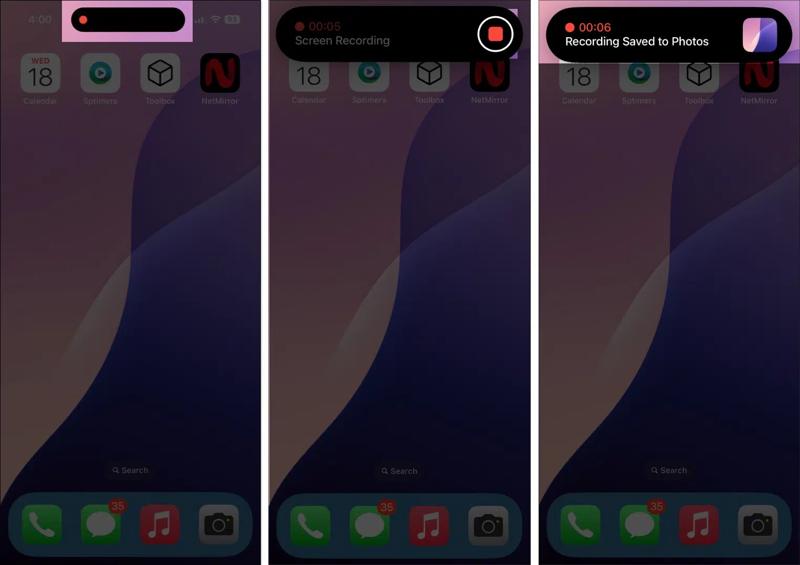
Trinn 1. Når du vil stoppe skjermopptaket på iPhonen din, trykker du på Rød indikator øverst på skjermen.
Trinn 2. Trykk på Stopp knappen for å fullføre den.
Slik finner du skjermopptak på iPhone
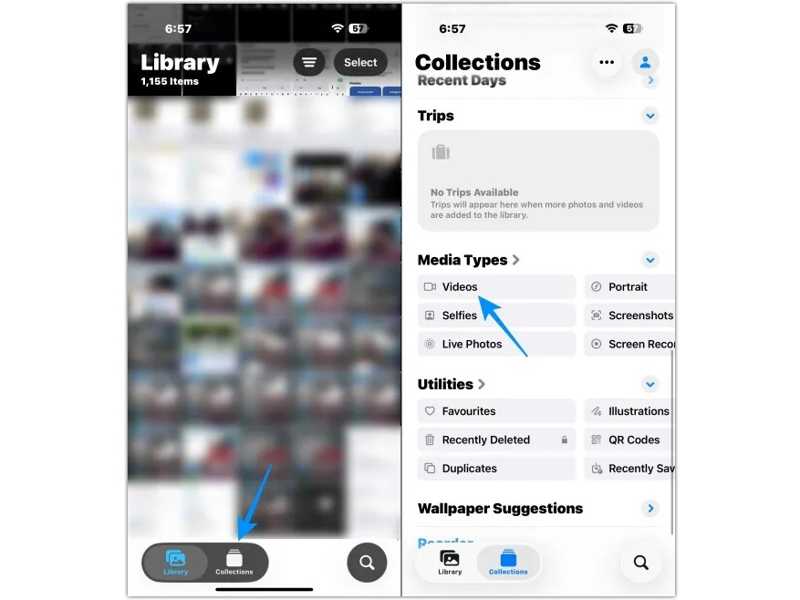
Trinn 1. Åpne Bilder app.
Trinn 2. Gå til Kategorier fanen.
Trinn 3. Velg videoer alternativ under Medietyper seksjon.
Trinn 4. Finn skjermopptakene på iPhonen din.
Del 2: Hva du skal gjøre hvis skjermopptak ikke fungerer på iPhone
Noen brukere rapporterte at de bare fanger opp en svart skjerm etter å ha aktivert skjermopptak på en iPhone. Faktisk kan brukere støte på forskjellige problemer når de bruker den innebygde funksjonen på iOS. Slik løser du det:
Løsning 1: Sjekk kompatibilitet
På grunn av opphavsrettsbeskyttelse kan ikke iPhone-skjermopptak ta opp Netflix, Apple TV+, Disney+ og andre strømmeplattformer. Hvis du spiller inn en Netflix-video, kjører funksjonen fortsatt, men videoen vil vise en svart skjerm med lyd.
Løsning 2: Start iPhone på nytt
Hvis du har tenkt å ta et skjermopptak på iPhone, men funksjonen ikke fungerer, bør du starte enheten på nytt. Programvarefeil kan føre til dette problemet. Å starte iPhone på nytt kan oppdatere iOS og skjermopptaksfunksjonen.
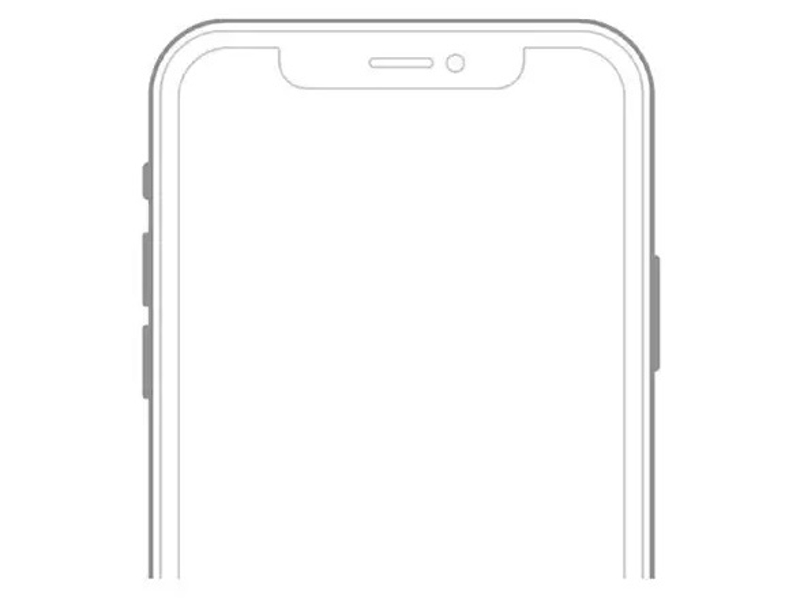
Trinn 1. For en iPhone med Face ID, hold nede en av volum knapper + Side knappen sammen. For en iPhone uten Face ID, trykk og hold inne Power knapp.
Trinn 2. Når avstengingsskjermen vises, slipper du knappene.
Trinn 3. Flytt glidebryteren og slå av enheten.
Trinn 4. Noen minutter senere, trykk og hold inne Side or Power knappen til du ser Apple-logoen.
Løsning 3: Frigjør lagringsplass
Videoopptak på en iPhone-skjerm krever mye lagringsplass og ressurser. Hvis enheten din har lite lagringsplass, vil funksjonen fungere unormalt, eller videoen vil ikke lagres. Derfor bør du sjekke den tilgjengelige lagringsplassen.
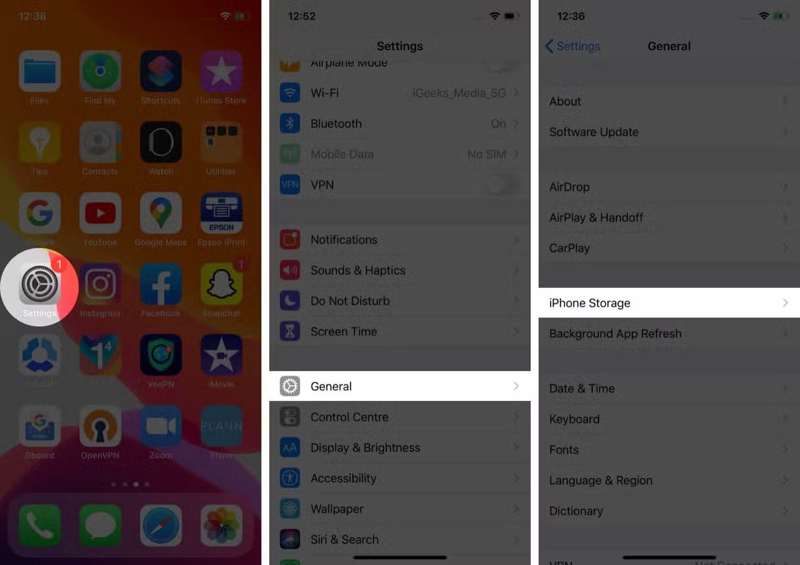
Trinn 1. Kjør din innstillinger app.
Trinn 2. Gå til Informasjon Og velg iPhone Lagring.
Trinn 3. Sjekk den ledige lagringsplassen øverst på skjermen. Hvis du har lite lagringsplass igjen, avinstaller unødvendige apper og fjern gamle filer.
Løsning 4: Deaktiver skjermtidsbegrensninger
Hvis du synes at Skjermopptaksknappen blir grå i Kontrollsenteret, er den begrenset av foreldrekontroll. Du kan deaktivere begrensningen og fikse dette problemet direkte i Innstillinger-appen.
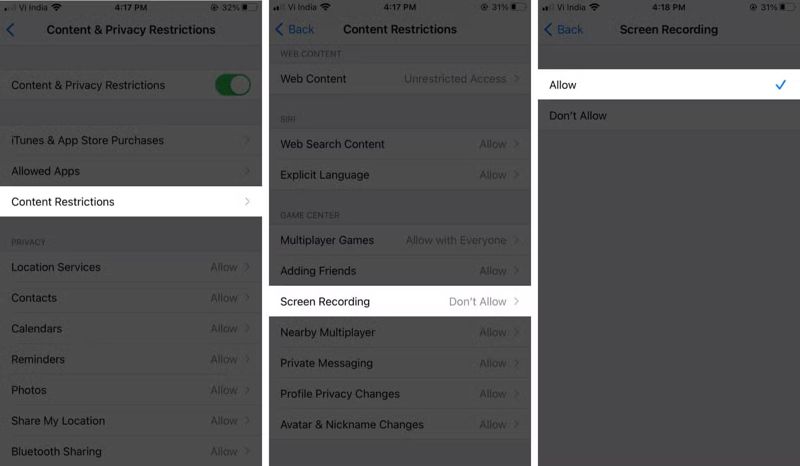
Trinn 1. Drar mot innstillinger og Skjermtid.
Tips: Hvis du har konfigurert Skjermtid på arrangørens Apple-enhet, må du deaktivere begrensningen på den.
Trinn 2. Velg Begrensninger for innhold og personvern alternativet.
Trinn 3. Skriv inn skjermtidspassordet ditt hvis du blir bedt om det.
Trinn 4. Velg Innholdsbegrensninger oppføring.
Trinn 5. Pek Skjermopptak under Game Center overskrift.
Trinn 6. Velg Allow.
Trinn 7. Gå nå inn i kontrollsenteret ditt og sjekk om Skjermopptak knappen er tilgjengelig.
Løsning 5: Slå av lavstrømsmodus
Lavstrømsmodus ble introdusert for iPhone med iOS 9. Funksjoner som krever mye ressurser, som for eksempel skjermopptak, vil bli utilgjengelige. Du bør slå av lavstrømsmodus og lade enheten helt opp før du foretar et skjermopptak på en iPhone.
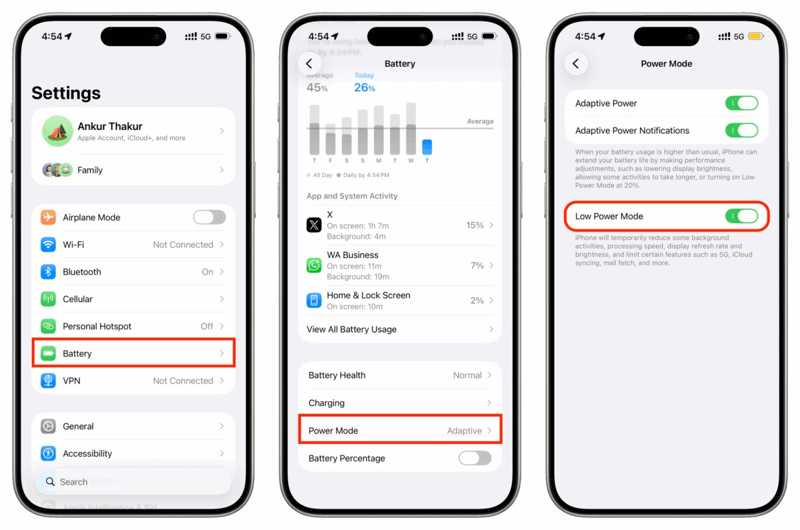
Trinn 1. Åpne din innstillinger app.
Trinn 2. Drar mot Batteri og Strømmodus.
Trinn 3. Slå av Lavt strømforbruk.
Trinn 4. Lad iPhonen din.
Trinn 5. Kjør deretter Skjermopptak på enheten din.
Løsning 6: Tilbakestill alle innstillinger
En annen løsning som er verdt å prøve er å tilbakestille alle innstillinger når du fikser skjermopptak som ikke fungerer på en iPhone. Deretter kan du legge til skjermopptak i Kontrollsenteret og prøve funksjonen på nytt.
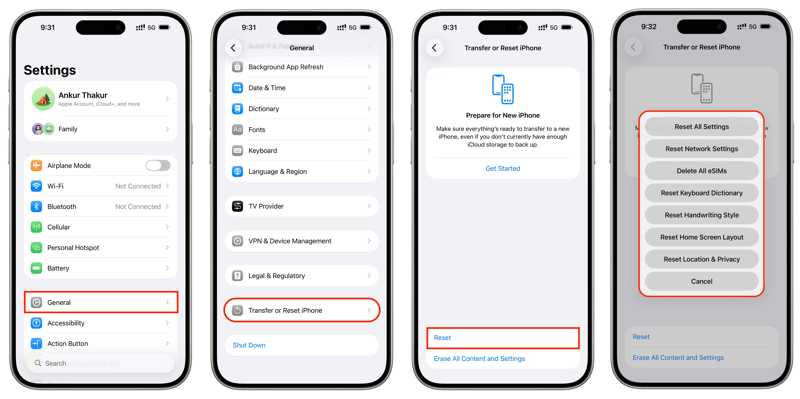
Trinn 1. Velg Informasjon alternativ i din innstillinger app.
Trinn 2. Trykk på Overfør eller tilbakestill iPhone alternativet.
Trinn 3. Trykk på Tilbakestill knapp.
Trinn 4. Velg Nullstill alle innstillinger.
Trinn 5. Skriv inn iPhone-passordet ditt.
Trinn 6. Velg deretter Nullstill alle innstillinger for å bekrefte det.
Trinn 7. Legg så til Skjermopptak til kontroll~~POS=TRUNC og prøv igjen.
Videre Reading
Del 3: Topp 5 skjermopptakerapper på iPhone
Topp 1: Spill inn det
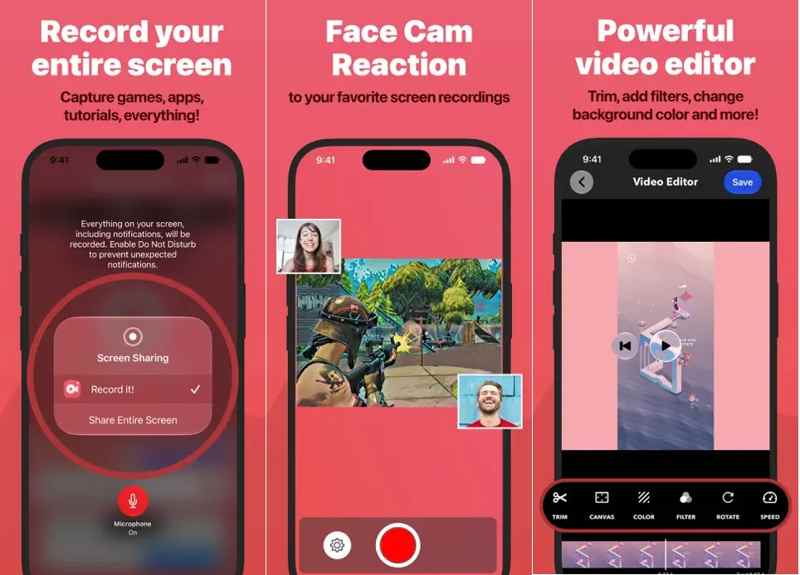
Som navnet antyder, lar Record It deg ta opp iPhone-skjermen din med ett trykk. Den tar opp nesten alt på skjermen, inkludert spill, appdemoer, veiledninger, treningsvideoer og mer.
- Ett trykk for å starte opptak av hele skjermen.
- Konfigurer bitrate, lydkanaler og kvalitet.
- Hold opptaksstatusen synlig.
- Legg over kameraet direkte mens du tar opp skjermen.
- Problemer med lydsynkronisering.
- Gratisversjonen er begrenset.
Topp 2: Loom for iOS
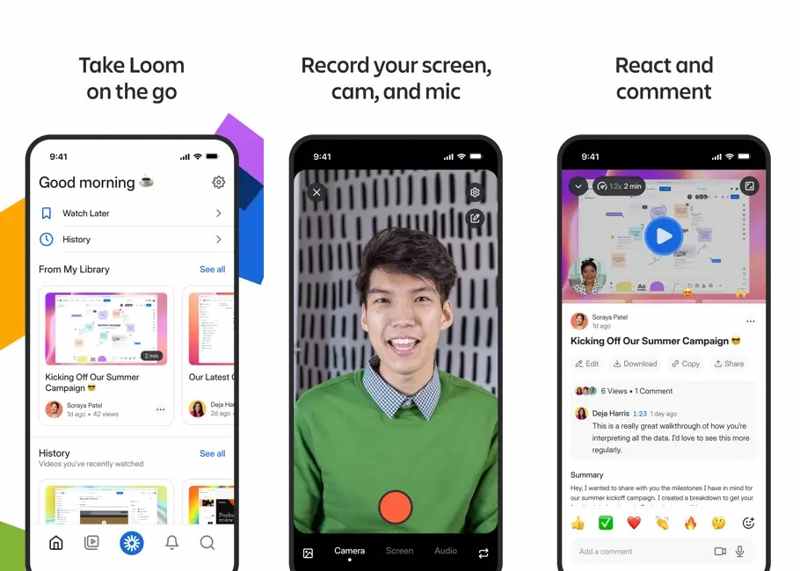
Loom er et anerkjent merke for skjermopptak. Det kommer med en app for iPhone- og iPad-enheter. Hvis du vil ta opp innhold mens du er på farten, er det et godt alternativ. For øyeblikket er det 14 millioner brukere.
- Ta opp iPhone-skjermen enkelt.
- Ta opp kamera, mikrofon og intern lyd.
- Lagre opptak i skyen.
- Juster avspillingshastigheten for video.
- Gratis plan med lengdebegrensninger.
- Dyre.
Topp 3: Skjermopptaker fra Cleaner LLC

For folk som ønsker å ta opp iPhone-skjermen i 4K-videoer, er Screen Recorder fra Cleaner LLC et godt valg. Den brukes mye til å lage ansiktskamera-reaksjonsvideoer, direktestrømme spill på YouTube og mer.
- Ta opp skjermbilde i opptil 4K.
- Ta opp reaksjoner med ansiktskamera.
- Gå direkte med et kamera eller en skjerm.
- Spill inn video med et rulleskript.
- Premiumfunksjoner krever kjøp i appen.
- Kan ikke legge FaceCam over skjermopptak.
Topp 4: Skjermopptaker for tale og video
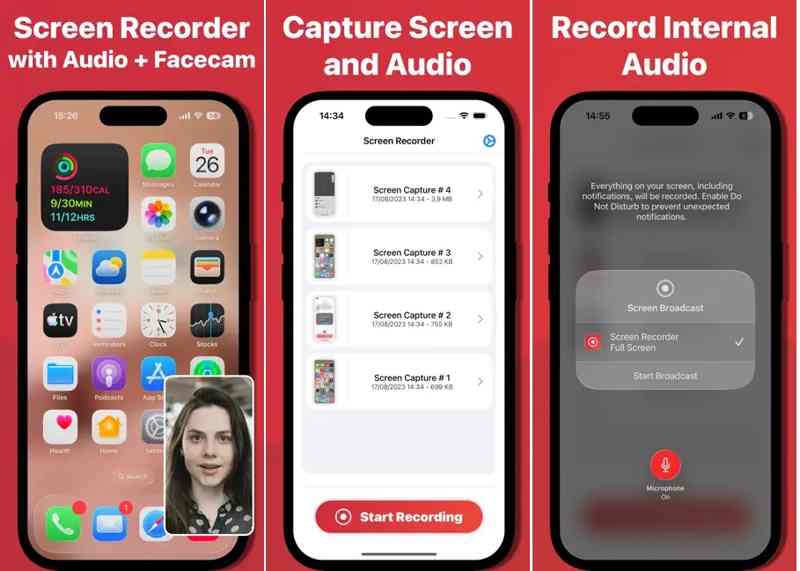
Skjermopptaker for stemme og video er en alt-i-ett-løsning for å ta skjermopptak på iPhone. Appen lar brukerne enkelt ta opp innhold, veiledninger, spilling, presentasjoner og mer.
- Støtt skjermopptak av høy kvalitet.
- Legg til voiceover.
- Legg FaceCam over skjermopptaket.
- Del opptak med ett trykk.
- Krev et premiumabonnement.
- Inkonsekvente krasj.
Topp 5: Gå rekord
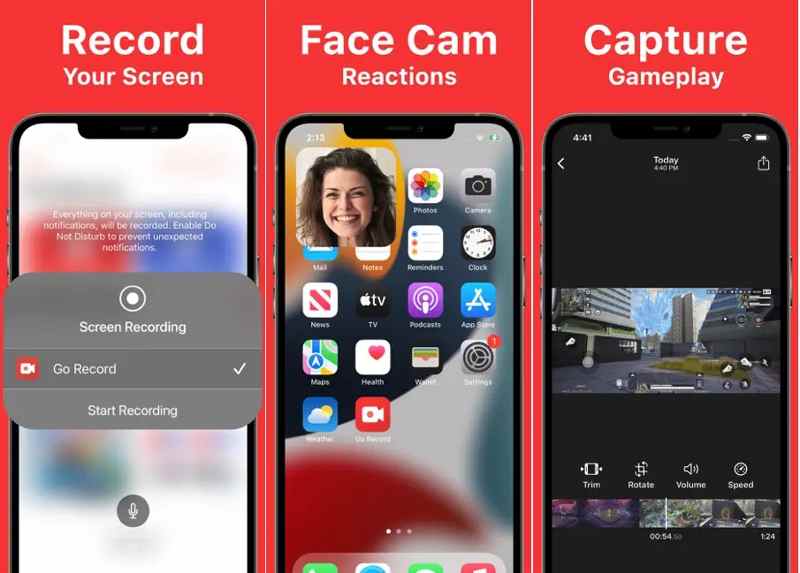
Go Record er en annen enkel måte å gjøre skjermopptak på en iPhone når du spiller spill, lager veiledninger eller gir presentasjoner. Det gjør skjermopptaket enkelt. I tillegg kommer det med en videoredigerer.
- Ta opp iPhone-skjermen i høy kvalitet.
- Legg til FaceCam og stemmekommentarer.
- Trim, roter og juster lyd.
- Eksporter opptak til andre apper.
- Videoredigereren er begrenset.
- Det er annonser.
Del 4: Slik tar du opp iPhone-skjermen på Mac
I tillegg til den innebygde skjermopptaksfunksjonen kan du gjøre skjermopptak på en iPhone med en Mac-datamaskin eller bærbar PC. QuickTime Player lar deg fullføre prosessen uten ekstra apper.
Trinn 1. Koble iPhonen til Mac-en med en kompatibel USB-kabel.
Trinn 2. Hvis du blir bedt om det, trykker du på Stol på skjermen for å stole på denne datamaskinen.
Trinn 3. Kjør QuickTime Player fra Applikasjoner mappe eller bruk av Spotlight.
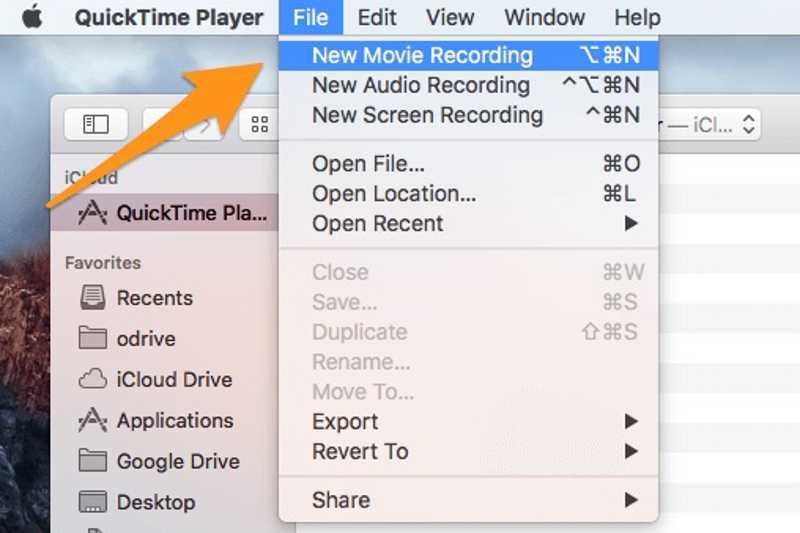
Trinn 4. Gå til filet menyen og velg Ny filmopptak.
Trinn 5. Deretter vil du se iPhone-skjermen din.
Trinn 6. Klikk på arrow knappen ved siden av Record knapp.
Trinn 7. Velg din iPhone under Kamera overskriften, og velg iPhone eller mikrofon under Mikrofon overskrift.
Trinn 8. Angi kvaliteten og andre alternativer.
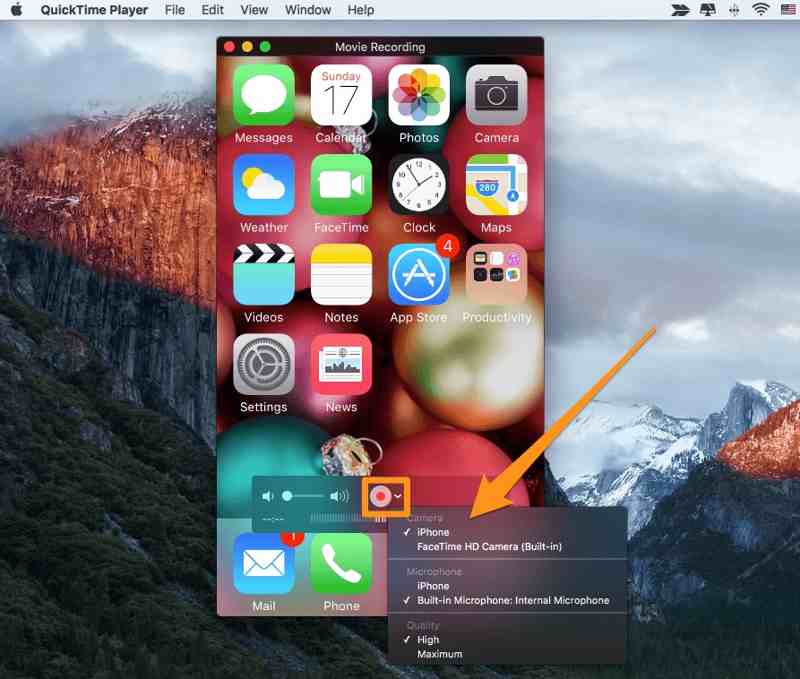
Trinn 9. Deretter klikker du på Record -knappen for å begynne å ta et skjermopptak på iPhonen din.
Trinn 10. Når du er ferdig, klikker du på Record knappen igjen.
Trinn 11. Til slutt, gå til filet menyen og velg Spar for å eksportere opptaket.
Del 5: Slik tar du opp iPhone-skjermen med en datamaskin
Apeaksoft Screen Recorder er den ultimate måten å ta opp skjermen din på en iPhone. Den fungerer på enten en PC eller en Mac-datamaskin. Enda viktigere er det at den innebygde AI-funksjonen kan optimalisere iPhone-skjermopptak automatisk. Det intuitive designet gjør programvaren enkel å bruke.

Lastet ned av over 1,000,000 Brukere
- Ta opp iPhone-skjermen med en datamaskin.
- Gjør skjermopptaket jevnere med maskinvareakselerasjon.
- Forhåndsvis skjermopptak med den innebygde mediespilleren.
- Tilby en grunnleggende videoredigerer.
- Støtter de nyeste versjonene av iOS, iPadOS og Android.
Sikker nedlasting
Sikker nedlasting

Slik tar du opp iPhone-skjermen med en PC
Trinn 1. Trinn 1: Koble til iPhonen din
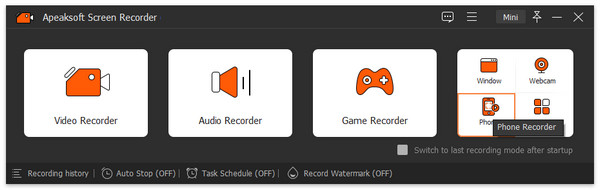
Start programvaren for telefonopptak etter at du har installert den på datamaskinen. Velg Telefonopptaker modus og velg iOS-opptakerKoble iPhonen din til datamaskinen med en Lightning-kabel. I Skjermspeiling Følg instruksjonene for å speile iPhone-skjermen.
Trinn 2. Trinn 2: Ta opp iPhone-skjermen
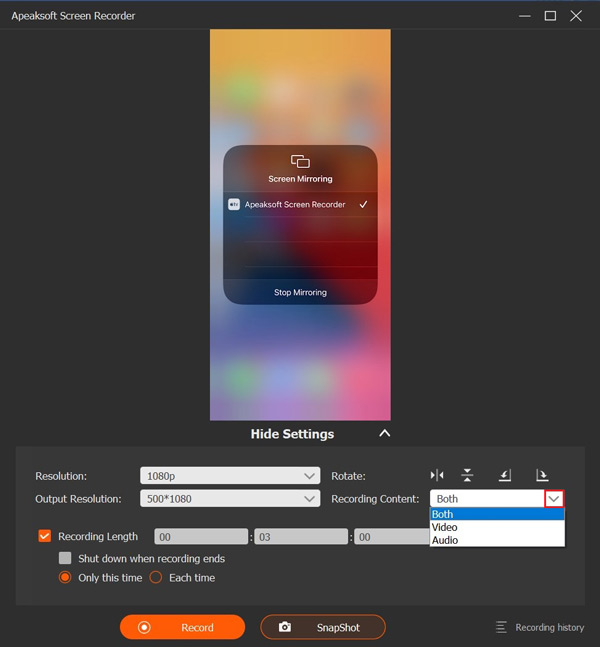
Sett oppløsning, Utgangsoppløsningog Opptak av innholdFor å få andre innstillinger, klikk på Skjul innstillingerNår du er klar, klikker du på Record -knappen for å starte skjermopptaket på iPhonen din.
Trinn 3. Trinn 3: Eksporter skjermopptak
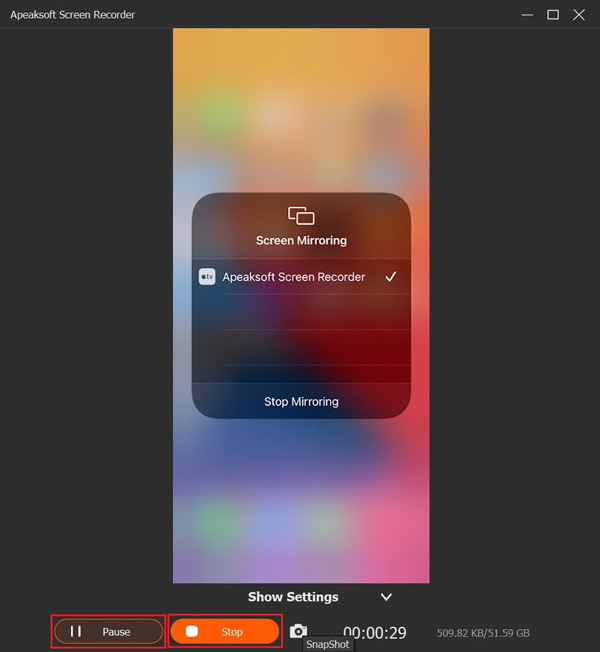
Når skjermopptaket er ferdig, klikker du på Stopp -knappen for å lagre opptaket umiddelbart. Deretter kan du redigere det med den innebygde videoredigereren.
Konklusjon
Denne omfattende guiden forklarte hvordan du tar opp skjermen på iPhonen din ved hjelp av den innebygde funksjonen. Du bør forstå hvordan du aktiverer funksjonen, aktiverer opptak, stopper den og finner opptaket på iOS-enheten din. Videre bør du lære hva du skal gjøre hvis skjermopptaksfunksjonen ikke fungerer som den skal. Apeaksoft Screen Recorder lar deg ta skjermbilder av en iPhone med en PC eller Mac.
 Apeaksoft Screen Recorder
Ta opp video og lyd på telefon- og datamaskinskjermen.
Sikker nedlasting
Sikker nedlasting
Relaterte artikler



