


Slik spiller du inn en video på Roblox på Windows og Mac

Som en online spillplattform lar Roblox brukere programmere og spille spill laget av dem selv og andre brukere. Bare å spille et spill er kjedelig. Det er logisk at flere og flere spillere ta opp på Roblox for å dele spillingen med andre spillere og følgere. Denne guiden veileder deg gjennom de raske måtene og de riktige opptaksverktøyene for å holde Roblox-spillingen din smidig og filmatisk. Du kan lære de velprøvde metodene og detaljerte trinnene.
SIDEINNHOLD:
Del 1: Slik tar du opp på Roblox
Roblox har en innebygd opptaksfunksjon. Den lar deg spille inn en video på Roblox uten ekstra programvare eller maskinvare. Ulempen er at denne funksjonen mangler tilpassede alternativer eller bonusfunksjoner.
Trinn 1. Åpne nettleseren din og gå til Robloxs offisielle nettsted.
Trinn 2. Logg inn med kontoen din.
Trinn 3. Naviger inne på spillsiden, finn ønsket spill og klikk på Spille knapp.
Trinn 4. Klikk på Åpne Roblox -knappen og last inn spillet i Roblox-spilleren.
Trinn 5. Trykk på Esc nøkkel eller Roblox knappen inne i spillet for å aktivere spillmenyen.
Trinn 6. Klikk på Record fanen.
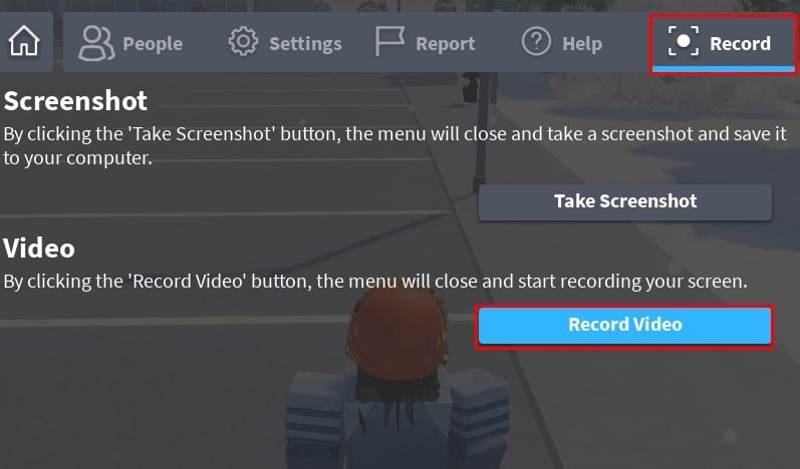
Trinn 7. Flytt til Video delen og klikk på Ta opp video knapp.
Trinn 8. Nå starter opptaket av Roblox umiddelbart.
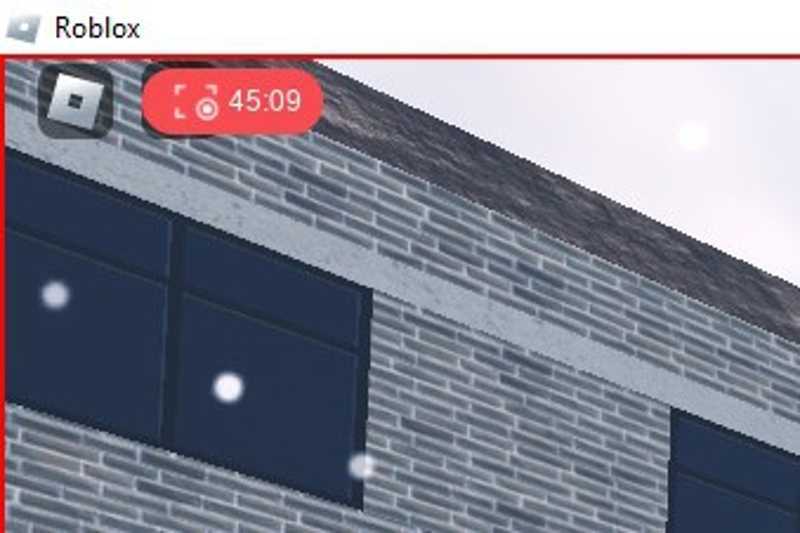
Trinn 9. For å stoppe Roblox-opptaket, klikk på den røde indikatoren.
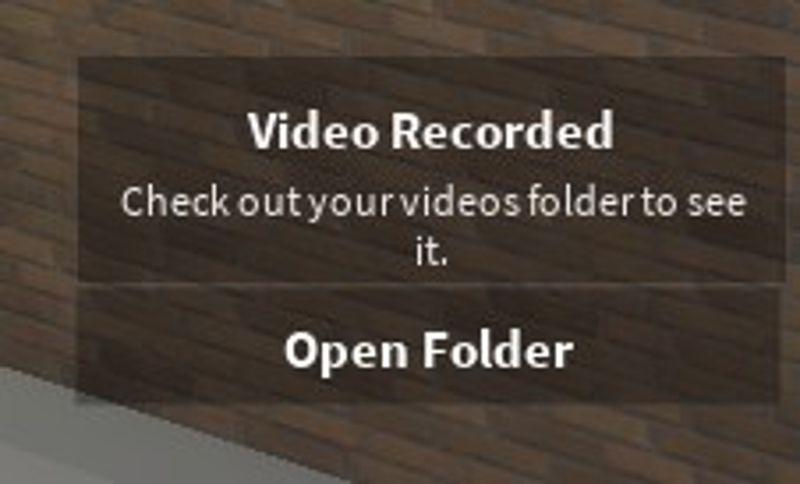
Trinn 10. Når varselet dukker opp, klikker du på Åpne mappe -knappen for å se opptaket ditt.
Del 2: Slik spiller du inn Roblox med OBS
Den innebygde opptaksfunksjonen er for enkel. Den alternative løsningen er å ta opp Roblox med OBS. Spillopptakeren med åpen kildekode er tilgjengelig på Windows, macOS og Linux. I tillegg tilbyr den mange tilpassede alternativer.
Trinn 1. Installer OBS Studio på datamaskinen din og åpne den.
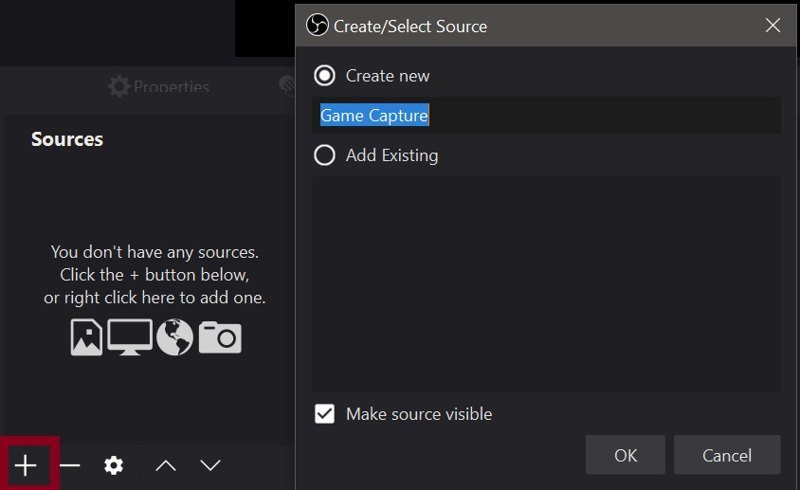
Trinn 2. Finn Kilde delen, klikk på Legg til knappen, og velg Game Capture.
Trinn 3. Legg igjen et navn i feltet og klikk OK.
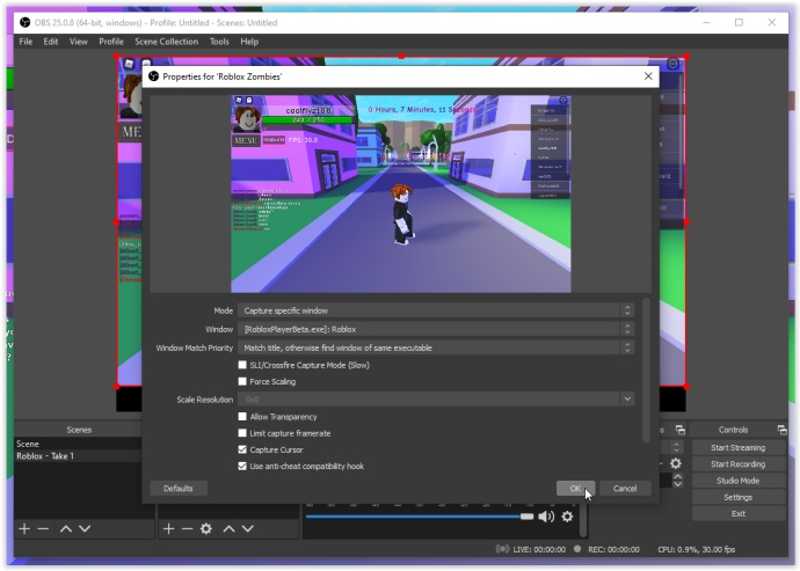
Trinn 4. Deretter angir du egenskapene i henhold til dine preferanser og trykker på OK.
Trinn 5. Klikk på innstillinger knappen og gå til lyd fanen.
Trinn 6. Konfigurer innstillingene for lydopptak.
Trinn 7. Deretter går du til Video tabulator og skriv 120 i Heltall FPS-verdi alternativet.
Trinn 8. Klikk på Påfør knapp.
Trinn 9. Test lydmikseren før opptak.
Trinn 10. Besøk Roblox og spill ønsket spill.
Trinn 11. Klikk på Starte opptak -knappen i OBS for å begynne å spille inn Roblox med OBS.
Trinn 12. For å stoppe det, klikk på OBS-vinduet og trykk på Stop Recording.
Del 3: Slik spiller du inn Roblox på Mac
Hvis du vil ta opp Roblox på Mac, er den innebygde skjermopptaksfunksjonen i QuickTime Player et godt alternativ. Den er helt gratis å bruke. Selv om den tilbyr grunnleggende tilpassede alternativer, er appen tilstrekkelig.
Trinn 1. Kjør QuickTime Player fra Applikasjoner mappe.
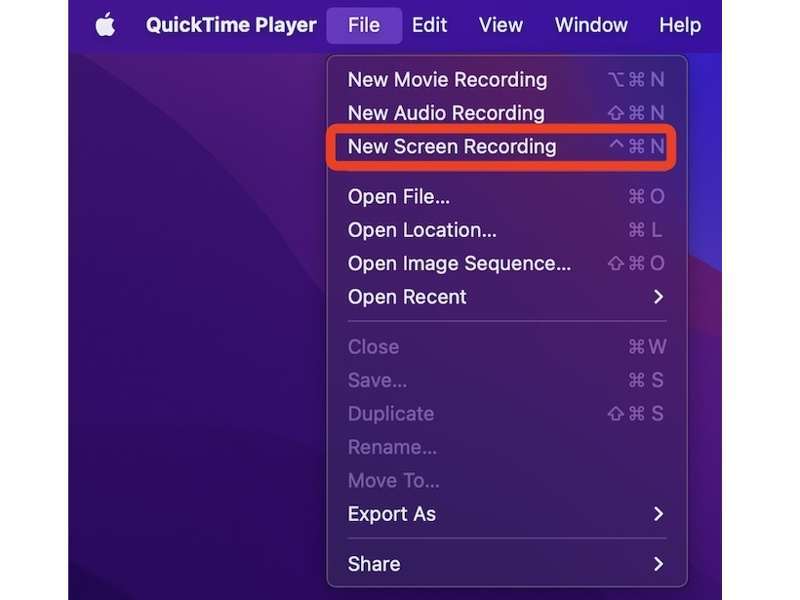
Trinn 2. Gå til filet menyen og velg Ny skjermopptak.
Trinn 3. Velg mellom Spill inn hele skjermen or Spill inn valgt del i henhold til din situasjon.
Trinn 4. Deretter klikker du på alternativer på verktøylinjen.
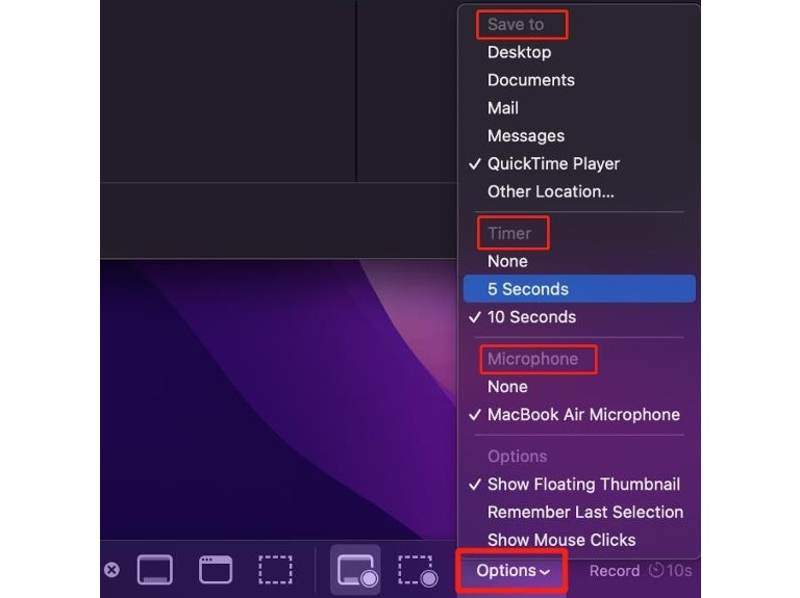
Trinn 5. Sett Tidstaker, velg mikrofonen din og mer.
Trinn 6. Klikk på Record knapp.
Trinn 7. Åpne spillet du vil spille inn på Roblox.
Trinn 8. Etter timeren starter opptaket av spillet.
Trinn 9. Når du vil stoppe opptaket av Roblox, klikker du på Stopp knapp.
Trinn 10. Opptaket åpnes i QuickTime Player. Lagre det som en videofil.
Del 4: Slik spiller du inn Roblox på PC
Hvis du har tenkt å spille inn Roblox i høy kvalitet på Windows 11/10, er den innebygde spilllinjen et enkelt alternativ. Som standard er det spillopptaksfunksjonen på Xbox. For øyeblikket er den migrert til nye PC-er.
Trinn 1. Åpne innstillinger app fra Start menyen.
Trinn 2. Velg Gaming alternativet i sidefeltet og klikk fanger.
Trinn 3. Slå på Registrer hva som skjedde og angi opptaksinnstillingene.
Trinn 4. Åpne Roblox-spillet du vil spille inn.
Trinn 5. Press Windows + G tastene på tastaturet for å aktivere spilllinjen.
Trinn 6. Hvis du blir bedt om det, klikker du Har det.
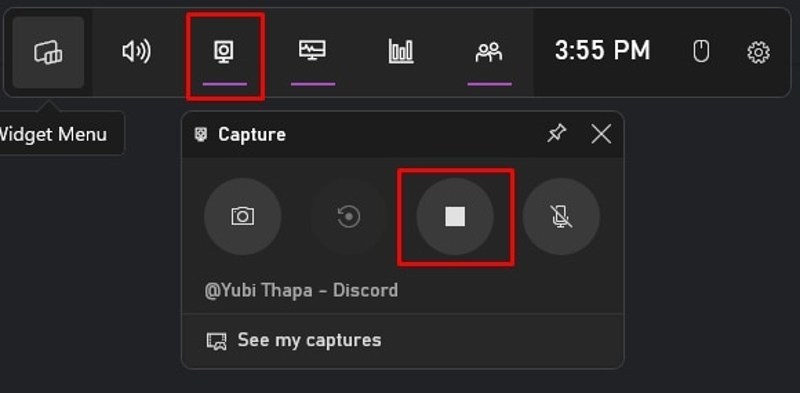
Trinn 7. Klikk på Capture -knappen for å kjøre opptakswidgeten.
Trinn 8. Slå den Record knappen for å begynne å spille inn Roblox på PC-en.
Del 5: Slik spiller du inn Roblox i høy kvalitet
Hvis du vil ha flere verktøy når du spiller inn Roblox i høy kvalitet, Apeaksoft Screen Recorder er et godt alternativ. Den leveres med en dedikert spillopptaker for å fange opp spillingen jevnt. Dessuten tilbyr den mange nyttige verktøy og tilpassede alternativer.

Lastet ned av over 1,000,000 Brukere
- Spill inn Roblox-spill uten forsinkelser.
- Fang opp reaksjonene og stemmen din samtidig.
- Legg til klistremerker og teksting i spillopptak.
- Forhåndsvis opptak med den innebygde mediespilleren.
- Lagre spillopptak i videoer av høy kvalitet.
Sikker nedlasting
Sikker nedlasting

Slik spiller du inn Roblox i høy kvalitet
Trinn 1. Installer Roblox-opptakeren
Last ned og installer Roblox-skjermopptakeren på datamaskinen din. Den er tilgjengelig på Windows 11 og tidligere, Mac OS X 10.13 eller nyere. Start programvaren og velg Spillopptaker modus.

Trinn 2. Spill inn på Roblox
Åpne Roblox og finn ønsket spill. Klikk. Velg spillet og velg spillvinduet. Slå på System lyd og juster volumet. Hvis du vil legge til handlingen din, slår du på Webkamera og Mikrofon alternativer. Når spillingen starter, klikker du på REC knapp.

Trinn 3. Lagre Roblox-opptaket
Når du vil stoppe Roblox-opptak, klikker du på Stopp -knappen. Se deretter opptaket i forhåndsvisningsvinduet. Hvis du er fornøyd, klikker du på Spar -knappen for å eksportere den. Hvis ikke, fjern de uønskede rammene med Klipp verktøyet og lagre det deretter.

Videre Reading
Konklusjon
Denne guiden delte flere måter å spille inn i Roblox StudioDen innebygde opptaksfunksjonen er en enkel måte å lagre favorittspillingen din på. Hvis den ikke er tilgjengelig, kan du bruke de forhåndsinstallerte skjermopptaksfunksjonene på Windows 11/10 og macOS for å ta opp spillingen din. I tillegg er OBS en gratis måte å lagre spillingen din på. Apeaksoft Screen Recorder er et godt alternativ hvis du ønsker å få flere funksjoner og tilpassede alternativer.
 Apeaksoft Screen Recorder
 Ta opp video og lyd på telefon- og datamaskinskjermen.
Sikker nedlasting
Sikker nedlasting
Relaterte artikler




