


Slik tar du opp et program, en direktesending og et spill på YouTube TV

YouTube TV er en populær strømmetjeneste som tilbyr alt av innhold i 4K-oppløsning. Den lar deg se direktesendte og on-demand-programmer fra store kringkastings- og populære kabelnettverk. Direktesendt sport og programmer er engasjerende. Hvis du ikke vil gå glipp av et program, en sport, en begivenhet eller en film, kan du spille inn favorittinnholdet ditt til ditt personlige bibliotek. Denne veiledningen deler de velprøvde metodene for å ta opp på YouTube TV.
SIDEINNHOLD:
Del 1: Kan du ta opp på YouTube TV
Kan du ta opp programmer på YouTube TV? Ja, YouTube TV gir deg muligheten til å ta opp og lagre programmer, serier, filmer og sportssendinger direkte til skybasert DVR. Med andre ord lar den innebygde DVR-en deg ta opp innhold uten begrensninger på lagringsplass. Husk at enkelte sportsbegivenheter kanskje ikke er tilgjengelige.
YouTube TV er en strømmetjeneste med abonnement. De har oppdatert månedsprisene for 2026. Basisabonnementet koster nå 82.99 dollar per måned. For nye brukere er månedsprisen 59.99 dollar for de to første månedene.
Fordeler med YouTube TV DVR-funksjonen
- 1.Spill inn nesten alt, som kommende filmer, TV-serier, engangsarrangementer, programmer, liveshow og mer.
- 2.Ubegrenset lagringsplass. DVR-funksjonen kan ta opp et ubegrenset antall programmer og lagre dem i skyen. Den vil ikke oppta den lokale lagringsplassen.
- 3.Ingen ekstra kostnader. Når du abonnerer på et basisabonnement, har du tilgang til DVR-funksjonen med mindre du ønsker å se det innspilte innholdet i frakoblet modus.
Del 2: Slik tar du opp på YouTube TV med DVR-funksjonen
Som nevnt tidligere, kan du ta opp programmer på YouTube TV på nettsiden, mobilappen og smart-TV-en ved hjelp av DVR-funksjonen. Vi demonstrerer arbeidsflytene for å hjelpe deg å forstå dem tydelig.
Slik spiller du inn et program på YouTube TV på nettet
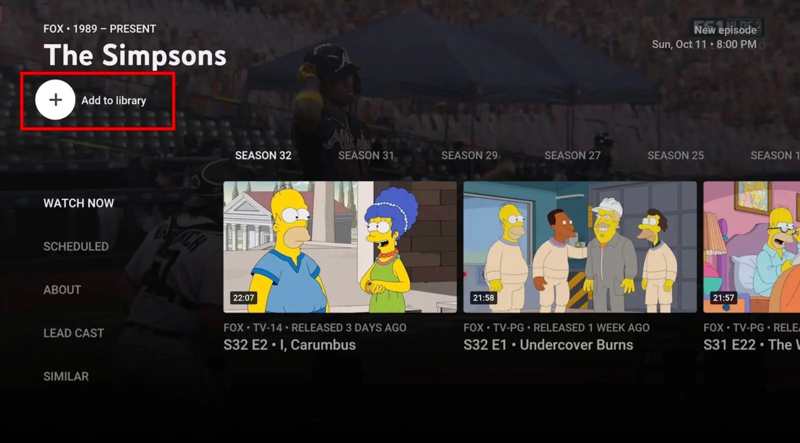
Trinn 1. Gå til tv.youtube.com/welcome/ i en nettleser.
Trinn 2. Logg på med Google-kontoen din.
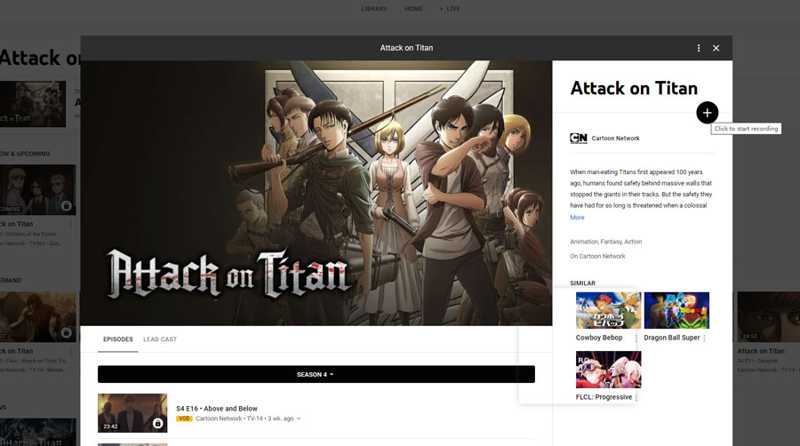
Trinn 3. For å ta opp et program på YouTube TV, skriv inn navnet i søkefeltet og åpne det fra resultatet.
Trinn 4. Klikk på Legg til i biblioteket knapp.
Tips: Hvis du vil spille inn et direktesendt show på YouTube TV, går du til LIVE fanen, klikk på ønsket tittel og klikk på + -knappen for å starte opptaket av showet.
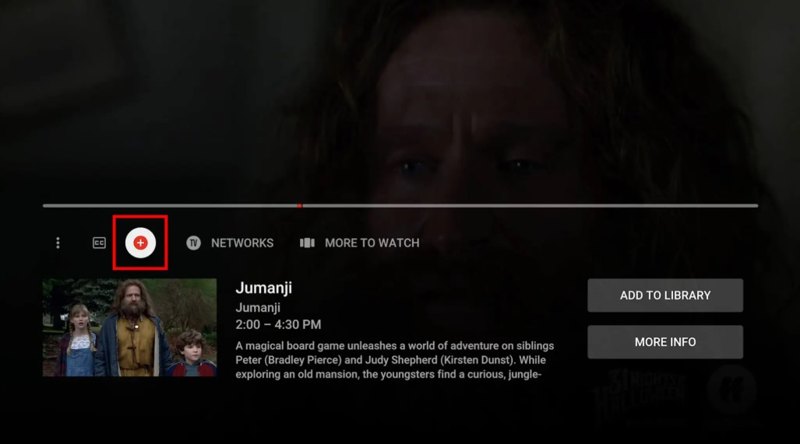
Trinn 5. Som standard stopper YouTube TV opptaket når programmet er ferdig. Hvis du vil stoppe opptaket på YouTube TV manuelt, klikker du på Stopp knapp.
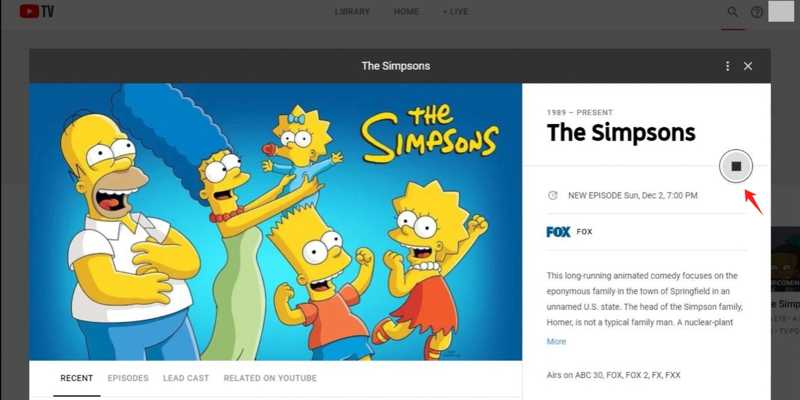
OBS: Etter innspillingen vil programmene være tilgjengelige i biblioteket ditt i opptil ni måneder.
Slik tar du opp et program på YouTube TV på mobilen
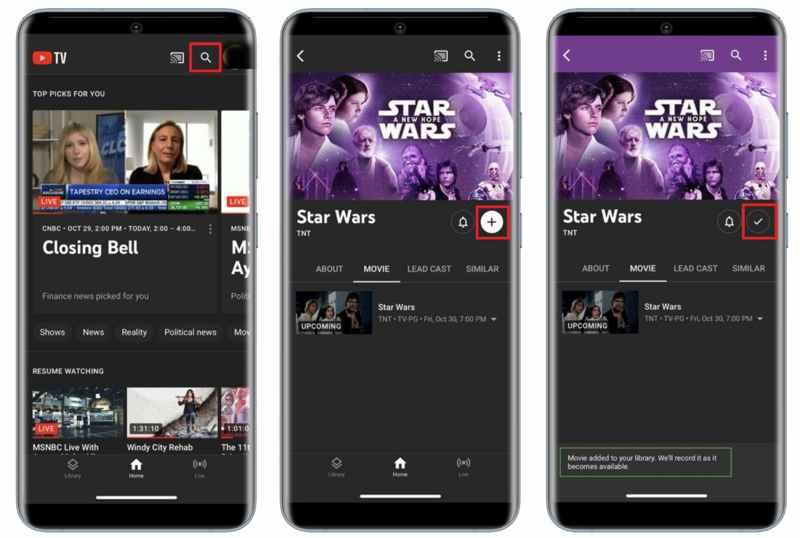
Trinn 1. Åpne YouTube TV app på mobilenheten din.
Trinn 2. Trykk på Søk -knappen i øvre høyre hjørne.
Trinn 3. Skriv inn navnet på ønsket show i søkefeltet og søk etter det.
Trinn 4. Trykk på tittelen fra resultatet.
Trinn 5. Trykk deretter på Legg til -knappen for å starte opptaket av programmet i YouTube TV-appen.
Trinn 6. Når innspillingen er vellykket, vil du se et avkrysningsmerke på tittelen.
Slik tar du opp et program på YouTube TV på TV-en din
YouTube TV-appen er tilgjengelig på Roku, Apple TV og Fire TV Stick. Hvis du vil ta opp et spill på YouTube TV på en smart-TV, kan du bruke den innebygde DVR-funksjonen på alle kompatible enheter.
Trinn 1. Kjør YouTube TV-appen på TV-en din.
Trinn 2. Logg inn med YouTube TV-kontoen din.
Trinn 3. Finn et spill, et show eller et program du vil ta opp med Søk funksjonen.
Trinn 4. Trykk på Legg til -knappen for å ta det opp på smart-TV-en din.
Del 3: Slik administrerer du opptak på YouTube TV
Siden YouTube TV-opptak lagres i skyen, kan du se dem på tvers av enheter med YouTube TV-abonnementet ditt. Følg trinnene nedenfor for å se lagrede opptak av favoritt-TV-programmene dine:
Trinn 1. Gå til YouTube TV-nettsiden eller -appen.
Trinn 2. Logg inn med kontoen din.
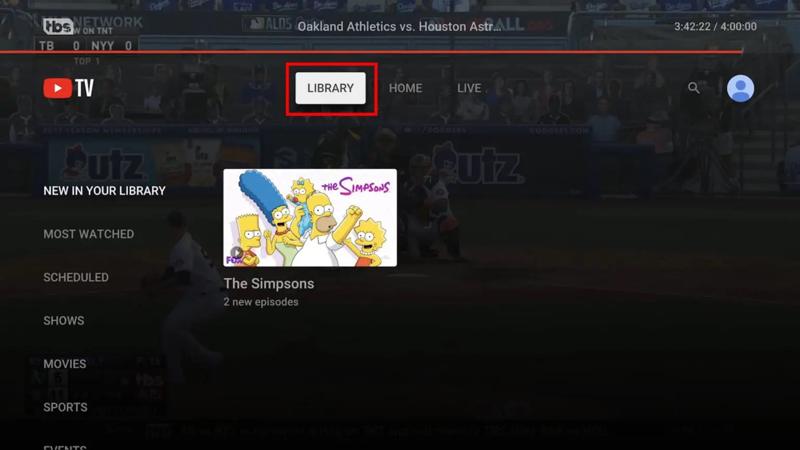
Trinn 3. Deretter vil du se tre alternativer øverst på skjermen. Velg BIBLIOTEK alternativet.
Trinn 4. Opptakene er kategorisert etter Nytt i biblioteket ditt, Mest sett, Planlagt, Sport, Og mer.
Trinn 5. Finn videoen, åpne den og begynn å spille den av.
Trinn 6. Hvis du vil slette et opptak, velger du det og trykker på Lagt til i biblioteket.
Del 4: Slik løser du problemet med innspilt innhold på YouTube TV
Noen YouTube TV-brukere rapporterte at de ikke fikk tilgang til de innspilte programmene sine. Google har bekreftet at feilen som forhindret avspilling av innspilt innhold er fikset. Hvis du fortsatt ikke kan se YouTube TV-opptakene dine, kan du følge tipsene nedenfor:
- 1.DVR-en lagrer opptakene dine i opptil ni måneder. Hvis innholdet er utløpt, må du ta det opp på nytt.
- 2.Hvis du ikke finner noen opptak, kan det hende at de ikke har blitt sendt på YouTube TV ennå. Du finner dem i Planlagt-kategorien i biblioteket ditt.
- 3.Selv om du har tatt opp YouTube TV, trenger du en internettforbindelse for å se opptakene siden de er lagret i skyen, men ikke lokalt. Hvis du vil se opptak offline, må du ha 4K-plugger-tillegget, som krever en ekstra kostnad på 10 dollar per måned.
Del 5: Slik spiller du inn et direktesendt show på YouTube TV
Hvis du vil spille inn et direktesendt show på YouTube TV og se det uten nett, bør du bruke et kraftig videoopptaksverktøy, for eksempel Apeaksoft Screen RecorderDen kan ta opp alle programmer på YouTube TV, inkludert opphavsrettsbeskyttet innhold, og lagre dem på din lokale harddisk.

Lastet ned av over 1,000,000 Brukere
- Spill inn programmer på YouTube TV med ett klikk.
- Tilgjengelig for programmer, direktesendinger og fremtidig innhold.
- Lagre YouTube TV-innhold i videoer av høy kvalitet.
- Legg til klistremerker, tekster, former og bildetekster i opptak.
- Støtt et bredt spekter av videoformater.
Sikker nedlasting
Sikker nedlasting

Slik spiller du inn et direktesendt show på YouTube TV
Trinn 1. Installer YouTube TV-opptaker
Start YouTube TV-opptaksprogramvaren når du har installert den på datamaskinen. Den er kompatibel med Windows 11/10/8/7/XP/Vista og Mac OS X 10.13 eller nyere. Velg Screen Recorder alternativ. Hvis du vil ta opp YouTube TV på telefonen din, velger du Telefonopptaker, og koble telefonen til datamaskinen med en kompatibel kabel.

Trinn 2. Spill inn et program på YouTube TV
Slå på Opptaksområde og angi opptaksområdet i henhold til YouTube TV. Slå på System lyd og juster volumet. Når programmet starter avspillingen, klikker du på REC for å begynne å registrere den.
Tips: Hvis du trenger å spille inn et fremtidig program på YouTube TV, klikk på Ta plan og sett den opp.

Trinn 3. Lagre YouTube TV-opptaket
Når showet er ferdig, klikk på Stopp -knappen. Deretter vises forhåndsvisningsvinduet. Se opptaket og klikk på Spar -knapp hvis du er fornøyd.

Videre Reading
Konklusjon
Denne guiden forklart hvordan man tar opp på YouTube TV på datamaskinen, mobilenheten eller smart-TV-en din. Du kan velge en passende plattform og følge trinnene våre for å ta opp favorittprogrammene dine. Dessuten kan du lære hvordan du finner opptakene i biblioteket ditt. Apeaksoft Screen Recorder er et godt alternativ for å ta opp programmer på YouTube TV til din lokale lagring.
 Apeaksoft Screen Recorder
 Ta opp video og lyd på telefon- og datamaskinskjermen.
Sikker nedlasting
Sikker nedlasting
Relaterte artikler




