


Slik tar du opp videokonferanser: MS Teams/Google Meet/Zoom

Opptak av videokonferanse kan hjelpe deg med å ta opp viktig innhold i møter. For mange er møteinnholdet så omfattende at det er umulig å ta opp all informasjonen fullstendig. Opptakene kan enkelt lagres i sin helhet. Når du trenger denne informasjonen, kan du åpne opptakene og raskt få tak i den. Dette innlegget viser deg hvordan du tar opp en videokonferanse på tre vanlige konferanseplattformer.
SIDEINNHOLD:
Slik tar du opp videokonferanser på MS Teams
Microsoft Teams er det foretrukne valget for videokonferanser for mange bedrifter. For å sikre at ingen viktig informasjon fra møter går glipp av, tilbyr Microsoft Teams et innebygd alternativ for opptak av videomøter. Du kan lagre møteinnholdet og minne deltakerne på at du tar opp uten å avbryte møtet.
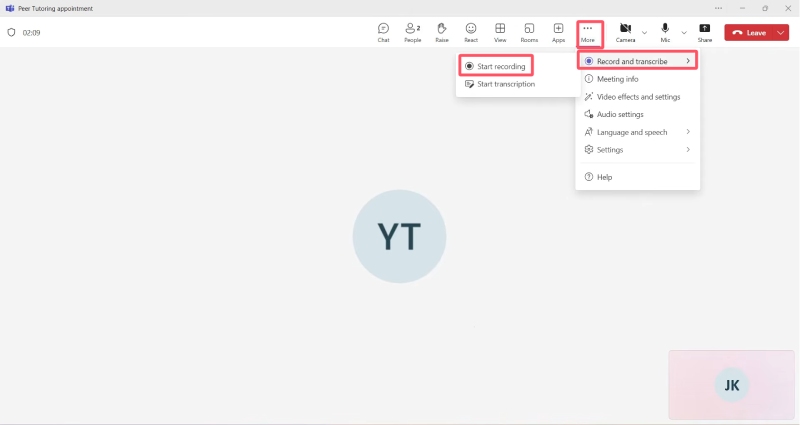
Trinn 1. Start Microsoft Teams på enheten din og bli med i et møte. Under Mer fanen, klikk på Ta opp og transkriber knappen og deretter Start opptak knapp.
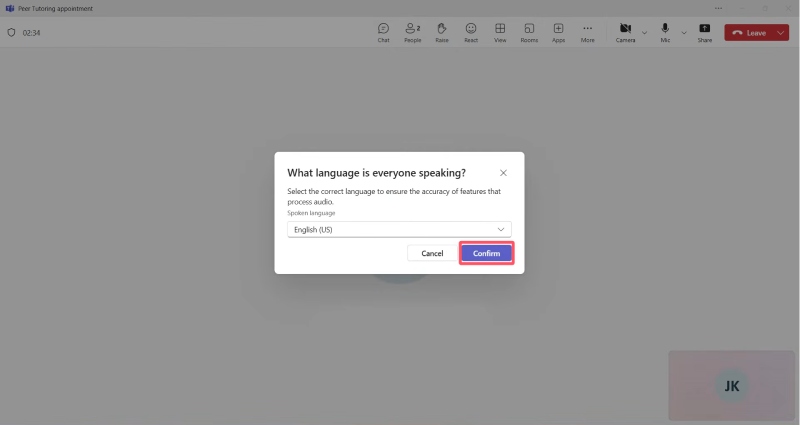
Trinn 2. Et vindu vil dukke opp og be deg om å velge språket som brukes. Klikk på Bekrefte knappen for å fortsette.
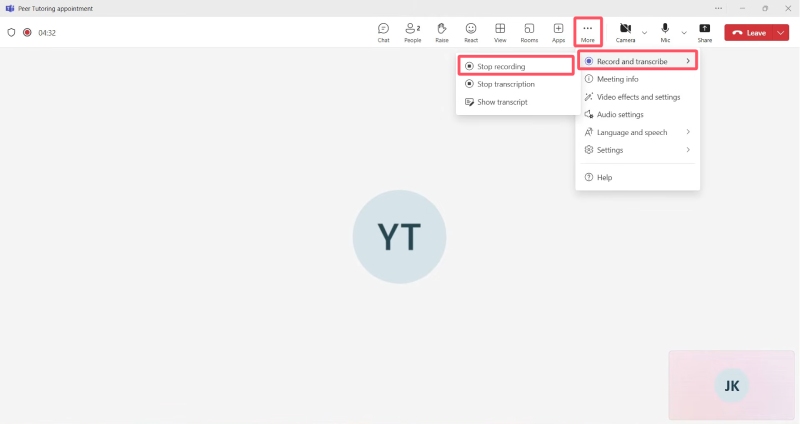
Trinn 3. For å stoppe opptaket av en videokonferanse i MS Teams, klikk på Ta opp og transkriber knappen og deretter Slutt å ta opp knappen under Mer fanen.
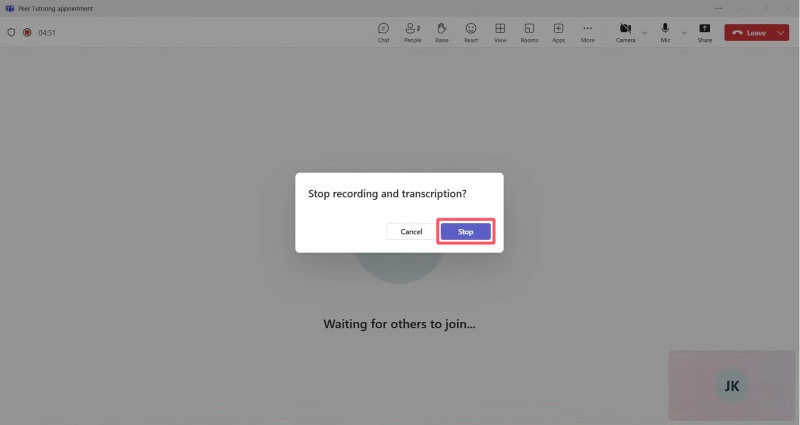
Trinn 4. I popup-vinduet klikker du på Stopp -knappen for å bekrefte handlingen. Opptaket lagres i MS Teams-mappen din.
Slik tar du opp videokonferanser på Google Meet
Når det gjelder innebygd videokonferanseopptak, tilbyr Google Meet et enkelt og praktisk alternativ. Opptak er tilgjengelig som et innebygd alternativ i Aktiviteter. Du kan raskt få tilgang til denne funksjonen under møtet og starte opptaket. Det er imidlertid nødvendig å nevne på forhånd at denne operasjonen vil utløse det automatiske talevarselet fra Google Meet, som informerer deg om at møteinnholdet blir tatt opp.
Trinn 1. Når du deltar i et nettmøte på Google Meet, klikker du på Aktiviteter -knappen for å hente frem et nytt panel. Klikk på Innspilling knapp.
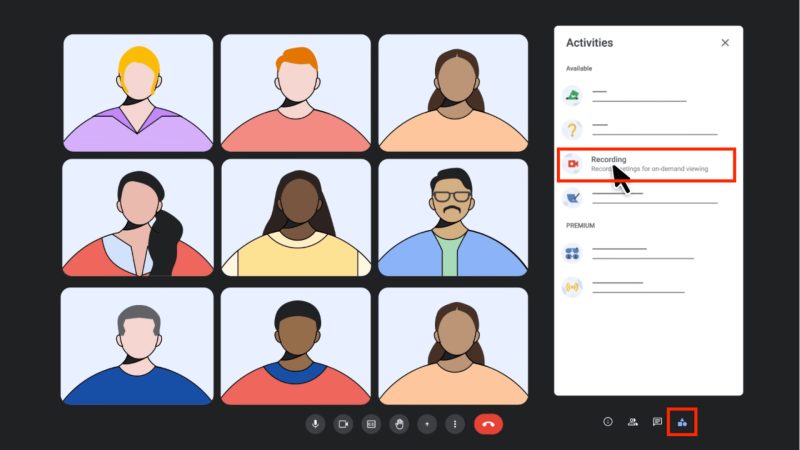
Trinn 2. For å starte opptak av videomøter på Google Meet, klikk på Start opptak knappen i panelet.
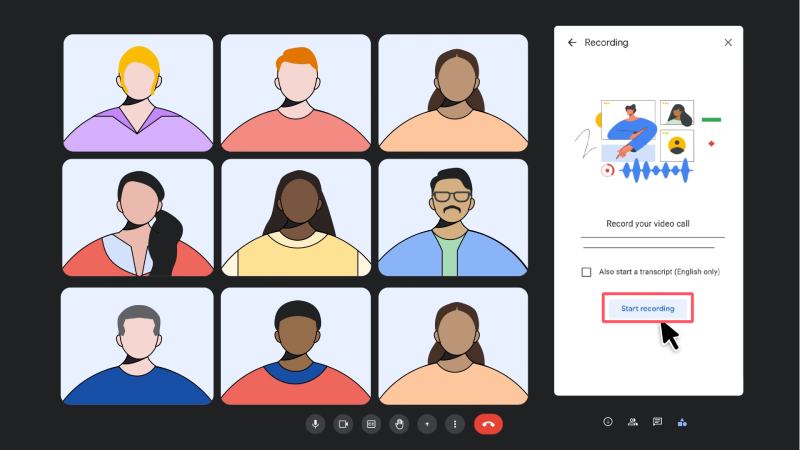
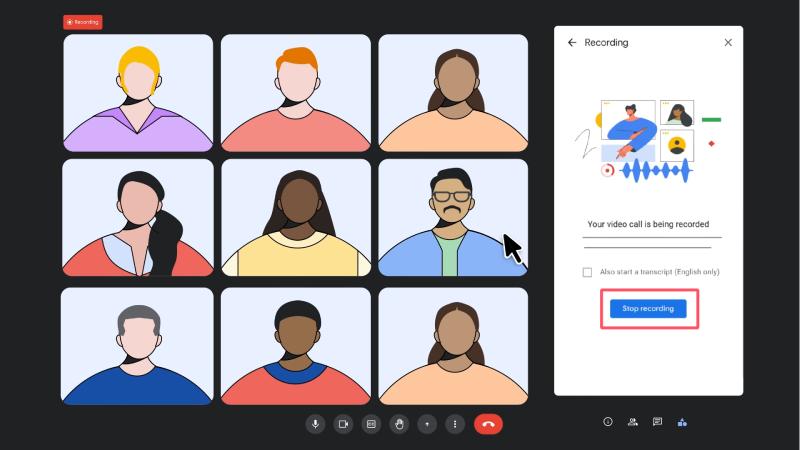
Trinn 3. Når den er ferdig innspilling av videoen på PC-en dinKlikk på Slutt å ta opp knapp. Google Meet lagrer opptaket i den tilknyttede Google Drive-funksjonen.
Slik tar du opp videokonferanser på Zoom
Zoom tilbyr også en innebygd funksjon for konferanseopptak. I motsetning til MS Teams og Google Meet støtter Zoom også lokalt opptak, slik at du kan lagre møteopptak direkte på datamaskinen din. Hvis du ikke vet hvordan du tar opp en videokonferanse på Zoom, kan du følge de detaljerte trinnene nedenfor.
Trinn 1. Under videokonferansen klikker du på Mer knappen og deretter Record knappen nederst i vinduet.
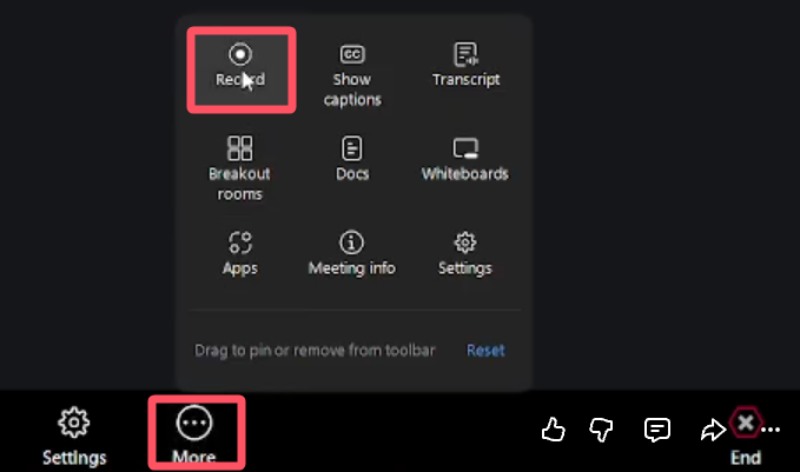
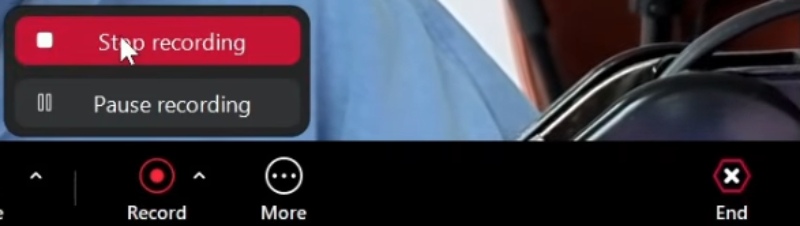
Trinn 2. Opptaket av videokonferansen starter automatisk. For å stoppe opptak av Zoom-møtetKlikk på Slutt å ta opp knappen under Record fanen.
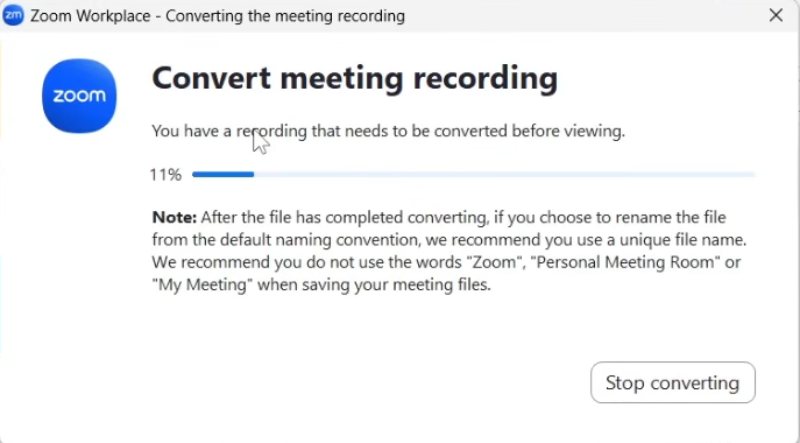
Trinn 3. Når møtet er avsluttet, vil du se et popup-vindu som informerer deg om at møteopptaket er i ferd med å bli konvertert.
Slik tar du opp videokonferanser uten å varsle andre
Selv om alle de tre vanlige konferanseplattformene tilbyr innebygde skjermopptaksalternativer for deg, vil de informere deltakerne om at du tar opp møtet. Hvis dette varselet dukker opp midt i møtet, vil det sannsynligvis føre til litt forlegenhet. Derfor, hvis du leter etter den beste måten å ta opp en videokonferanse uten å varsle andre, Apeaksoft Screen Recorder vil være ditt beste valg.

Lastet ned av over 1,000,000 Brukere
- Ta opp videokonferanser uten å varsle andre.
- Bruk oppgaveplanleggingsmodusen for å ta opp møter automatisk.
- Tilpass det spesifikke området for opptak av videomøter.
- Marker det viktige innholdet i skjermopptaket.
Sikker nedlasting
Sikker nedlasting

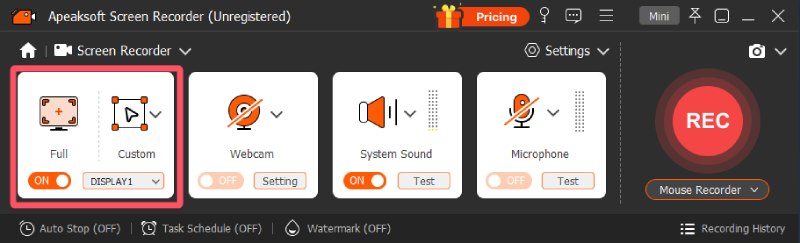
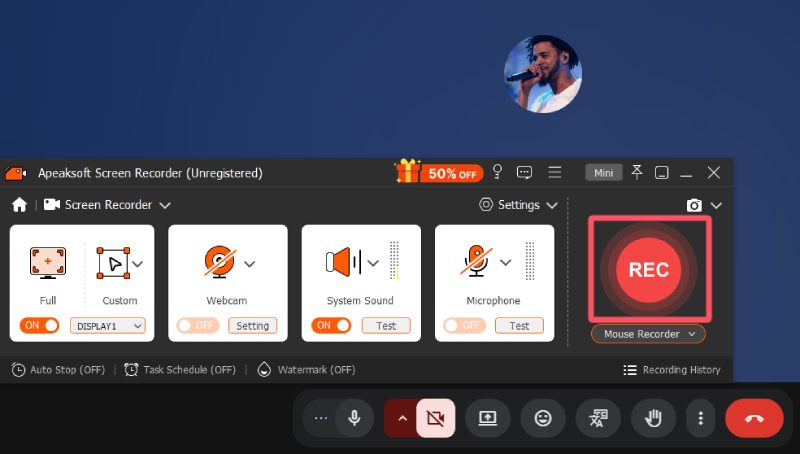
Trinn 1. Når du trenger å ta opp en videokonferanse, start Apeaksoft Screen Recorder. I hovedgrensesnittet klikker du på Custom -knappen for å velge opptaksområde.
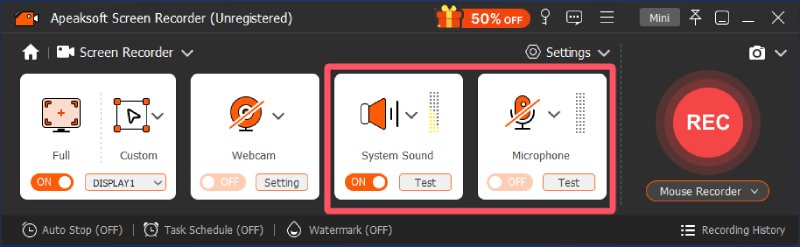
Trinn 2. Klikk på System lyd knapp og Mikrofon -knappen for å justere forhåndsinnstillingene for lyd.
Trinn 3. Klikk på Record -knappen for å starte opptak av konferansen med denne gratis programvaren for møteopptak, inkludert lyd og video.
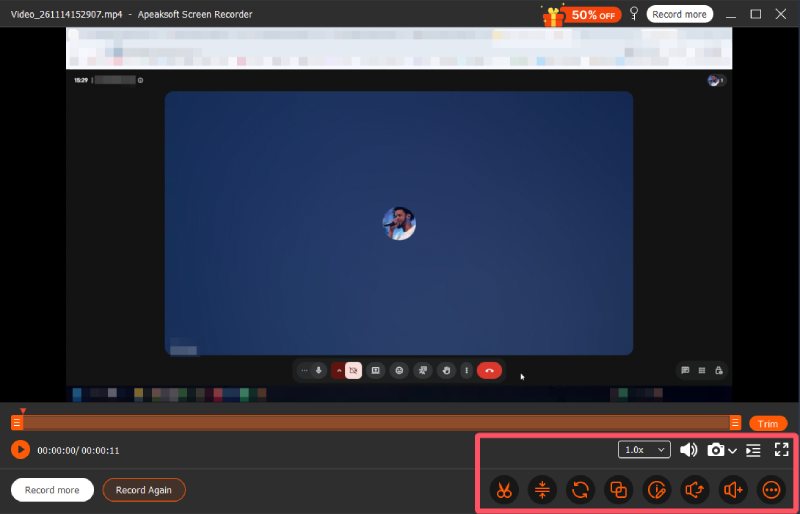
Trinn 4. Klikk på Stopp -knappen for å stoppe opptaket. Du kan redigere møteopptaket og markere hovedpunktene i konferansen.
Konklusjon
En ekstra programvare for opptak av videokonferanser er vanligvis ikke nødvendig for de fleste vanlige konferanseplattformer. Du vil oppdage at alle tilbyr innebygde opptaksløsninger. Det bør imidlertid bemerkes at selv om dette er praktisk, vil systemet varsle alle under opptaksprosessen. Hvis du vil ta opp hele møtet uten å varsle andre, kan du laste ned og prøve Apeaksoft Screen Recorder med en gang.
 Apeaksoft Screen Recorder
Ta opp video og lyd på telefon- og datamaskinskjermen.
Sikker nedlasting
Sikker nedlasting
Relaterte artikler



