


Full guide: Slik skjermopptaker du med CapCut og de beste alternativene i 2026

CapCut er en videobehandlingsapp som er populær for sine omfattende redigeringsressurser, men visste du at den også støtter skjermopptak? Denne artikkelen vil vise deg hvordan skjerme opptaket på CapCut på Windows/Mac. Og nå som CapCut ikke har en innebygd skjermopptaker på nettet eller mobilen for øyeblikket, vil jeg anbefale noen gode alternativer i tilfelle du trenger dem.
SIDEINNHOLD:
Del 1: Skjermopptak med CapCut Desktop
Hvordan tar man opp med CapCut? Følg trinnene nedenfor for å enkelt ta opp skjermen.
Trinn 1. Installer CapCut desktop fra den offisielle siden.
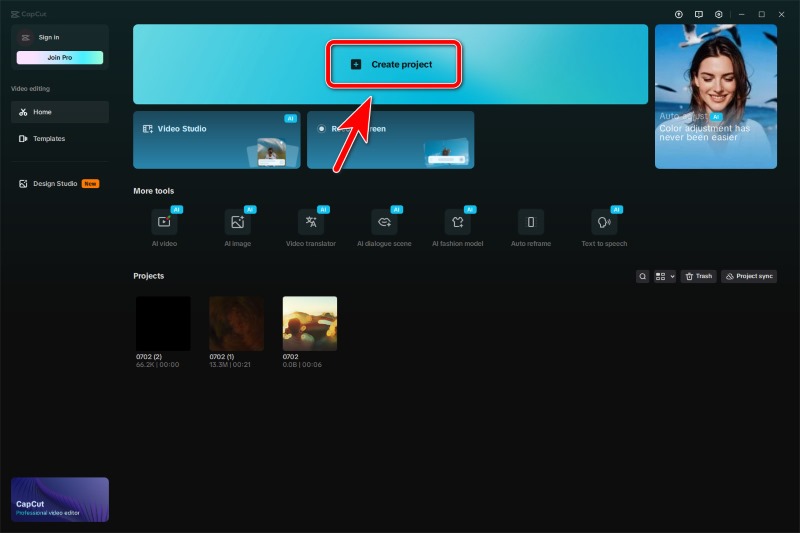
Trinn 2. Start CapCut, og klikk Opprett prosjekt.
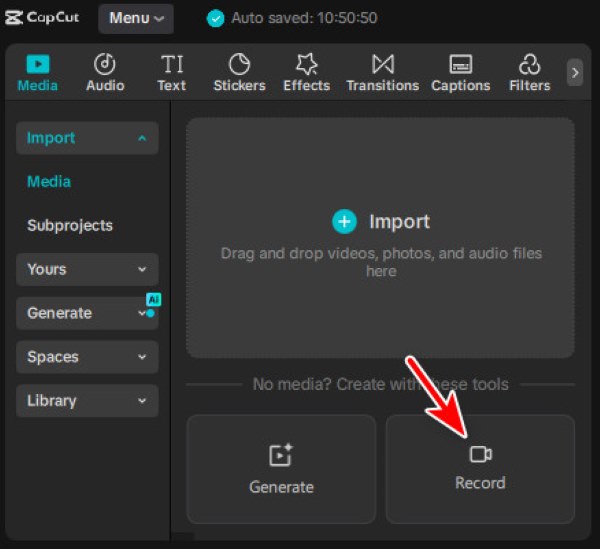
Trinn 3. Rett under Import området, kan du se Record knappen. Klikk på den for å aktivere CapCut-skjermopptakeren.
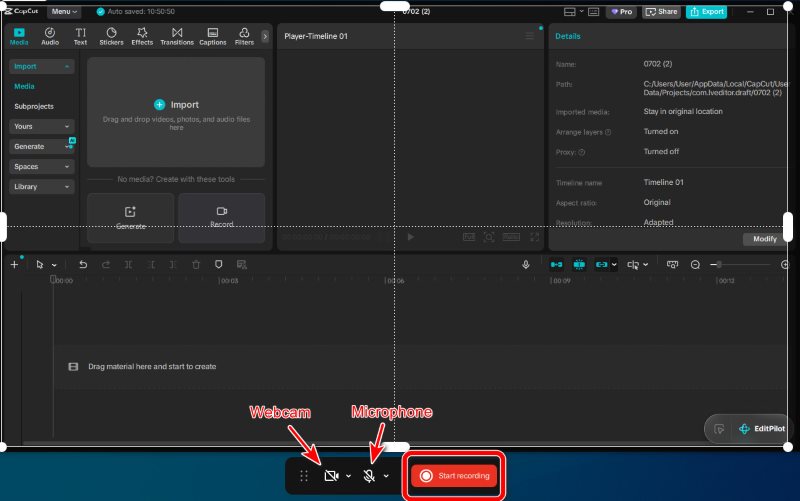
Trinn 4. CapCut støtter tilpasset opptaksområde, men har ingen grafiske knapper for det. Du må aktivere det med snarveier med musen.
- Hvis du vil ta opp fullskjerm, bare venstreklikk hvor som helst på skjermen, så går den inn i fullskjermmodus.
- Vil bare spille inn et bestemt område på skjermen? Klikk og dra musen over området du vil ta opp.
- Til ta opp et vindu, flytt musen over vinduet, og dobbeltklikk når det er en blå ramme rundt det.
Etter at regionen er valgt, kan du fortsatt justere den ved å dra i den hvite rammen.
Tips: For å avslutte opptaksmodus, høyreklikk på skjermen.
Trinn 5. Før du starter opptaket, slå på Mikrofon or Webkamera om nødvendig. Klikk deretter Starte opptakEtter en nedtelling på 3 sekunder begynner den.
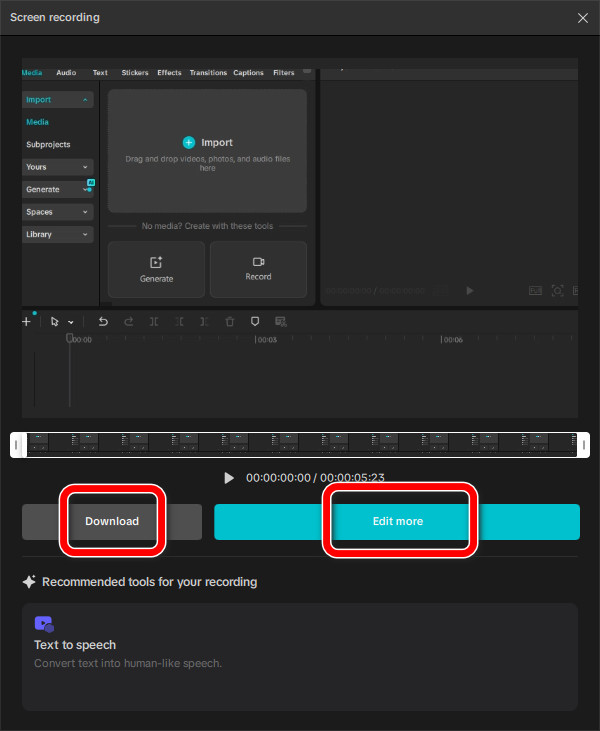
Trinn 6. Når du vil fullføre opptaket, klikker du på rød firkantDeretter kan du velge å Last ned det med en gang, eller Rediger mer før lagring og deling.
Del 2: Beste CapCut-alternativer på Windows/Mac
Apeaksoft Skjermopptaker (Best og Avansert)
Apeaksoft Screen Recorder er et profesjonelt verktøy for å ta opp skjermbilder i høy kvalitet og i ulike formater. Det vet nøyaktig hva du trenger og tenker fremover. Tilpasset opptaker, skjermbildefunksjon, redigeringsverktøykasse og automatisk opptaksplan – alt pakket sammen og tilbudt til deg.

Lastet ned av over 1,000,000 Brukere
- Ta opp skjerm, kamera og lyd jevnt på et brukervennlig grensesnitt.
- Tilpass størrelsen og rekkevidden for skjermopptaket.
- Tilby innebygde videoredigeringsverktøy som CapCut.
- Ulike opptaksmoduser for alle scenarier: baner, reaksjoner, spilling og mer.
Sikker nedlasting
Sikker nedlasting

Trinn 1. Installer og start programvaren.
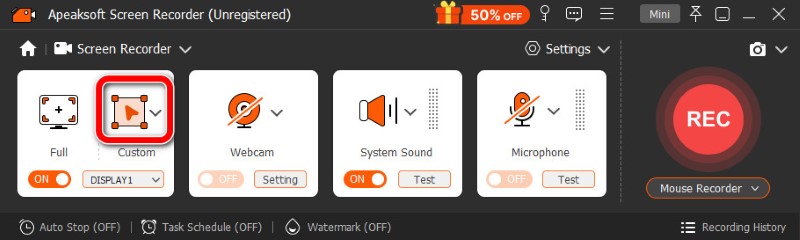
Trinn 2. Når du åpner programvaren for første gang, er standardinnstillingen å ta opp hele skjermen. Hvis du heller bare vil ta opp en del av skjermen, klikker du på Custom og dra musen for å velge området. Eller du kan også klikke på pil nedover ved siden av Tilpasset og velg et forhåndsinnstilt sideforhold fra rullegardinmenyen.
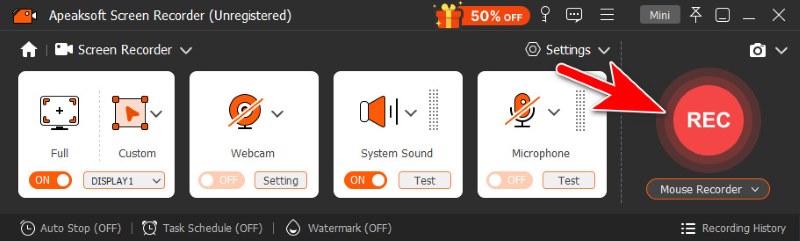
Trinn 3. Etter at området er angitt, klikk REC for å starte innspillingen.
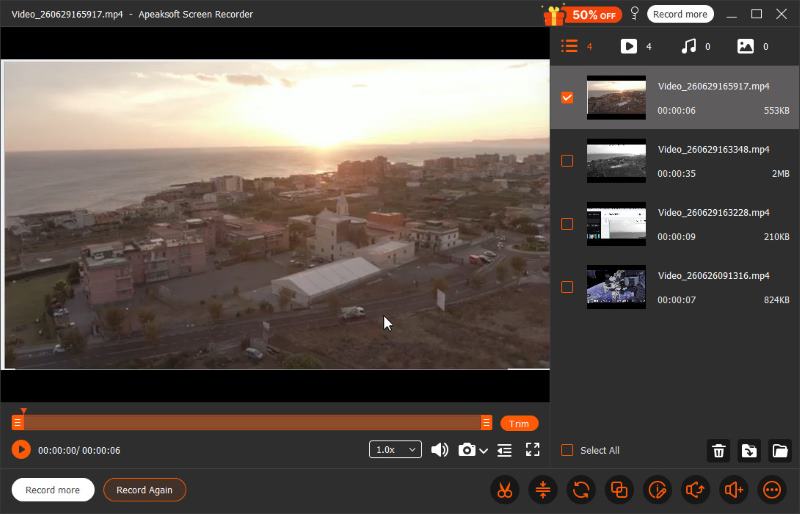
Trinn 4. Klikk på rød firkant på den flytende linjen for å avslutte opptaket. Videofilen lagres umiddelbart før redigeringsvinduet dukker opp, hvor du kan gjøre grunnleggende redigeringer som å trimme, slå sammen og endre volum.
Xbox Game Bar (innebygd i Windows)
Hvis du ikke bryr deg så mye om fritt opptaksområde eller avansert redigering, er Xbox Game Bar enkel og god nok for uformell bruk.
Trinn 1. Press Windows + Alt + RDu vil se en flytende linje som dukker opp på skjermen, vanligvis øverst til høyre. Dette betyr at opptaket har startet.
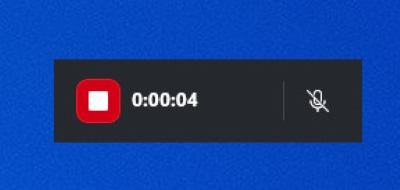
Trinn 2. Når du er ferdig, klikker du på rød firkant på den flytende linjen for å fullføre.
Skjermbildeverktøylinje (innebygd i Mac)
Det er en innebygd skjermopptaker på Mac som kan tilpasse opptaksområder og ta opp raskt og enkelt.
Trinn 1. Trykk på hurtigtastene for verktøylinjen for skjermbilder på Mac: Command + Shift + 5Skjermbildeverktøylinjen vil da vises nederst på skjermen.
Trinn 2. Velg mellom 2 opptaksmoduser: Spill inn hele skjermen or Spill inn valgt del.
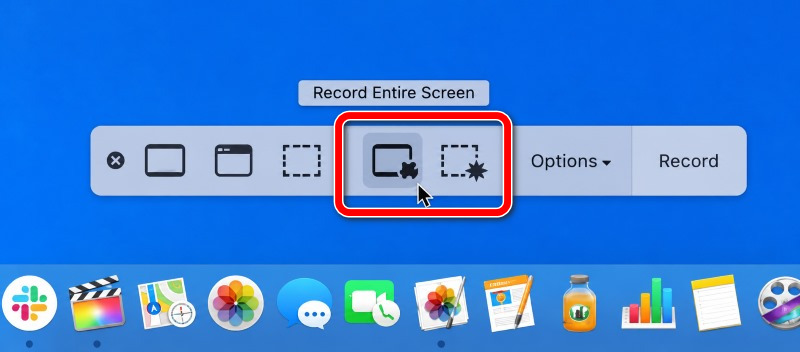
Trinn 3. Klikk Record å starte.
Trinn 4. For å stoppe opptaket, klikk på Stopp -knappen i menylinjen eller trykk på Kommando + Kontroll + Esc.
VEED.io Skjermopptaker (nettbasert)
VEED.io fungerer helt på nett uten behov for installasjon, perfekt for rask og enkel innspilling. En enhet med en nettleser og en stabil internettforbindelse er alt du trenger. På VEED.io kan du ta opp skjermen, webkameraet, systemlyden og mikrofonen uten problemer.
Trinn 1. Gå til veed.io/record/ i nettleseren din. Alle nettlesere fungerer fint, men Chrome er den mest stabile.
Trinn 2. Klikk Bare skjermen for å gå inn i skjermopptaksmodus. Eller klikk Skjerm og kamera, hvis du vil ta opp deg selv sammen med skjermen.
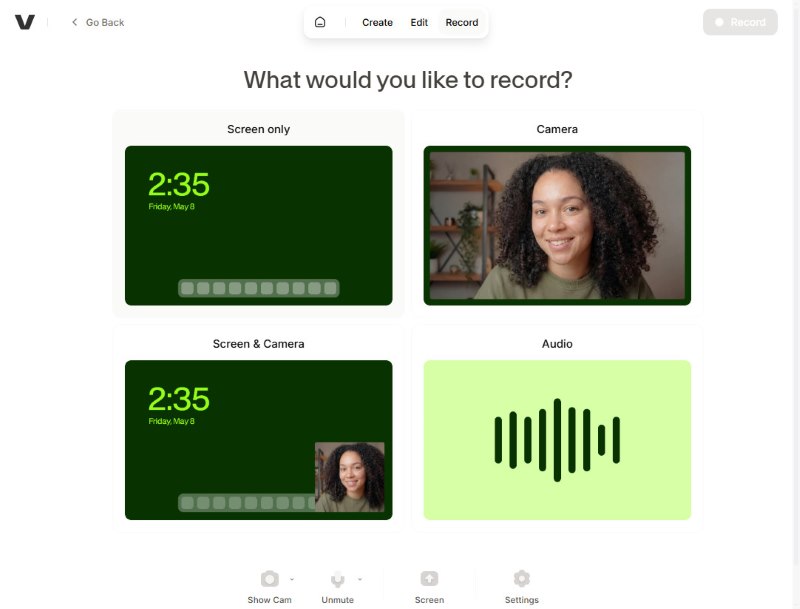
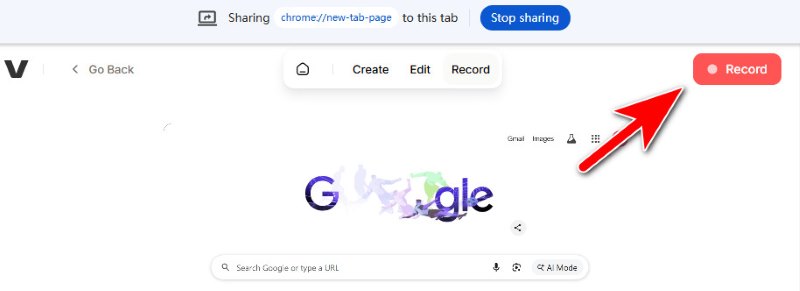
Trinn 3. Velg innholdet du skal ta opp: en nettleserfane, et vindueller fullskjerm.
Trinn 4. Klikk Record øverst til høyre for å begynne. Når du er ferdig, klikker du Stopp.
Trinn 5. Klikk Ferdig å eksportere. Gratisversjonen legger til et vannmerke på videoen som vises.
Del 3: Slik tar du opp skjermbilder på iPhone/Android
Skjermopptak på iPhone
Trinn 1. Open kontroll~~POS=TRUNC.
Hvor er Kontrollsenteret på iPhonen din?
- På iPhone med Face ID, sveip ned fra øverste høyre hjørne for å tilkalle den.
- På iPhone med en Hjem-knapp, sveip opp fra bunnen, så vises den.
Trinn 2. Trykk på Skjermopptak knapp.
Trinn 3. Etter en nedtelling på 3 sekunder starter opptaket. For å ta opp lyd sammen med skjermen, trykk og hold inne opptaksknappen og slå deretter av/på mikrofon på.
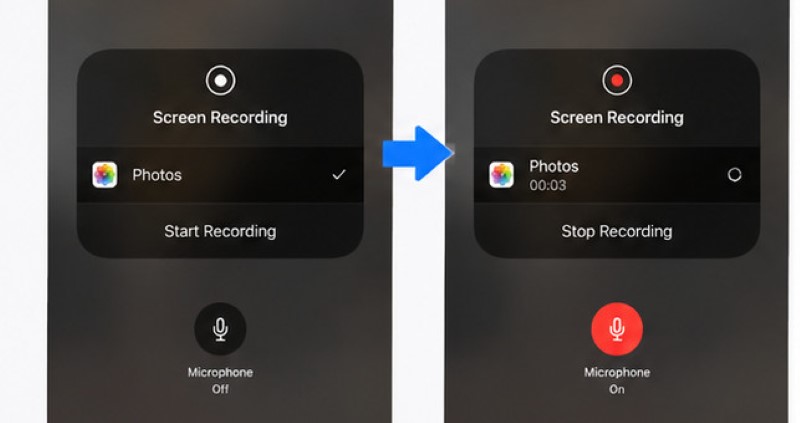
Trinn 4. Når du er ferdig med opptaket, trykker du på rød statuslinje øverst på iPhone-skjermen, og trykk deretter på Stopp.
For mer avansert opptak er kanskje ikke iPhones innebygde verktøy nok. Du må installere en iPhone skjermopptaker app for høyere kvalitet og tilpassede innstillinger.
Skjermopptak på Android
Trinn 1. Sveip nedover skjermen for å få tilgang til Raske innstillingerDerfra, se etter Skjermopptak verktøyet og åpne det.
Trinn 2. På den flytende linjen trykker du på rød sirkel for å starte innspillingen.
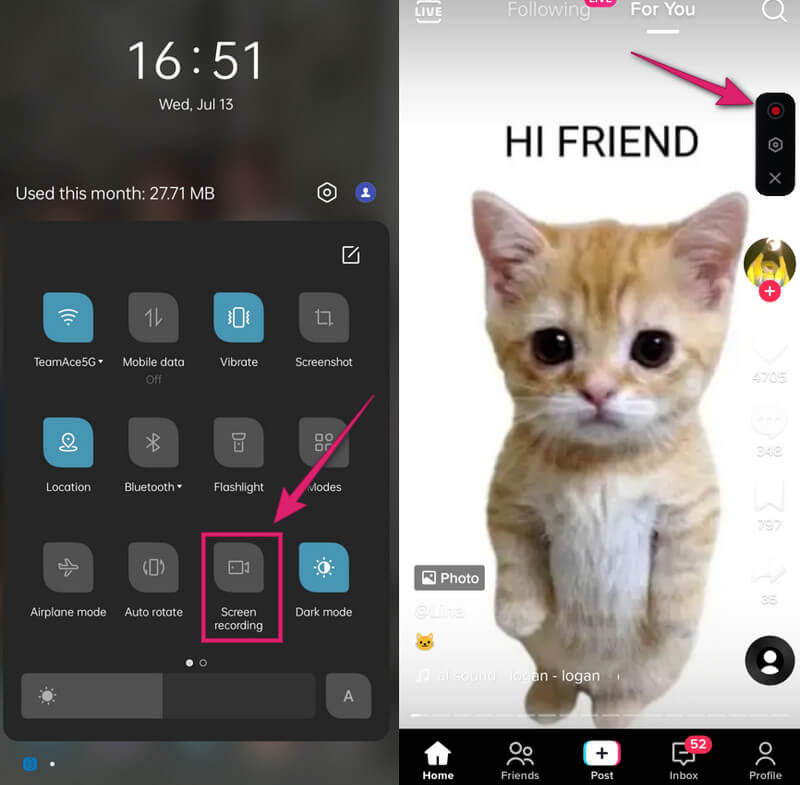
Trinn 3. Trykk på det samme rød sirkel -knappen for å fullføre opptaket. Etter det kan du sjekke den innspilte videoen i fotogalleriet ditt.
Del 4: Vanlige spørsmål om CapCut-skjermopptak
Kan CapCut ta opp lyd?
Ja, det kan det. Her er en kort veiledning om hvordan du tar opp lyd på CapCut:
For å spille inn lyd alene, åpne prosjektet ditt, klikk lyd, og deretter Voiceover knappen formet som en mikrofon. Trykk deretter på rød rund knapp for å starte opptaket, og trykk igjen for å stoppe.
Du kan også ta opp stemme på CapCut mens du spiller inn skjermen. Det er enkelt, bare slå av/på Mikrofon på før du starter skjermopptaket.
Hvor blir det av CapCut-skjermopptak?
På Windows: Videoer\CapCut eller Dokumenter\CapCut-mappen.
På Mac: Filmer/CapCut
Dette er lagrede steder som standard. Du kan tilpasse dem når som helst.
Hvordan ta opp skjermbilder på CapCut uten at den vet det?
Hvis du vil ta opp CapCut-vinduet med en annen opptaker uten å bli oppdaget, er Apeaksoft Screen Recorder et godt valg. CapCut verken setter seg fast eller blir svart når Apeaksoft tar opp.
Konklusjon
Nå vet du hvor enkelt det er å skjermopptak CapCut og lag flotte videoer. Du har også mestret hvordan du tar opp lyd i CapCut, og hvordan du tar opp skjermen din på mobil og i nettleseren. Uten CapCut kan du fortsatt ta opp dataskjermen din med det beste skrivebordsalternativet. Apeaksoft Screen RecorderMed litt øvelse vil du lage fantastiske videoer på kort tid.
 Apeaksoft Screen Recorder
 Ta opp video og lyd på telefon- og datamaskinskjermen.
Sikker nedlasting
Sikker nedlasting
Relaterte artikler




