


Slik skjermer du opptak på TikTok trinn for trinn i høy kvalitet

Enkelte TikTok-videoer og LIVE-strømmer kan ikke lastes ned direkte. Hvis du vil lagre interessante videoer eller se på favoritt-LIVE-strømmene dine senere, er det en enkel måte å ta opp TikTok-skjermen din på. Denne veiledningen vil vise deg hvordan skjerme opptaket på TikTok på forskjellige enheter i høy kvalitet.
SIDEINNHOLD:
Del 1: Slik skjermer du opptak på TikTok på iPhone/iPad
Apple tilbyr en innebygd skjermopptaksfunksjon for iPhone- og iPad-brukere, slik at de kan ta opp TikTok-videoer eller livestrømmer gratis. Hvis du vil vite hvordan du tar opp skjermbilder på TikTok, følger du trinnene nedenfor:
Trinn 1. Åpne en TikTok-video eller LIVE-strøm du vil ta opp.
Trinn 2. Sveip ned fra øverste høyre hjørne og trykk på Skjermopptak knapp.
Tips: Hvis skjermopptaksalternativet ikke er tilgjengelig, kan du trykke lenge på et tomt område i kontroll~~POS=TRUNC, trykk Legg til en kontroll nederst, og velg Skjermopptak å legge den til.
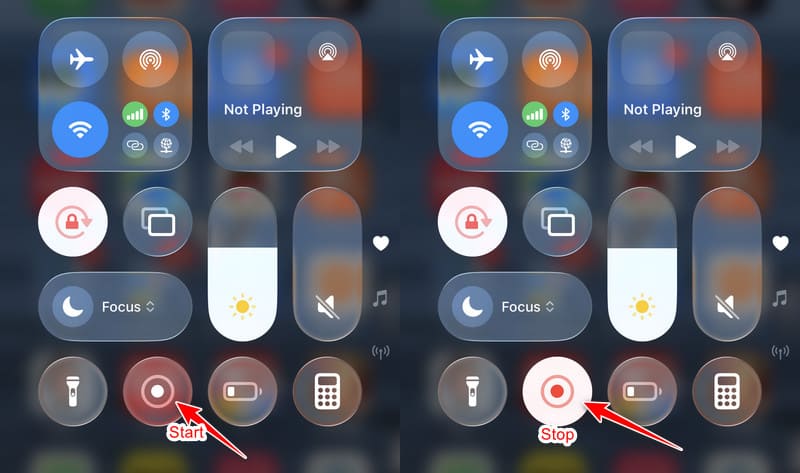
Trinn 3. Etter at nedtellingen er ferdig, kan du spille av TikTok-videoen eller LIVE-strømmen.
Trinn 4. Når du er ferdig med opptaket, sveiper du ned fra øverst til høyre igjen og trykker på den røde knappen for å stoppe opptaket.
Trinn 5. Den innspilte TikTok-videoen lagres automatisk på Bilder app.
Del 2: Slik tar du opp på TikTok på Android
Android-enheter tilbyr også innebygde skjermopptaksfunksjoner som lar deg ta opp TikTok-videoer og LIVE-strømmer. Følg trinnene nedenfor for å finne ut hvordan du tar opp på TikTok med en Android-telefon:
Trinn 1. Åpne TikTok og finn videoen eller LIVE-strømmen du vil ta opp.
Trinn 2. Sveip ned fra toppen av skjermen, og trykk deretter på Screen Recorder.
Tips: Navnet og plasseringen kan variere avhengig av enhetsmodellen din.
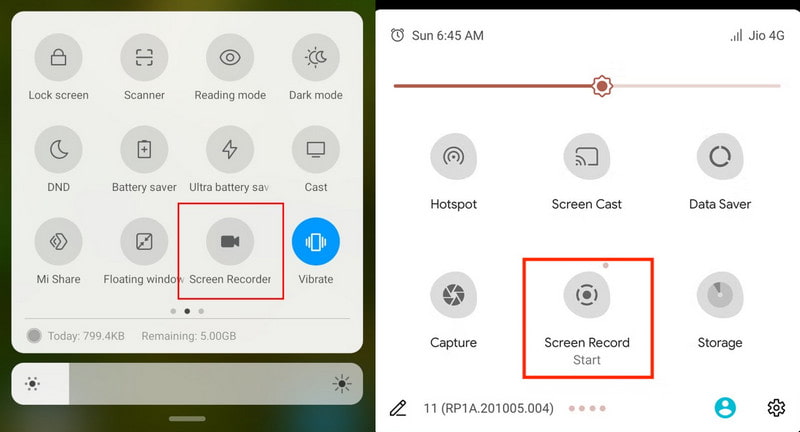
Trinn 3. Juster opptaksinnstillingene, for eksempel lyd- og videokvalitet, og trykk deretter på Start opptak.
Trinn 4. Vent til innholdet spilles av.
Trinn 5. Trykk på stoppknappen når du er ferdig. Den innspilte TikTok-videoen lagres på din Galleri or Bilder app.
Del 3: Slik tar du opp skjermbilder på Windows
Hvis du er bruker TikTok på en Windows PC eller Mac, ikke bekymre deg. Det finnes også innebygde verktøy og tredjeparts skjermopptaksprogramvare for å ta opp TikTok-videoer og direktestrømmer på Windows eller Mac.
Metode 1: Bruk den innebygde Xbox-spilllinjen til å spille inn TikTok på Windows
Xbox-spill Bar er et innebygd skjermopptaksverktøy for Windows. Det lar deg ta opp TikTok-videoer og LIVE-strømmer gratis uten å installere ekstra programvare.
Trinn 1. Åpne videoen eller LIVE-strømmen du vil ta opp.
Trinn 2. Press Windows + G å åpne Xbox spillbar, klikk deretter på den kameralignende knappen, og klikk deretter på Record knappen i rødt.
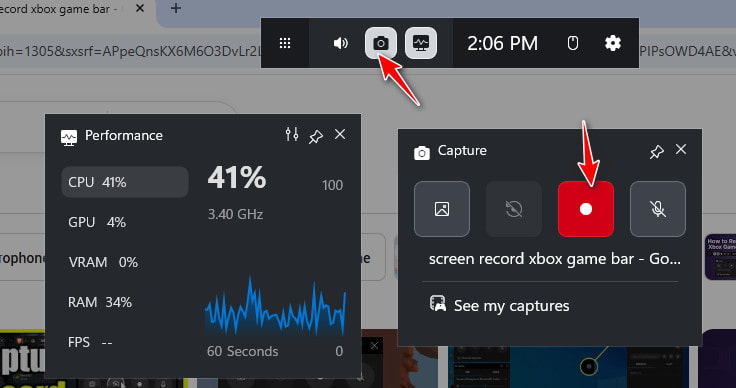
Trinn 3. Spill av TikTok-videoen eller LIVE-strømmen.
Trinn 4. Klikk på Stopp knappen øverst til høyre, eller trykk på Windows + Alt + R for å fullføre innspillingen.
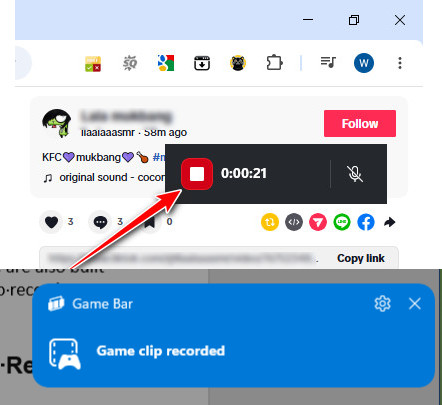
Trinn 5. Klikk på den blå ledeteksten for å forhåndsvise opptaket.
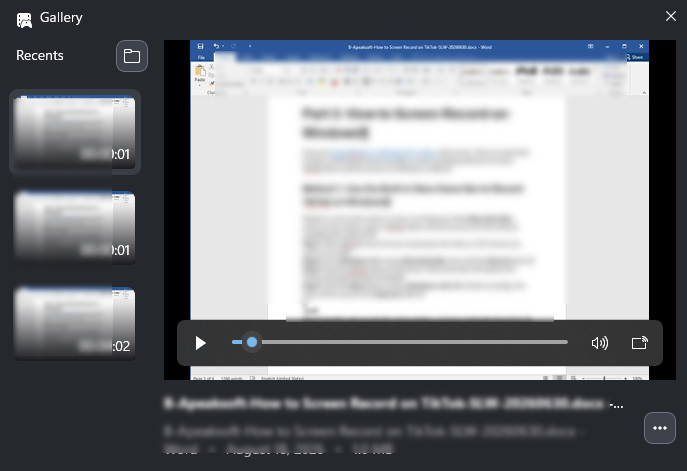
Metode 2: Bruk Apeaksoft Screen Recorder til å spille inn TikTok på Windows
Xbox Game Bar tar bare opp det spesifikke vinduet i stedet for det egendefinerte skjermområdet. Hvis du trenger mer fleksible opptaksalternativer, for eksempel å ta opp et bestemt område og høyere kvalitet på utdata, kan en dedikert skjermopptaker være et bedre valg. Apeaksoft Screen Recorder er en kraftig TikTok-opptaker som lar deg ta opp TikTok-videoer og LIVE-opptak i høy kvalitet.

Lastet ned av over 1,000,000 Brukere
- Spill inn TikTok-videoer og TikTok LIVE-opptak i høy kvalitet.
- Bruk en automatisk TikTok-liveopptaker for å planlegge opptak automatisk uten å vente eller være oppe sent.
- Tilpass opptaksområdet for å bare fange opp det du trenger.
- Legg til uthevinger, tekst, piler og merknader under opptak.
- Forhåndsvis opptak før du lagrer dem.
Sikker nedlasting
Sikker nedlasting

Trinn 1. Klikk på knappen ovenfor for å laste ned denne TikTok-opptakeren gratis.
Trinn 2. Åpne TikTok-vinduet du vil bruke. Velg et bestemt område du vil ta opp, og juster deretter innstillingene for webkamera, systemlyd og mikrofon.

Tips: Hvis du bare vil ta opp lyd, klikker du på pilen nedover øverst til venstre og velger ønsket alternativ. Du kan velge mellom skjermopptaker, lydopptaker, skjermbilde, spillopptaker, vindusopptaker, webkameraopptaker og telefonopptaker.
Trinn 3. Klikk på REC knappen for å starte opptaket på TikTok.

Trinn 4. Du kan legge til en ellipse, linje, pil eller andre bildetekster under opptak.
Trinn 5. Når du er ferdig, klikker du bare på sluttknappen i den røde firkanten.
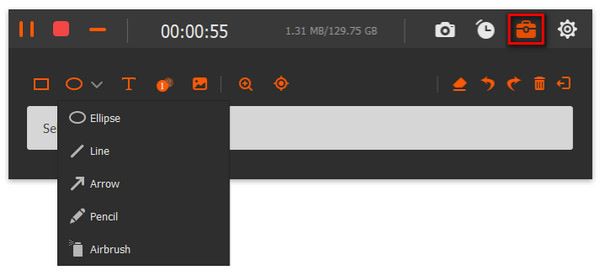
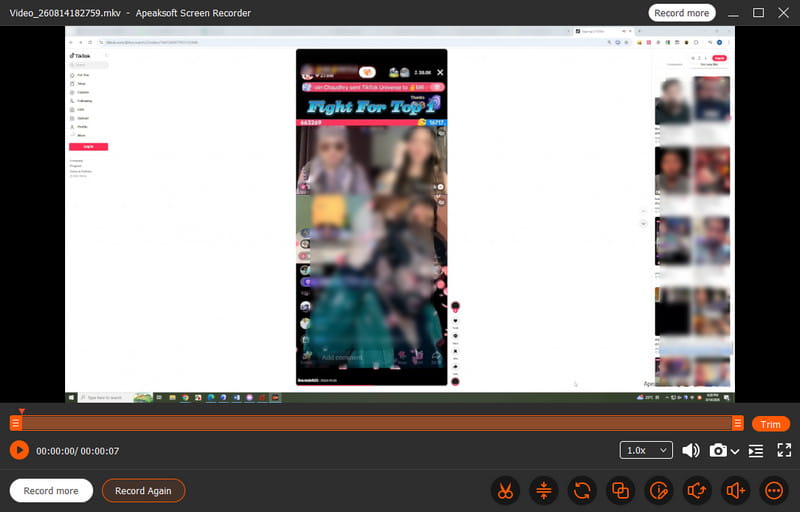
Trinn 6. Deretter kan du forhåndsvise, redigere og lagre opptakene.
Del 4: Slik spiller du inn TikTok på Mac
Mac-brukere kan bruke innebygde verktøy eller tredjeparts skjermopptakere for å ta opp TikTok-videoer og LIVE-strømmer. Hvis du vil vite hvordan du tar opp på TikTok med en Mac, kan du følge metodene nedenfor for å lagre favorittinnholdet ditt enkelt.
Trinn 1. Åpne TikTok i nettleseren din og klargjør videoen eller LIVE-strømmen du vil ta opp.
Trinn 2. Press Command + Shift + 5 for å åpne verktøylinjen for skjermbilde.
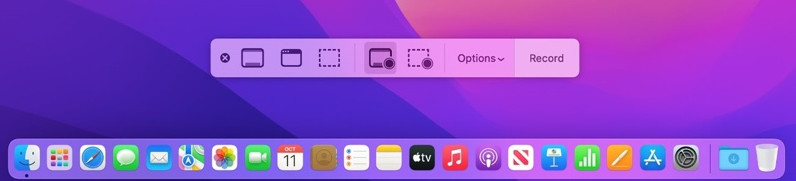
Trinn 3. Velg Spill inn hele skjermen or Spill inn valgt del, klikk deretter Record.
Trinn 4. Spill av TikTok-videoen eller LIVE-strømmen.
Trinn 5. Klikk på Stopp -knappen i menylinjen når du er ferdig. Opptaket lagres automatisk.
Tips: Du kan også bruke Apeaksoft skjermopptaker til skjermopptak på Mac i høy kvalitet.
Del 5: Vanlige spørsmål om skjermopptak på TikTok
Varsler TikTok når du tar opp skjermen?
Nei. TikTok varsler ikke brukere når du tar opp videoer eller LIVE-strømmer av dem.
Kan du ta opp TikTok-videoer på skjermen uten nedlastingsknappen?
Ja. Hvis en TikTok-video ikke lar deg laste ned, kan du bruke enhetens innebygde skjermopptaker eller en tredjeparts skjermopptaker for å lagre innholdet.
Reduserer skjermopptak på TikTok videokvaliteten?
Det kommer an på. Innebygde skjermopptaksverktøy er nok for grunnleggende behov. Hvis du vil ta opp TikTok-videoer i høyere kvalitet, kan en profesjonell TikTok-skjermopptaker som Apeaksoft Screen Recorder kan være et bedre valg.
Konklusjon
Å ta opp TikTok-skjermen kan hjelpe deg med å lagre videoer og LIVE-strømmer som ikke kan lastes ned direkte fra TikTok. Enten du bruker en iPhone, Android-telefon, Windows-datamaskin eller Mac, kan du følge metodene ovenfor for å skjermopptak på TikTok innhold enkelt.
 Apeaksoft Screen Recorder
 Ta opp video og lyd på telefon- og datamaskinskjermen.
Sikker nedlasting
Sikker nedlasting
Relaterte artikler




