


Stemmeopptaker Mac: Enkle måter å ta opp lyd på MacBook

Det kan bli vanskelig å ta opp et Zoom-møte eller en voiceover på Mac-en din når lyden ikke kommer gjennom. Apples innebygde alternativer er ikke alltid nok for å ta opp intern lyd, så det å ha riktig MacBook-stemmeopptaker kan spare deg for mye prøving og feiling. Her er noen enkle måter å få tak i opptaket du trenger.
SIDEINNHOLD:
Del 1: Hva gjør en stemmeopptaker god for Mac
Når du ser etter en pålitelig stemmeopptaker for Mac, er det ofte den største utfordringen å ta opp intern lyd uten komplekse programtillegg. Her er hva du bør se etter:
- Lydkilder: Den beste stemmeopptaksprogramvaren for Mac må enkelt kunne fange opp både mikrofon- og systemlyden samtidig, uten ekstra oppsett.
- Formatstøtte: Se etter verktøy som skriver ut direkte til populære formater som MP3 eller WAV, noe som sparer deg tid på ekstra konverteringer.
- Brukbarhet og redigering: Et rent grensesnitt med grunnleggende trimmingsverktøy er viktig, enten du investerer i en premium-app eller bare starter med en gratis taleopptaksprogramvare for Mac.
Del 2: Beste stemmeopptaksprogramvare for Mac
Hvis du ønsker et verktøy som oppfyller alle kravene nevnt ovenfor, Apeaksoft Screen Recorder kan være den beste programvaren for stemmeopptak for Mac. Den omgår fullstendig macOS sine interne lydopptaksbegrensninger og tilbyr en sømløs og profesjonell opplevelse.

Lastet ned av over 1,000,000 Brukere
- Spill inn systemlyd og mikrofonlyd sammen med bare noen få klikk.
- Lagre opptak i populære formater, inkludert MP3, M4A og AAC.
- Fjern distraherende bakgrunnsstøy og få mikrofonopptakene dine til å høres klarere ut.
- Beskjær og klipp ut uønskede deler før du lagrer med den innebygde editoren.
Sikker nedlasting
Sikker nedlasting

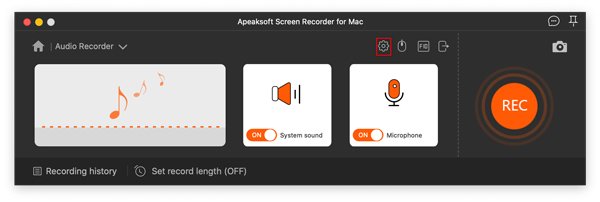
Trinn 1. Last ned, installer og start den nyeste Mac-versjonen av Apeaksoft Screen Recorder, og velg deretter Lydopptaker modulen fra hovedgrensesnittet.

Trinn 2. For å ta opp stemmen din, sett mikrofonbryteren til ON og juster volumglidebryteren. Hvis du også trenger å ta opp lyd som spilles av på datamaskinen, slår du på System lyd.

Trinn 3. Klikk på tannhjulikonet øverst til høyre for å åpne opptaksinnstillingene.
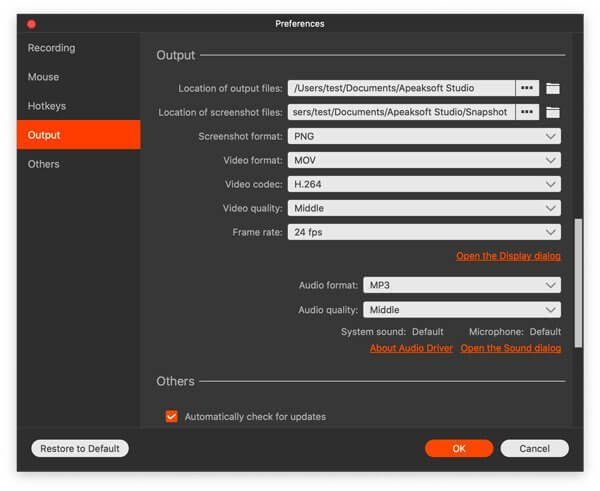
Naviger til Produksjon seksjonen, og velg ønsket lydformat (for eksempel MP3) og lydkvalitet. Klikk på OK for å lagre innstillingene.
Trinn 4. Klikk på den store oransje REC -knappen for å starte lydopptaket. Du kan bruke hurtigtastene eller den flytende kontrolllinjen for å sette prosessen på pause eller stoppe den når som helst.

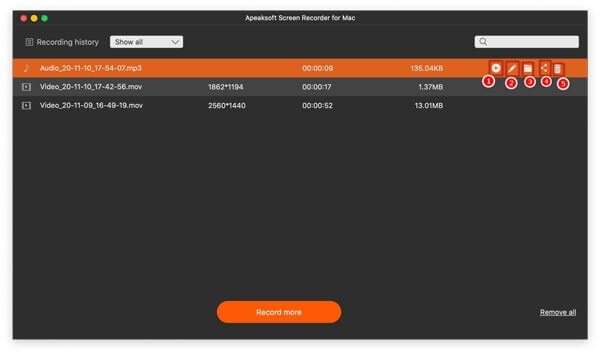
Trinn 5. Når du klikker på stoppknappen, vises et forhåndsvisningsvindu. Her kan du lytte til opptaket, bruke klippeverktøyet til å klippe ut uønskede deler i begynnelsen eller slutten, og til slutt klikke Eksport for å lagre den på Mac-en din.
Del 3: Slik spiller du inn stemme på Mac med innebygde verktøy
Hvis du bare trenger grunnleggende stemmeopptak uten å ta opp systemlyd eller redigere, har Mac-en din to utmerkede innebygde verktøy klare til bruk.
Metode 1. Talememoer
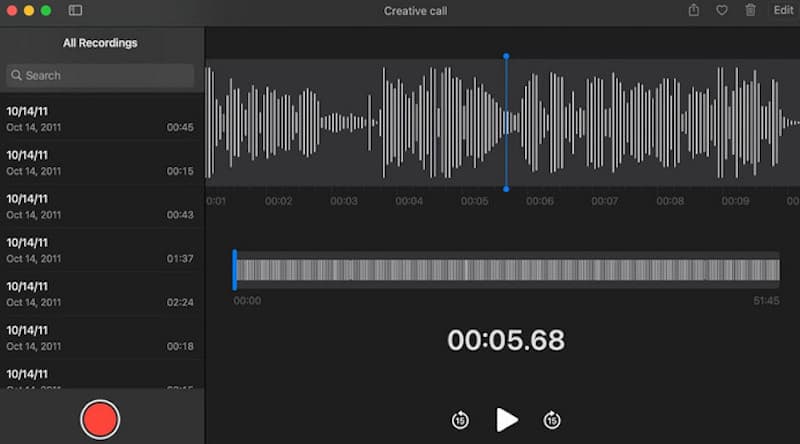
Voice Memos er den enkleste gratis programvaren for stemmeopptak for Mac. Den synkroniseres på tvers av Apple-enhetene dine via iCloud, noe som gjør den perfekt for raske tanker eller forelesninger.
Trinn 1. Åpne Talememoer-appen fra Programmer-mappen eller Launchpad på Mac-en.
Trinn 2. Klikk på den store røde Record -knappen for å begynne å ta opp stemmen din gjennom den innebygde mikrofonen.
Trinn 3. Klikk på pause -knappen for å stoppe midlertidig, eller klikk Ferdig for å lagre lyden automatisk.
Metode 2. QuickTime Player
Selv om du kanskje foretrekker en annen tredjepartsapp som beste gratis videospiller For å se på media er Apples standard QuickTime Player faktisk en pålitelig stemmeopptaker på Mac som brukere ofte overser. Den gir litt mer kontroll over mikrofonvalg enn talememoer.
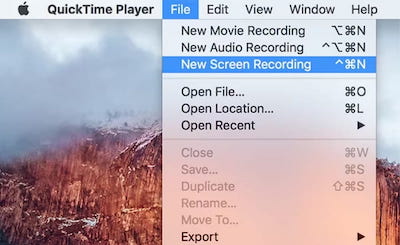
Trinn 1. Åpne QuickTime Player, klikk filet i den øverste menylinjen, og velg Ny lydopptak.
Trinn 2. Klikk på den lille rullegardinpilen ved siden av opptaksknappen for å velge ønsket mikrofon og lydkvalitet.
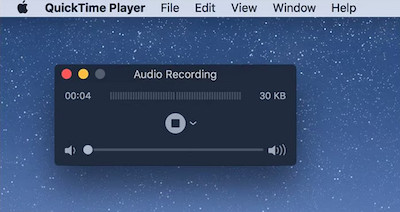
Trinn 3. Klikk på den røde Record knappen for å begynne å snakke.
Trinn 4. Klikk på Stopp knappen når du er ferdig, og gå deretter til filet > Spar for å eksportere lyden din til Mac-en.
Pro Tip: Både taleopptak og QuickTime Player lagrer primært opptakene dine i M4A-format. Hvis du ofte jobber med ukomprimerte lydfiler, kan du konvertere WAV til mp3 på en Mac når det trengs.
Konklusjon
Nå burde du ha en bedre oversikt over hvilken programvare for stemmeopptak for Mac passer dine behov. Innebygde verktøy fungerer bra for raske talenotater, mens Apeaksoft Screen Recorder gir deg mer fleksibilitet når du trenger å ta opp systemlyd, mikrofonlyd eller begge deler.
Hva planlegger du å spille inn i dag? Last ned et og prøv det!
 Apeaksoft Screen Recorder
 Ta opp video og lyd på telefon- og datamaskinskjermen.
Sikker nedlasting
Sikker nedlasting
Relaterte artikler




