


Slik gjenoppretter du slettede Slack-meldinger uten sikkerhetskopiering

Slack er en plattform eller app designet for forretningsforbindelser. Noen slettede Slack-meldinger kan være svært relevante for arbeidet ditt, så det er viktig å vite hvordan du gjenoppretter dem. I motsetning til Teams eller Gmail, som tilbyr en åpenbar funksjon for datagjenoppretting, er det imidlertid ingen innebygd papirkurv eller et enkelt alternativ for å gjenopprette slettede Slack-meldinger. Ikke bekymre deg, dette innlegget vil gi tilgjengelige måter å finne eller gjenopprette slettede Slack-meldinger på, inkludert direktemeldinger og kanalmeldinger.
SIDEINNHOLD:
Del 1: Sjekk om den slettede Slack-meldingen fortsatt er tilgjengelig
Før du prøver å gjenopprette en slettet Slack-melding, kan du forsikre deg om at meldingen faktisk ble slettet først. Noen ganger er ikke meldingene slettet, men sendt for lenge siden eller lagt ut i en annen samtale eller kanal.
Sjekk slettede direktemeldinger på Slack
Slack kan lagre direktemeldinger eller kanalmeldinger. Hvis det er en stund siden, kan du sjekke dem. Fra samtaleloggen kan du få Slack til å gjenopprette slettede meldinger. Du kan også bruke Slacks søkefunksjon til å søke etter avsender, nøkkelord eller andre detaljer relatert til den manglende meldingen.

Sjekk slettede Slack Channel-meldinger
Slack-kanalmeldingene dine er viktigere, for de kan være relatert til din bedrift eller et prosjekt. Slack gjenoppretter slettede meldinger fra en kanal med en spesifikk historiefunksjon.
Trinn 1. Logg inn på Slack-kontoen din, så ser du Slack-kanalene dine fra bedriften eller teamet ditt. Klikk på Historie knappen øverst i grensesnittet. Deretter kan du se kanalene med meldingshistorikk.
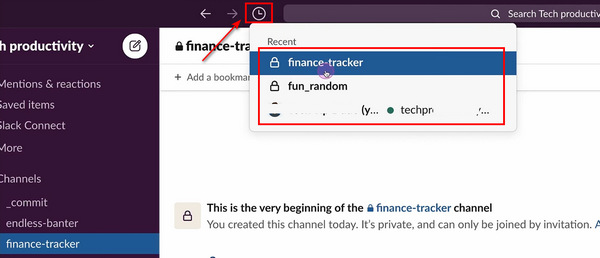
Trinn 2. Klikk på en kanal, og du vil gjenopprette slettede meldinger på Slack. Det ville vært best om du innså det gjenopprette kanalmeldinger er ikke så lett som å gjenopprette Facebook-meldinger, for noen private kanaler avslår din tillatelse til samtalehistorikken.
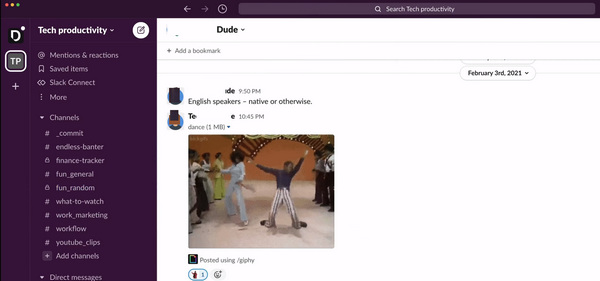
Del 2: Gjenopprett slettede meldinger på Slack via eksport
Hvis du er eier eller administrator av et arbeidsområde, kan du enkelt eksportere en kanal for å hente nylig slettede Slack-meldinger. Akkurat som eksporterer WhatsApp-chatterSlack tilbyr en direkte måte å eksportere kanaldataene dine på, og du kan finne de slettede meldingene dine på Slack i den nedlastede ZIP-filen.
Avhengig av Slack-planen din og eksporttillatelsene dine, kan det hende at arbeidsområdeeiere eller organisasjonseiere også kan eksportere data fra private kanaler og direktemeldinger.
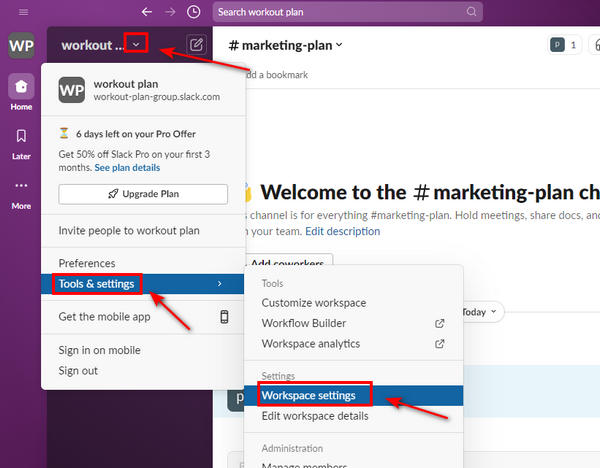
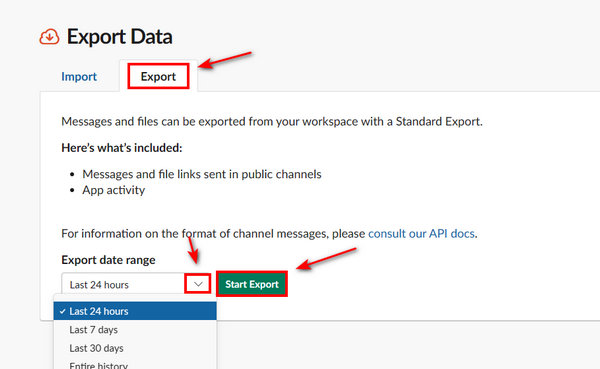
Trinn 1. Åpne Slack og klikk på Dropdown knappen på kanalen din, deretter Verktøy og innstillinger og Arbeidsområdeinnstillinger knapper.
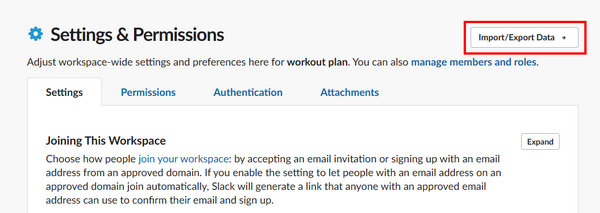
Trinn 2. Følgende trinn fortjener din oppmerksomhet. Vennligst klikk på Importer/eksporter data knappen på Innstillinger og tillatelser panel for å begynne å gjenopprette slettede Slack-meldinger.
Trinn 3. Du bør klikke på Eksport knapp. Klikk deretter på Dropdown for å velge en lagret Slack-kanaldataperiode. Til slutt klikker du på start-Export for å gjenopprette de slettede Slack-meldingene.
Del 3: Gjenopprett slettede Slack-meldinger uten sikkerhetskopi fra datamaskinen din
Akkurat som Slack hevder: «Sletting av en melding er permanent.» Den slettede Slack-meldingen kan imidlertid fortsatt gjenopprettes hvis dataene eller en kopi av den forblir på datamaskinen din. I dette tilfellet kan du bruke verktøy som Apeaksoft Data Recovery for å gjenopprette slettede Slack-meldinger som er lagret lokalt. Selv om du har slettet hele harddisken, kan du fortsatt gjenopprette tapte data med dette kraftige programmet.

Lastet ned av over 1,000,000 Brukere
- Skann en hel harddisk for å hente slettede Slack-meldinger.
- Forhåndsvis de slettede meldingene på forhånd.
- Marker de slettede Slack-meldingene.
- Kompatibel med både Windows og Mac.
Sikker nedlasting
Sikker nedlasting

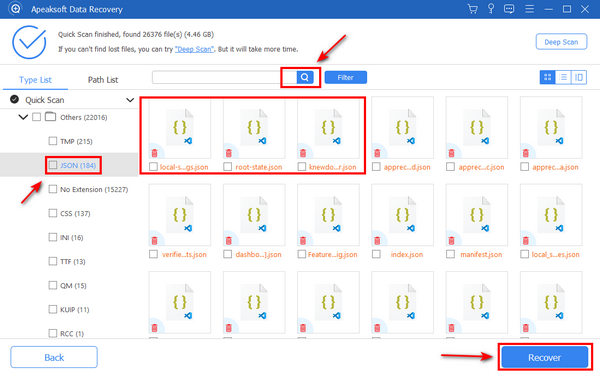
Trinn 1. Last ned Apeaksoft Data Recovery og start den. Deretter kan du velge en harddisk for å søke etter de slettede meldingene ved å klikke på Start Skanne knapp.

Trinn 2. Siden du vil gjenopprette slettede meldinger på Slack, kan du velge Document og andre filtyper. Sikkerhetskopier av Slack-meldinger lagres i JSON or TXT format, slik at du kan Søk for filtypene i søkeboksen, og velg deretter de slettede Slack-meldingene basert på datoen. Når du setter markøren på en fil, vil du se datoen. Klikk deretter på Gjenopprette for å gjenopprette de slettede meldingene på Slack.
Del 4: Vanlige spørsmål om slettede Slack-meldinger
Er det en papirkurv-mappe i Slack?
Nei, det er det ikke. Det er ingen måte å gjenopprette slettede Slack-meldinger fra en såkalt Trash-mappe eller papirkurv.
Hvorfor finner jeg ikke de slettede Slack-meldingene i den eksporterte filen?
Slack-abonnementet ditt eller eksporttillatelsene dine kan begrense eksporten din.
Sletter Slack automatisk gamle meldinger?
Ja. Det vil være en policy for datalagring som bestemmer hvor lenge meldinger lagres. Når meldinger når denne perioden, kan Slack automatisk slette dem. Merk at disse meldingene ikke kan gjenopprettes via en Slack-dataeksport.
Konklusjon
I dette innlegget kan du finne ut detaljer om hvordan du gjenopprette slettede meldinger på SlackDu kan sjekke samtaleloggen fra både direktemeldinger og kanaler. De eksporterte filene inneholder også de slettede Slack-meldingene. Hvis disse meldingsfilene går tapt, kan du bruke Apeaksoft Data Recovery for å gjenopprette slettede Slack-meldinger og datafiler enkelt hvis de er lagret lokalt.
 Apeaksoft Data Recovery
 Gjenopprett slettede eller tapte data på Windows- og Mac-datamaskiner.
Sikker nedlasting
Sikker nedlasting
Relaterte artikler




