

Slik gjenoppretter du bilder fra en ødelagt iPhone eller iPad

Som de fleste digitale enheter kan en iPhone-skjerm bli ødelagt på grunn av en rekke faktorer. Det er vanskelig og dyrt å reparere maskinvare. Et annet viktig problem er datatap på en skadet iPhone. Selv om den ødelagte telefonen virker håpløs for øyeblikket, finnes det noen metoder du kan bruke for å få bilder fra en ødelagt iPhone eller iPad. Denne veiledningen identifiserer de velprøvde metodene og demonstrerer arbeidsflytene.
SIDEINNHOLD:
Del 1: Hvordan få bilder fra en ødelagt iPhone uten sikkerhetskopi
Er det mulig å gjenopprette bilder fra en ødelagt iPhone uten sikkerhetskopi? Ja, alt du trenger er et kraftig verktøy for datagjenoppretting for iOS-enheter, for eksempel Apeaksoft iPhone Data RecoveryDen kan skanne minnet på iPhone eller iPad og se etter bilder eller andre data.
Den beste måten å hente bilder fra en ødelagt iPhone uten sikkerhetskopi
- Gjenopprett bilder fra en iOS-enhet uten sikkerhetskopi.
- Åpne iCloud- og iTunes-sikkerhetskopi for datagjenoppretting.
- Forhåndsvis tapte bilder for selektiv gjenoppretting.
- Støtter både kamerarull og appbilder.
- Tilgjengelig for de nyeste versjonene av iOS og iPadOS.
Sikker nedlasting
Sikker nedlasting

Slik henter du bilder fra en ødelagt iPhone uten sikkerhetskopi
Trinn 1. Skann din iPhone
Start den beste programvaren for gjenoppretting av bilder for iOS når du har installert den på PC-en. Det finnes en annen versjon for Mac-brukere. Koble den ødelagte iPhonen til PC-en med en Lightning-kabel. Programvaren vil oppdage enheten din automatisk. Velg Gjenopprett fra iOS-enheten kategorien, og klikk på start Scan knapp.

Trinn 2. Forhåndsvis bilder
Når dataskanningen er fullført, velger du datatypene du vil gjenopprette. For fotogjenoppretting velger du kamera~~POS=TRUNC, Foto Streamog Photo Library.

Trinn 3. Hent bilder
Merk av for bildene du vil hente, og klikk på Gjenopprette -knappen. Angi deretter en utdatamappe og trykk på Gjenopprette.

Del 2: Slik får du bilder fra en ødelagt iPhone via iCloud
Hvis du har aktivert iCloud-bilder, synkroniseres alle bildene dine på iPhonen din med iCloud-kontoen din. Det gir deg et alternativ for å hente bilder fra en iPhone når skjermen er ødelagt. Forutsetningen er at du har aktivert iCloud-bilder.
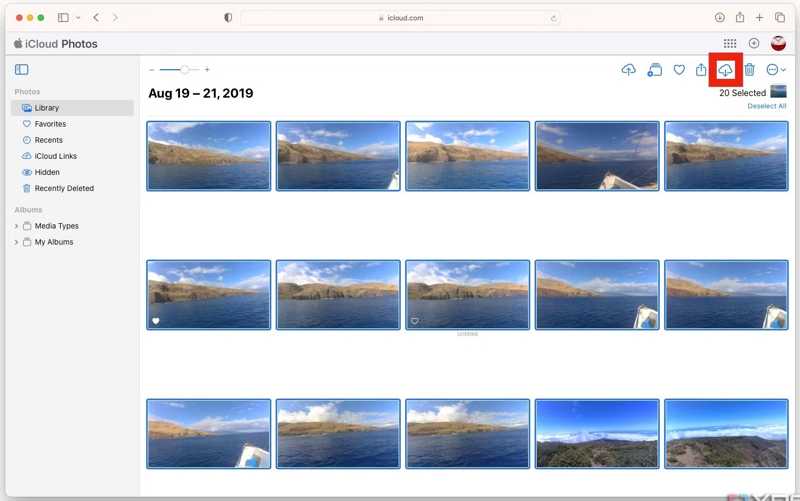
Trinn 1. Gå til www.icloud.com/photos i en nettleser.
Trinn 2. Logg på med Apple-ID-en og passordet ditt. Hvis 2FA er aktivert, må du skrive inn bekreftelseskoden på skjermen.
Tips: Eller logg inn på www.icloud.com og klikk Bilder.
Trinn 3. Gå til Bibliotek albumet, og du vil se alle bildene synkronisert med iCloud-kontoen din.
Trinn 4. Trykk på Ctrl or Cmd -tasten på tastaturet, og velg hvert bilde du vil hente.
Trinn 5. Klikk på Last ned knappen for å få bilder fra den ødelagte iPhonen.
Del 3: Slik gjenoppretter du bilder fra ødelagt iPhone med iCloud-sikkerhetskopi
iCloud-sikkerhetskopi er en annen måte å hente bilder fra en ødelagt iPhone. Forutsetningen er at du har en iCloud-sikkerhetskopi. Denne metoden krever også en tilgjengelig iPhone eller iPad med nok lagringskapasitet.
Trinn 1. Slå på en annen iOS-enhet. Hvis det er en ny enhet, gå til trinn 4.
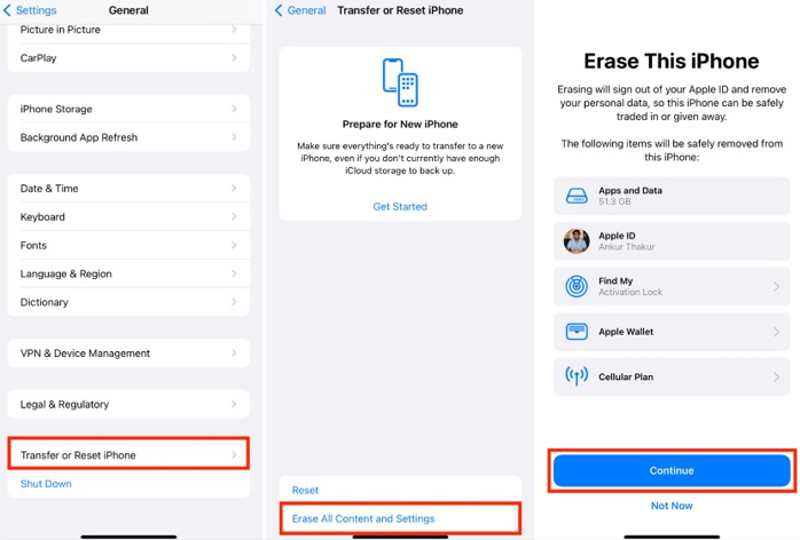
Trinn 2. Kjør innstillinger app, gå til Informasjon, og velg Overfør eller tilbakestill iPhone.
Trinn 3. Pek Slett alt innhold og alle innstillinger, skriv inn Apple-ID-en og passordet ditt, og bekreft sletter iPhone.
Trinn 4. Når enheten starter på nytt, konfigurerer du den ved å følge instruksjonene på skjermen.

Trinn 5. Velg Fra iCloud Backup på Apper og data skjermen.
Trinn 6. Skriv inn Apple-ID-en og passordet ditt, og velg den nyeste sikkerhetskopien.
Trinn 7. Når det er ferdig, finner du bildene dine på enheten.
Del 4: Slik får du bilder fra en ødelagt iPhone fra iTunes-sikkerhetskopi
Hvis du har en annen iOS-enhet, kan du også hente bilder fra en ødelagt iPhone ved hjelp av iTunes-sikkerhetskopi. Forutsetningen er selvfølgelig at du har sikkerhetskopiert iPhonen din til en datamaskin før den går i stykker.
Trinn 1. Koble en annen iOS-enhet til datamaskinen din med en USB-kabel.
Trinn 2. Åpne den nyeste versjonen av iTunes på PC-en. På macOS Catalina eller nyere kjører du Finder i stedet.
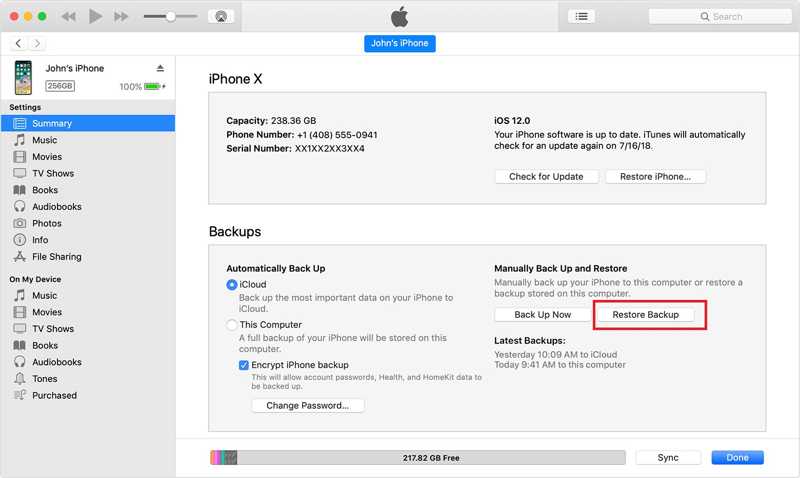
Trinn 3. Når enheten er oppdaget, klikker du på Phone knappen øverst til venstre i iTunes.
Klikk på enhetsnavnet i sidefeltet i Finder.
Trinn 4. Deretter går du til Sammendrag or Informasjon fanen.
Trinn 5. Klikk på Restore Backup knapp.
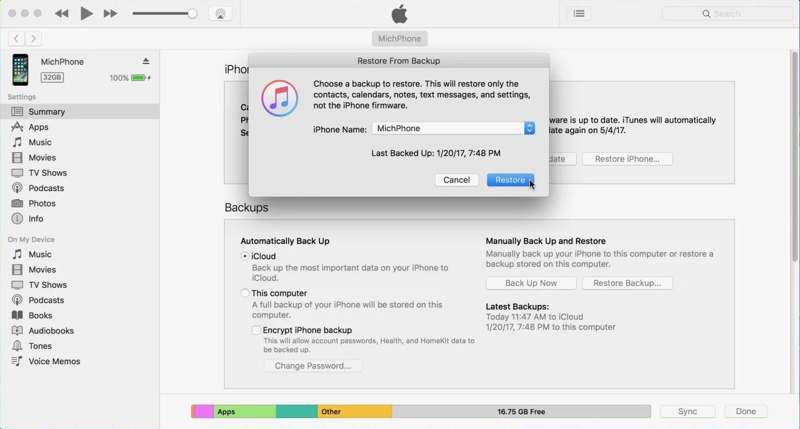
Trinn 6. Velg iTunes-sikkerhetskopien for den ødelagte iPhonen, og klikk Gjenopprette for å gjenopprette bilder fra ødelagt iPhone uten iCloud. Men du må gå inn i iTunes backup passord hvis du noen gang har satt det.
Konklusjon
Denne veiledningen viste fire måter å gjenopprette bilder fra en ødelagt iPhone eller iPad. iCloud Photos tilbyr en måte å laste ned bilder på hvis du har aktivert funksjonen. iCloud Backup lar deg gjenopprette bilder til en annen iOS-enhet. iTunes Backup gir et annet alternativ for å få tilbake bildene dine. Apeaksoft iPhone Data Recovery er det enkleste alternativet for bildegjenoppretting, selv om du ikke har noen sikkerhetskopi for den ødelagte iPhonen.
Relaterte artikler
Det må være slitsomt å støte på feil med iCloud-sikkerhetskopien når du aktiverer den. Ikke bekymre deg; dette innlegget tilbyr den beste måten å fikse det på.
Henger iCloud-sikkerhetskopien din fast eller feiler den? Ikke få panikk, det finnes skjulte problemer og reparasjonstips du kanskje ikke vet om. Slik kommer du deg ut av den fastlåste situasjonen.
Du kan synkronisere bilder til iCloud fra iPhonen din. Det kan imidlertid hende at iCloud-bilder ikke synkroniseres av ukjente årsaker.
Vil du gjenopprette slettede apper fra iCloud? Denne artikkelen



