

5 velprøvde metoder for å gjenopprette slettede filer fra Google Disk

Google Disk er en pålitelig skylagringsplattform der folk kan lagre og dele filene sine, inkludert bilder, ark, dokumenter, PPT osv. Filtap er imidlertid en vanlig forekomst for Google Disk-brukere. Hvis du har støtt på et slikt problem, kan du effektivt gjenopprette slettede Google Drive-filer ved å lese dette metodiske innlegget med fem metoder oppført.
SIDEINNHOLD:
- Del 1: Slik gjenoppretter du slettede filer fra Google Drive innen 30 dager
- Del 2: Slik gjenoppretter du slettede Google Drive-filer via administratorgjenoppretting
- Del 3: Slik gjenoppretter du permanent slettede filer på Google Drive fra sikkerhetskopi
- Del 4: Slik gjenoppretter du tapte Google Drive-filer gjennom offisiell støtte
- Del 5: Slik gjenoppretter du slettede filer fra Google Drive uten begrensning
- Del 6: Vanlige spørsmål om Google Drive-filgjenoppretting
Del 1: Slik gjenoppretter du slettede filer fra Google Drive innen 30 dager
Det finnes en papirkurvmappe i Google Drive der du kan lagre slettede filer fra Google Drive. Ulempen med denne papirkurvmappen er imidlertid tidsbegrensningen, som betyr at du bare kan gjenopprette disse elementene innen 30 dager. Hvis filene dine fortsatt er innenfor 30-dagersgrensen, kan du følge trinnene nedenfor for å gjenopprette tapte Google Drive-filer raskt og enkelt.
Trinn 1. Start Google Drive på enheten din, eller du kan kjøre den i nettleseren ved å gå til drive.google.com.
Trinn 2. I Google Drive-grensesnittet kan du se Trash mappe i venstre panel. Klikk på Trash for å se alle de nylig slettede Google Disk-filene.
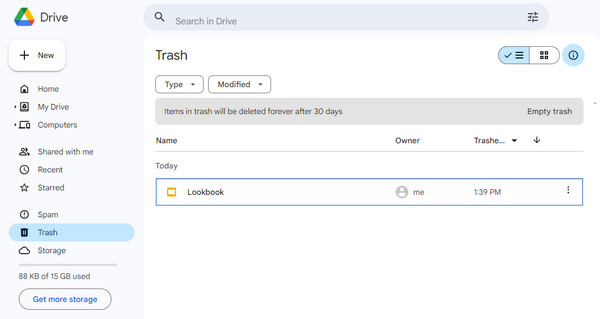
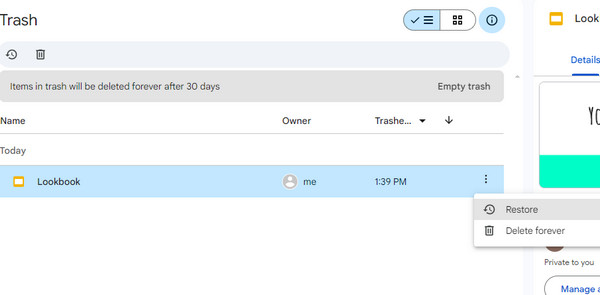
Trinn 3. Du kan filtrere alle dine slettede filer ved å klikke på typen og Modifisert knapper. Finn ønsket fil og klikk på symbolet med tre prikker. Velg Gjenopprette knappen fra rullegardinlisten. Hvis du vil slette denne filen fra Google Disk permanent, kan du velge Slett for alltid alternativet.
Del 2: Slik gjenoppretter du slettede Google Drive-filer via administratorgjenoppretting
Hvis du bruker en Google Workspace-konto og har administratorrettigheter, trenger du ikke bekymre deg selv om du har tømt papirkurven. Du kan fortsatt gjenopprette Google Drive-filer ved å bruke Google Admin-konsollen. Denne metoden kan gjenopprette en brukers Drive-data innen et begrenset gjenopprettingsvindu (vanligvis opptil 25 dager etter permanent sletting). Den gjelder også for gjenopprette slettede Gmail-meldinger.
Trinn 1. Logg på Google Admin-konsollen med en administratorkonto, ikke din personlige Google-konto.
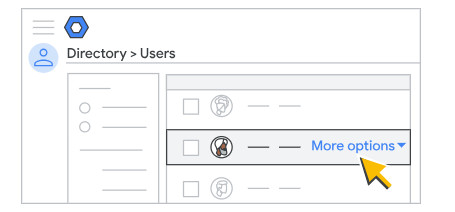
Trinn 2. Klikk på i administrasjonskonsollen Directory > brukere i venstre sidefelt.
Trinn 3. Velg Brukere fra alle organisasjonsenheter or Brukere fra utvalgte organisasjonsenheter fra brukerlisten. Merk deretter av for én bruker og velg Flere valg > Gjenopprett data.
Tips: Denne metoden gjelder bare for bedrifts- eller skolekontoer. Personlige Gmail-brukere har ikke tilgang til gjenopprettingsfunksjonen i administrasjonskonsollen. Dessuten gjenoppretter den vanligvis data innen et visst tidsrom, i stedet for en spesifikk individuell fil. Derfor bør du først bestemme den omtrentlige slettingsdatoen før du går videre for å unngå å gjenopprette feil dataversjoner.
Del 3: Slik gjenoppretter du permanent slettede filer på Google Drive fra sikkerhetskopi
Hvis du har aktivert verktøy for sikkerhetskopiering av systemet, som f.eks. Sikkerhetskopiering og synkronisering og har opprettet en Google Drive-sikkerhetskopi på datamaskinen din tidligere som ikke har blitt overskrevet, har du fortsatt mulighet til å gjenopprette permanent slettede Google Drive-filer.
Trinn 1. Start sikkerhetskopieringsverktøyet.
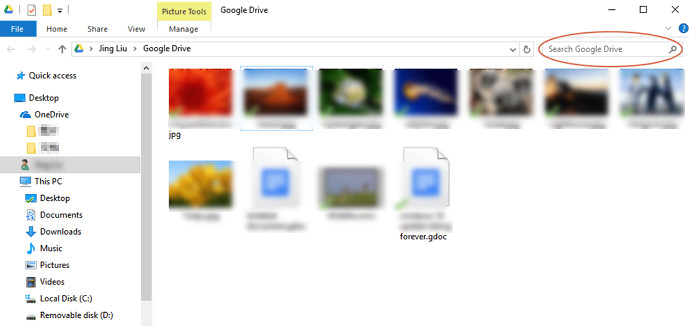
Trinn 2. Du vil se et vindu under stien: C:\Brukere\Ditt navn\Google Disk.
Trinn 3. Du kan sjekke miniatyrbildene eller filnavnene for å søke etter slettede Google Drive-filer. Du kan også søke i boksen øverst til høyre.
Del 4: Slik gjenoppretter du tapte Google Drive-filer gjennom offisiell støtte
Du kan fortsatt kontakte Googles offisielle brukerstøtte for å be om et forsøk på datagjenoppretting. Denne metoden brukes vanligvis når filer er slettet permanent og ikke lenger er tilgjengelige i papirkurven.
Trinn 1. Åpne Google Disk og klikk på «?»-mønsteret øverst til høyre.
Trinn 2. Velg Send tilbakemelding til Google i rullegardinlisten.
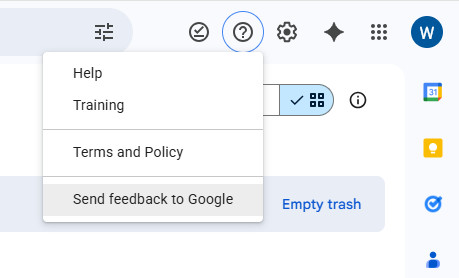
Trinn 3. Illustrer problemet ditt i skjemaet. Googles offisielle supportteam vil kontakte deg senere.
Del 5: Slik gjenoppretter du slettede filer fra Google Drive uten begrensning
Hvis du vanligvis behandler filer på den lokale datamaskinen din først og deretter synkroniserer eller laster dem opp til Google Drive, eller hvis du har lastet ned og lagret Google Drive-filene på datamaskinen din, kan det hende at de lokale kopiene fortsatt finnes, selv om filene er slettet permanent fra skyen. Når den innebygde gjenopprettingsmetoden i Google Drive ikke klarer å hente filene, kan du prøve å bruke Apeaksoft Data Recovery for å skanne datamaskinens harddisk. Den støtter dyp skanning av slettede/tapte filer og har en høy suksessrate for gjenoppretting selv om filene har blitt tømt fra papirkurven.
Alternativ gjenopprettingsmetode for Google Drive
- Skann profesjonelt ulike filtyper på datamaskinen din.
- Lagre alle skannede Google Drive-filer i SPF-format for fremtidig gjenoppretting.
- Rask skannehastighet og høy gjenopprettingsmulighet.
- Forhåndsvis filen i detalj før gjenopprettingen.
- Gjelder for ulike scenarier for datatap.
Sikker nedlasting
Sikker nedlasting

Trinn 1. Last ned det allsidige gjenopprettingsverktøyet på datamaskinen din gratis.
Trinn 2. Velg plasseringen der du lagret Google Drive-filene. Klikk deretter på start Scan knapp.

Trinn 3. Gå til venstre panel for å søke etter målfiler etter kategori. Du kan også bruke filterfunksjonen for å raskt finne dem ved å skrive inn filnavn.

Trinn 4. Merk av for filene du vil gjenopprette, og klikk deretter på Gjenopprette knapp.

Trinn 5. Velg en lagringssti, så starter prosessen automatisk.
Del 6: Vanlige spørsmål om Google Drive-filgjenoppretting
Hvordan bruker jeg Sikkerhetskopiering og synkronisering-appen?
Når du vil gjenopprette slettede Google Drive-filer 30 dager etter sikkerhetskopiering, må du først installere Sikkerhetskopiering og synkronisering-appen på datamaskinen din. For å gjøre det kan du
1. Last den ned fra det offisielle Google Drive-nettstedet.
2. Logg på med Google-kontoen din.
3. Velg mappene du vil synkronisere.
4. Velge Synkroniser min stasjon til denne datamaskinen.
5. Velg en lokal mappe for å lagre de synkroniserte Drive-filene.
6. Klikk START knapp.
Hvordan sletter jeg filer i Google Disk?
Gå til Google Disk i nettleseren din. Høyreklikk på en fil du vil slette, eller klikk på knappen med tre prikker for å velge Flytt til søppel alternativ. Nå kan du se filen i papirkurven. Du kan slette den permanent ved å velge Slett for alltid alternativet.
Forsvinner Google Disk-filene mine etter at jeg sletter Google-kontoen min?
Absolutt ja. Hvis du Slett en Gmail-konto Uten å overføre Google Drive-filene dine, kan du ikke få tilgang til eller gjenopprette filer fra Google Drive.
Konklusjon
Frem til nå kan du forstå hvordan gjenopprette slettede filer fra Google Disk innen/utover 30 dager. Hvis du har lagret Google Drive-filer på datamaskinen din, kan du bruke Apeaksoft Data Recovery for å skanne og gjenopprette tapte Google Drive-filer uten begrensninger. Håper du kan få tilbake de slettede Google Drive-filene!
Relaterte artikler
Du trenger ikke Google Disk-appen for sikkerhetskopiering av filer med nettgrensesnittet. Denne veiledningen forteller deg hvordan du fullstendig avinstallerer Google Drive-appen fra Mac.
Hvis du glemmer Google-kontoen din, kan du gjenopprette Google-kontoen din ved hjelp av Gmail, telefonnummer, sikkerhetsspørsmål og passordbehandling i nettleseren.
Finner du ikke kontaktene dine etter at du har byttet ut enheten? Denne veiledningen gir deg raske måter å gjenopprette kontaktene dine fra Google-sikkerhetskopien, og det er enkelt for nybegynnere.
Vet du hvordan du henter slettede bilder fra Google Foto innen eller utover 60 dager? Les denne veiledningen og lær deg tre praktiske metoder.



