


Slik gjenoppretter du iCloud-påloggingspassordet uten å tilbakestille det

For å hjelpe brukere med å administrere passord har Apple introdusert en funksjon som lagrer passord og tilgangsnøkler på iPhone-, iPad- og Mac-maskiner. Når du glemmer passordene dine, kan du finne dem fra den innebygde eller tredjeparts passordbehandleren. Når du for eksempel glemmer iCloud-påloggingsinformasjonen din, kan du få iCloud passordgjenoppretting uten å tilbakestille den. Denne veiledningen deler flere velprøvde metoder for å hente kontopassordet ditt på telefonen og datamaskinen.
SIDEINNHOLD:
- Del 1: Hva er iCloud-passordgjenoppretting
- Del 2: Slik gjenoppretter du iCloud-passordet på iPhone/iPad
- Del 3: Slik gjenoppretter du iCloud-passordet på Mac
- Del 4: Slik gjenoppretter du iCloud-passordet på Windows
- Del 5: Slik gjenoppretter du iCloud-passord fra nettlesere
- Del 6: Slik gjenoppretter du iCloud-passord uten begrensninger
Del 1: Hva er iCloud-passordgjenoppretting
Faktisk må du logge på iCloud med Apple-ID-en og passordet ditt. Med andre ord er iCloud-passordet ditt det samme som Apple-ID-passordet ditt. Når du glemmer iCloud-passordet ditt, kan du i stedet for å tilbakestille det, prøve å gjenopprette det fra den innebygde passordbehandleren først.
Del 2: Slik gjenoppretter du iCloud-passordet på iPhone/iPad
Med lanseringen av iOS 18 har Apple lagt til Passord-appen på iPhone, iPad og Mac. Den lagrer passord og innloggingsinformasjon på iPhone eller iPad. Dette gir deg en måte å gjenopprette iCloud-passordet ditt på en iPhone.
Slik gjenoppretter du iCloud-passordet på iOS 18, iPadOS 18 og nyere
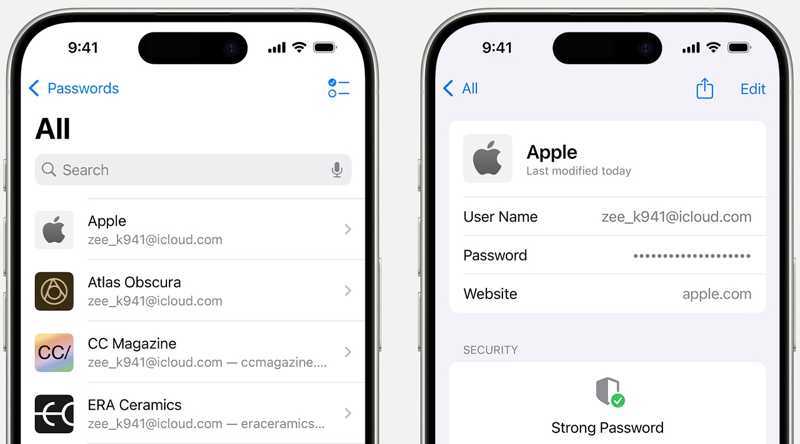
Trinn 1. Åpne den innebygde passord app fra startskjermbildet.
Trinn 2. Autentiser med Face ID eller passord.
Trinn 3. Velg Alle gruppen.
Trinn 4. Søk etter et nettsted der du har logget inn med iCloud-passordet ditt.
Trinn 5. Trykk på riktig nettsted for passordinnstilling fra resultatene.
Trinn 6. Trykk på Rediger-knappen for å se iCloud-passordet ditt.
OBS: Dette alternativet er tilgjengelig på macOS Sequoia eller nyere.
Del 3: Slik gjenoppretter du iCloud-passordet på Mac
Faktisk introduserte Apple den innebygde passordbehandleren på Apple-enheter før de lanserte Passord-appen. Denne funksjonen lagrer passordene dine så lenge du besøker relevante nettsteder på macOS Sonoma og tidligere.
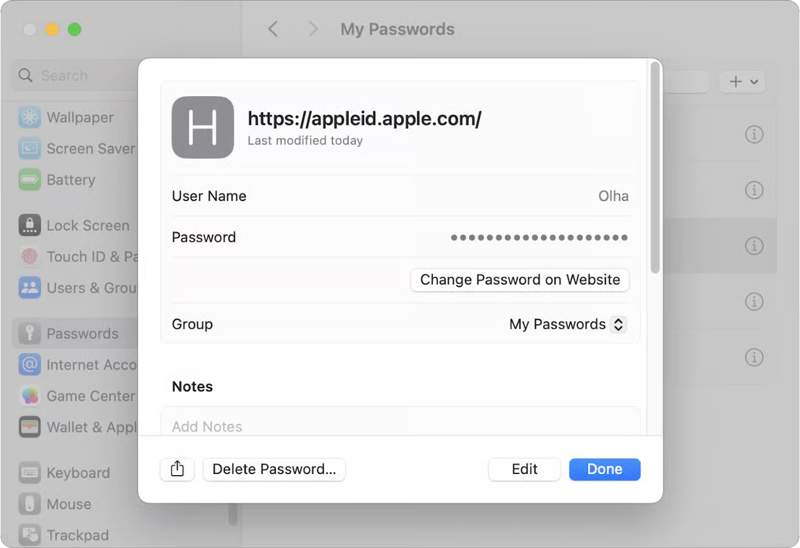
Trinn 1. Klikk på eple menyen og velg Systeminnstillinger.
Trinn 2. Rull ned og velg passord alternativet.
Trinn 3. Søk etter icloud.com eller apple.com i Søk bar.
Trinn 4. Velg riktig nettsted for å se informasjonen.
Trinn 5. Klikk på Rediger -knappen for å vise iCloud-passordet ditt.
OBS: Denne metoden er tilgjengelig i Innstillinger-appen på iOS 17 og iPadOS 17 eller tidligere.
Del 4: Slik gjenoppretter du iCloud-passordet på Windows
Selv om du ikke har Apple-enheten din, er det stor sjanse for at iCloud-passordet ditt kan gjenopprettes ved hjelp av iCloud Passwords-appen eller -utvidelsen på Windows. Forutsetningen er at du har aktivert iCloud-nøkkelring eller iCloud-passord på iPhone, iPad eller Mac.
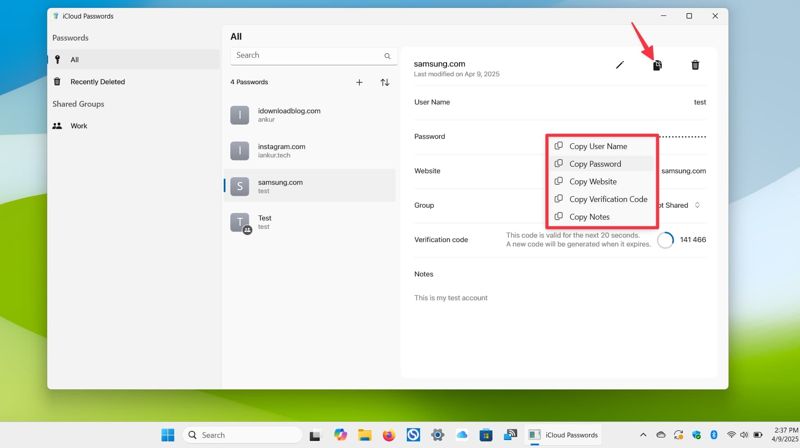
Trinn 1. Åpne iCloud-passord app på din PC.
Trinn 2. Autentiser med datamaskinens passord eller biometri.
Trinn 3. Gå til Alle seksjon.
Trinn 4. Velg et nettsted som er koblet til iCloud-passordet ditt.
Trinn 5. Klikk på Kopier knapp med et ikon for dobbelt papir og velg Kopier passord.
Trinn 6. Åpne deretter en tom tekst eller et tomt dokument, og lim inn innholdet for å gjenopprette iCloud-passordet ditt.
Del 5: Slik gjenoppretter du iCloud-passord fra nettlesere
I tillegg til den innebygde passordbehandleren kan du få iCloud-passordgjenoppretting hvis du har besøkt den i en tredjeparts nettleser, for eksempel Google Chrome, Firefox eller MS Edge. Vi demonstrerer arbeidsflytene henholdsvis.
Slik får du iCloud-passordgjenoppretting i Chrome
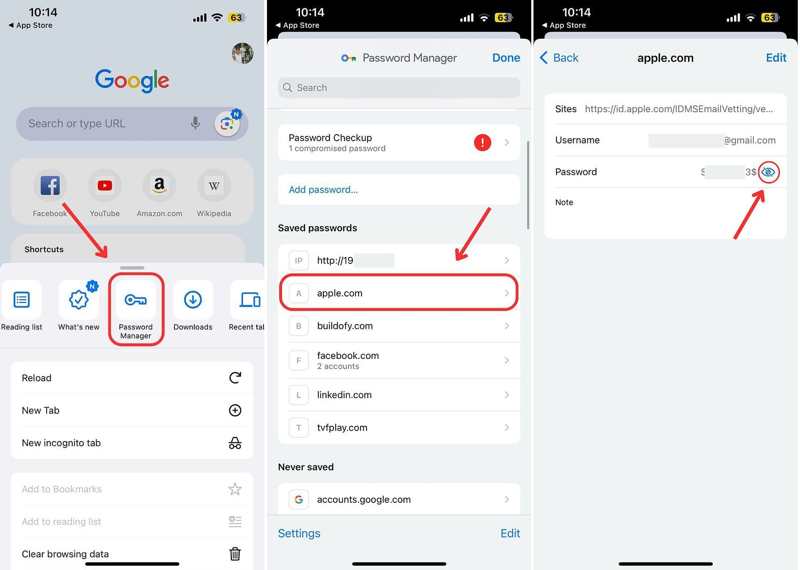
Trinn 1. Åpne Google Chrome app.
Trinn 2. Trykk på Mer knapp med et ikon med tre prikker.
Trinn 3. Velg Password Manager i verktøykassen.
Trinn 4. Finn og velg Apple- eller iCloud-nettstedet fra listen.
Trinn 5. Slå den Se knappen med et øyeikon for å gjenopprette iCloud-passordet.
Slik gjenoppretter du iCloud-passordet i Firefox
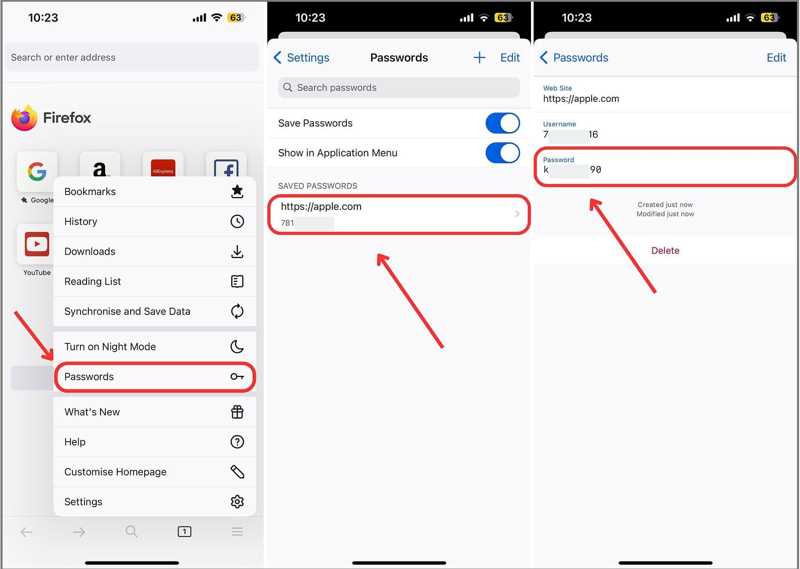
Trinn 1. Open Firefox.
Trinn 2. Trykk på Hamburger knapp.
Trinn 3. Velg passord fra menyen.
Trinn 4. Se etter icloud.com eller apple.com på listen og velg det.
Trinn 5. Slå den Passord feltet eller Rediger knappen for å hente iCloud-passordet.
Slik henter du iCloud-passordet i Edge
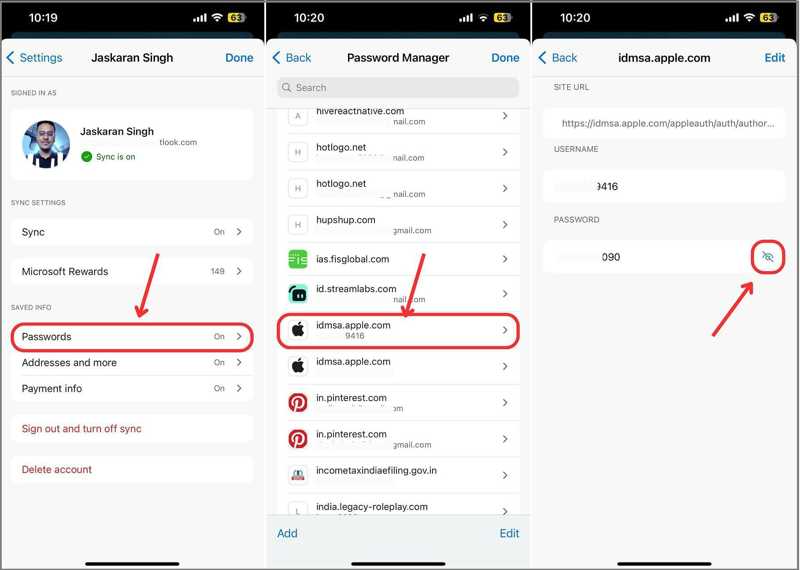
Trinn 1. Slå den Hamburger knappen i Microsoft Edge.
Trinn 2. Gå til innstillinger Og velg passord.
Trinn 3. Søk etter apple.com i Passordbehandleren.
Trinn 4. Velg riktig nettside.
Trinn 5. Slå den Rediger knapp eller Se knappen med et øyeikon for å gjenopprette iCloud-passordet ditt.
Videre Reading
Del 6: Slik gjenoppretter du iCloud-passord uten begrensninger
Hvis du ikke kan gjenopprette iCloud-passordet ditt, kan du prøve en alternativ løsning: fjern den gamle kontoen og angi et nytt passord. Fra nå av anbefaler vi Apeaksoft iFoneKit iOS-opplåserDen lar deg fjerne det glemte iCloud-passordet fra iOS-enheten din uten et passord.

Lastet ned av over 1,000,000 Brukere
- Fjern det glemte iCloud-passordet fra en iOS-enhet.
- Ikke be deg om å oppgi et passord eller iPhone-kode.
- Tilbyr bonusfunksjoner, som fjerning av skjermtid-passord.
- Støtt de nyeste utgavene av iOS og iPadOS.
Sikker nedlasting
Sikker nedlasting

Slik gjenoppretter du iCloud-passordet fra iPhonen din
Trinn 1. Installer iCloud-passordfjerner
Start iFoneKit når du har installert det på datamaskinen. Det fungerer på Windows 11/10/8/7/XP/Vista og macOS 10.7 eller nyere. Velg Fjern Apple ID modus for å fortsette.

Trinn 2. Koble til din iPhone
Koble iPhonen din til datamaskinen med en Lightning-kabel. Sørg for at du stoler på denne datamaskinen. Etter at enheten din er gjenkjent, klikker du på Start nå knapp.

Trinn 3. Fjern iCloud-passordet
Hvis Finn min iPhone er deaktivert, vil programvaren begynne å fjerne det glemte iCloud-passordet. Hvis Finn min iPhone er aktivert, tilbakestill alle innstillinger på enheten din ved å følge instruksjonene på skjermen. Klikk deretter på OK og treffer Bekreft igjen å sette i gang prosessen.

OBS: Når det er gjort, kan du opprette et nytt iCloud-passord.
Konklusjon
Denne guiden delte flere måter å gjenopprette iCloud-påloggingspassordet ditt på iPhone, iPad, Mac og PC i ulike situasjoner. Apples Passwords lagrer innloggingsinformasjonen og passordene dine hvis du åpner dem på enheten din. I tillegg kan tredjepartsnettlesere også lagre iCloud-passordet ditt. Apeaksoft iFoneKit iOS-opplåser er det ultimate verktøyet for å tilbakestille iCloud-kontoen og passordet ditt.
 Apeaksoft iPhoneKit
 Lås opp alle typer iOS-passord fra iPhone, iPad og iPod.
Sikker nedlasting
Sikker nedlasting
Relaterte artikler




