

Hva er iMyFone D-Back og hvordan bruker du det til å gjenopprette data

I dag er datagjenoppretting fortsatt et hett tema blant iOS-brukere. Det kan ikke benektes at Apple tilbyr noen metoder for å gjenopprette tapte data, for eksempel mappen Nylig slettet, iCloud og iTunes-sikkerhetskopi. Imidlertid har alle disse metodene forutsetninger. I noen tilfeller må du se etter et tredjepartsverktøy for datagjenoppretting for å hente slettede filer fra minnet ditt. iMyFone D-Back, for eksempel, er en av de beste programvarene for datagjenoppretting for iPhone. Du kan lese en objektiv anmeldelse fra denne artikkelen.
SIDEINNHOLD:
Del 1: iMyFone D-Back-anmeldelse
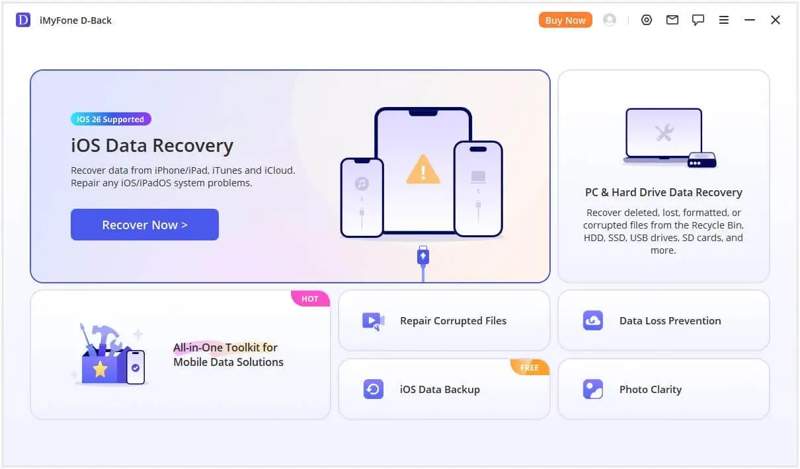
iMyFone D-Back er et premium verktøysett for datagjenoppretting for iOS-enheter, men det leverer bonusfunksjoner, som å fikse vanlige programvarefeil. Det gir et glimt av håp til iPhone- og iPad-brukere hvis data har blitt slettet eller mistet på grunn av ulike faktorer.
Nøkkelfunksjoner av iMyFone D-Back
- 1.Gjenopprett data fra iOS-enheter uten sikkerhetskopiering.
- 2.Gjenopprett data fra iTunes og iCloud-sikkerhetskopi.
- 3.Støtte for en rekke datatyper, som bilder, videoer, WhatsApp osv.
- 4.Identifiser programvareproblemer og oppdater feil automatisk.
- 5.Fungerer på både Windows 11/10/8/7 og macOS 10.9 eller nyere.
- 6.Tilgjengelig for ulike situasjoner, som tilbakestilling til fabrikkinnstillinger, oppdateringsfeil og mer.
- 7.Tilby flere gjenopprettingsmoduser for ulike omstendigheter.
- 8.Forhåndsvis gjenopprettelige filer for selektiv gjenoppretting.
iMyFone D-Back gjennomgang
- Den kommer med et rent, enkelt og brukervennlig grensesnitt.
- Skjermen gir trinnvise instruksjoner.
- Den tilbyr et smart gjenopprettingsalternativ for å raskt finne tapte filer.
- Ifølge vår forskning kan den gjenopprette nylig tapte filer med høy suksessrate.
- Det fungerer bra på nesten alle iOS-enheter.
- Datagjenopprettingsprosessen er ganske treg.
- Det fungerer ikke hvis de tapte filene dine blir overskrevet.
- Gratisversjonen kan ikke gjenopprette noe.
- Det krever at du installerer iTunes på datamaskinen din.
Pris på iMyFone D-Back
iMyFone D-Back tilbyr både individuelle og bedriftsabonnementer. Selv om det er mulig å laste ned gratis, må brukere abonnere på et abonnement for å dra nytte av alle funksjonene.
Individuelle planer
Månedsplan (3 enheter/2 PC-er): 49.99 dollar
Ett årsabonnement (3 enheter/2 PC-er): 69.99 dollar
Livstidsplan (5 enheter/2 PC-er): 79.99 dollar
Forretningsplanen starter på 139.99 dollar per år for 10 enheter på 3 PC-er.
Er iMyFone D-Back legitim å bruke?
Ja. Hvis du laster det ned fra det offisielle nettstedet, er det trygt og legitimt å bruke. Det vil ikke installere skadelig programvare, virus eller spionprogrammer på enheten din.
Videre Reading
Del 2: Slik bruker du iMyFone D-Back
Fungerer iMyFone D-Back? Teknisk sett, ja. Den kan skanne iOS-enheten din og åpne sikkerhetskopier. Det kan imidlertid hende at den ikke fungerer for gamle, tapte filer og permanent slettede data. Her er trinnene for å bruke den:
Trinn 1. Last ned og installer iMyFone D-Back på datamaskinen din.
Trinn 2. Start den og velg iPhone Recovery modus.
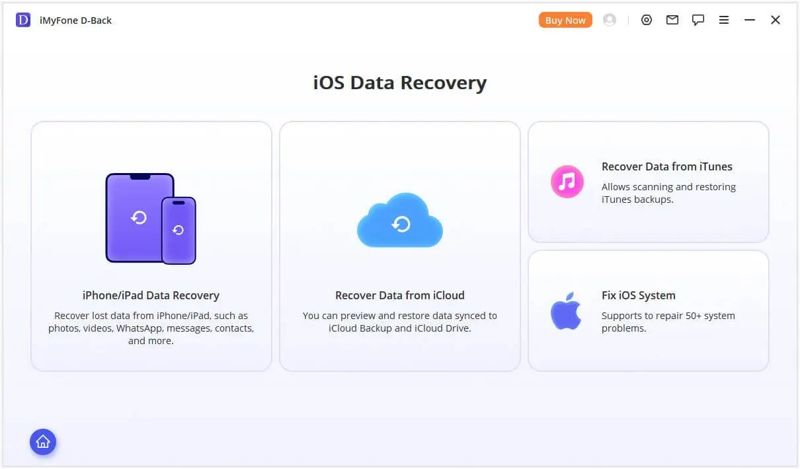
Trinn 3. Velg hvilken situasjon du er i. Hvis du ikke har en sikkerhetskopi, velg iPhone/iPad-datagjenoppretting. Eller velg Gjenopprett data fra iCloud or Gjenopprett data fra iTunes.
Trinn 4. Koble iPhone eller iPad til datamaskinen med en kompatibel kabel.
Trinn 5. Når enheten din er oppdaget, klikker du på neste knappen for å fortsette.
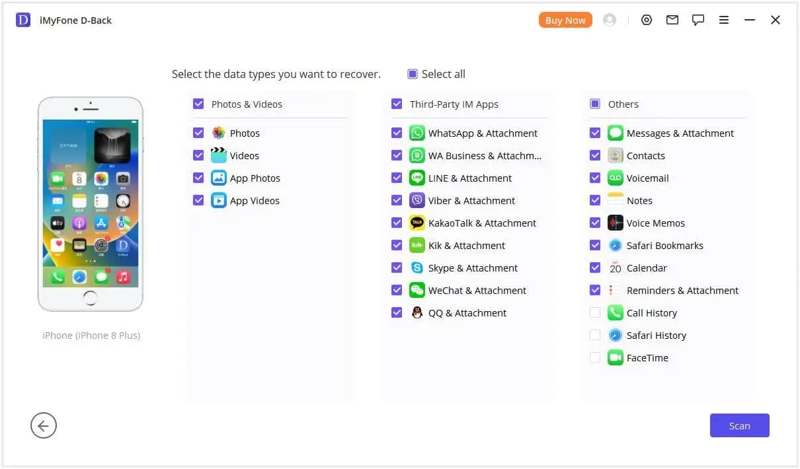
Trinn 6. Deretter velger du datatypene du vil gjenopprette, og klikker på Skanne -knappen for å begynne å skanne minnet ditt.
Trinn 7. Når enhetsskanningen er ferdig, velger du en datatype, for eksempel Bilder, og forhåndsvis alle bilder som kan gjenopprettes.
Trinn 8. Velg alle filer og elementer du vil få tilbake.
Trinn 9. Nå har du to alternativer:
Hvis du vil gjenopprette data til datamaskinen din, klikker du på Gjenopprett til datamaskin knapp. Angi en utdatamappe og bekreft datagjenoppretting.
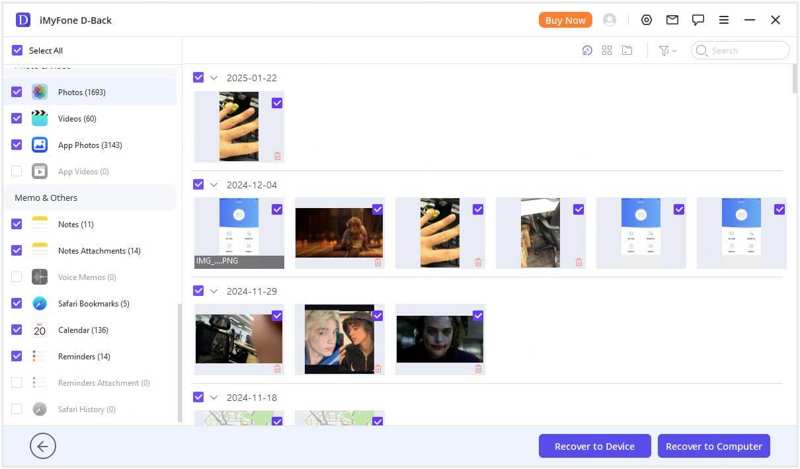
Hvis du vil gjenopprette data til iOS-enheten din, klikker du på Gjenopprett til enhet knappen og trykk neste.
Del 3: Et flott alternativ til iMyFone D-Back
iMyFone D-Back iOS Data Recovery er åpenbart ikke et perfekt alternativ for å gjenopprette data fra iOS-enheter. Det er selvfølgelig ikke det eneste alternativet. Hvis det ikke er tilgjengelig for deg, kan du prøve en alternativ løsning, for eksempel Apeaksoft iPhone Data RecoveryDet gir en høyere suksessrate og er i stand til å oppdage flere filer og data.
Et flott alternativ til iMyFone D-Back iPhone Data Recovery
- Gjenopprett tapte data fra iOS-enheter med ett klikk.
- Pakk ut filer fra iTunes- eller iCloud-sikkerhetskopier.
- Fungerer for nesten alle datatyper på iOS-enheter.
- Vil ikke avbryte eller overskrive eksisterende data på enheten din.
- Støtter alle iOS- og iPadOS-enheter.
Sikker nedlasting
Sikker nedlasting

Slik bruker du iMyFone D-Back-alternativet
Trinn 1. Koble til din iPhone
Start alternativet til iMyFone D-Back når du har installert det på datamaskinen. Det er kompatibelt med Windows 11/10/8/7/XP/Vista og macOS 10.7 eller nyere. Koble iPhonen til datamaskinen med en Lightning-kabel. Hvis du blir bedt om det, trykker du på Stol på skjermen for å stole på denne datamaskinen. Velg deretter Gjenopprett fra iOS-enheten kategorien, og klikk på start Scan knapp.
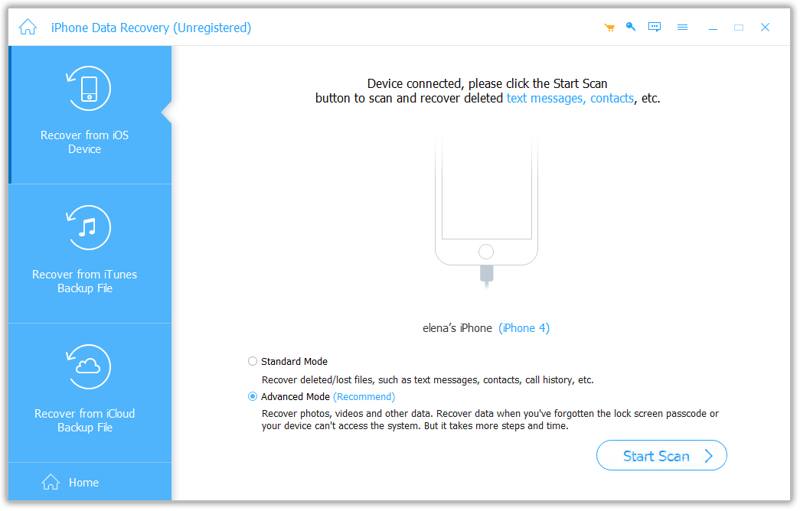
Tips: Hvis du vil hente ut data fra en iTunes- eller iCloud-sikkerhetskopi, velger du Gjenopprett fra iTunes Backup File or Gjenopprett fra iCloud Backup-fil.
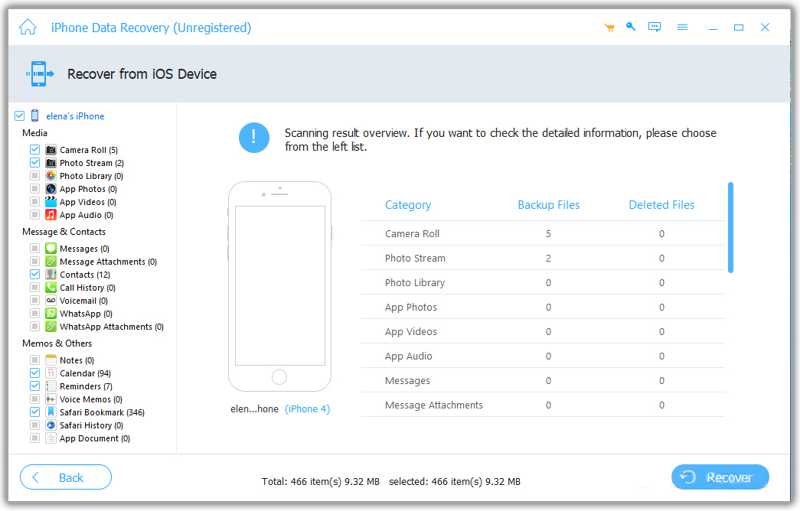
Trinn 2. Forhåndsvis tapte filer
Når dataskanningen er fullført, kan du forhåndsvise filer på iPhonen din etter type, for eksempel kamera~~POS=TRUNC, meldinger, Kontakterog mer. Hvis det er for mange filer, slå på Vis bare de slettede elementene på det øverste båndet.
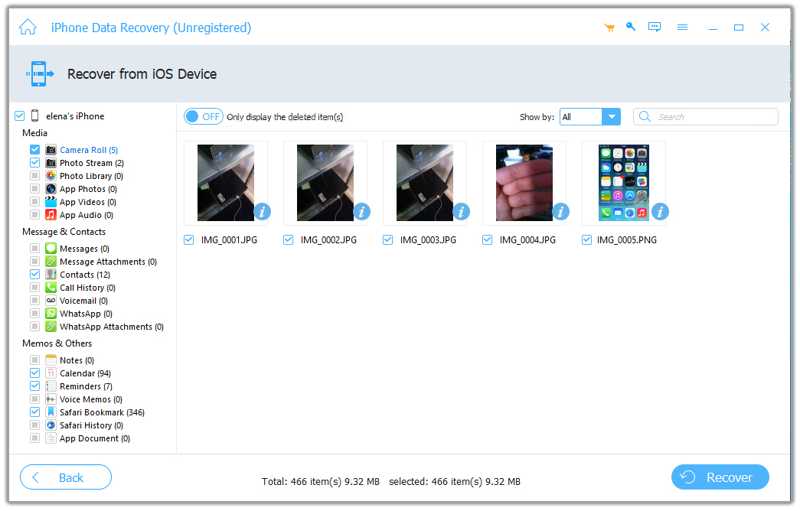
Trinn 3. Gjenopprett data fra iPhone
Merk alle filene du vil hente, og klikk på Gjenopprette knappen nederst til høyre. Deretter angir du en målmappe og bekrefter datagjenoppretting. Hold iOS-enheten koblet til datamaskinen under prosessen.
Konklusjon
Nå bør du forstå hva iMyFone D-Back er, hva den kan gjøre, og annen informasjon. Selv om den ikke er tilgjengelig for alle tapte data på iOS-enheter, er det verdt å prøve den når du ved et uhell sletter viktige filer på iPhone og iPad. Vår objektive anmeldelse kan hjelpe deg med å ta den beste avgjørelsen. Enda viktigere, vi anbefalte et alternativ, Apeaksoft iPhone Data RecoveryDen er enklere å bruke, og kan gjenopprette flere gamle filer uansett om du har en sikkerhetskopi eller ikke.
Relaterte artikler
Du kan lære hvordan du gjenoppretter iPhone eller iPad uten iTunes ved hjelp av iCloud, Finder, Apple-enheter og annen programvare.
Fabrikkinnstilling vil slette alle data. Hvordan kan du gjenopprette bilder? Denne artikkelen vil vise deg hvordan iPhone gjenoppretter bilder uten sikkerhetskopi.
For å finne slettede Viber-meldinger på iPhone kan du bruke Viber/iCloud/iTunes-sikkerhetskopien. Hvis du ikke har en sikkerhetskopi, kan du bruke Apeaksoft iPhone-datagjenoppretting.
Denne artikkelen identifiserer og gjennomgår de 10 beste iPhone-datagjenopprettingsprogramvarene for raskt å gjenopprette data fra iOS-enheter.



