


Hva er iMyFone D-Back og hvordan bruker du det til å gjenopprette data

I dag er datagjenoppretting fortsatt et hett tema blant iOS-brukere. Det kan ikke benektes at Apple tilbyr noen metoder for å gjenopprette tapte data, for eksempel mappen Nylig slettet, iCloud og iTunes-sikkerhetskopi. Imidlertid har alle disse metodene forutsetninger. I noen tilfeller må du se etter et tredjepartsverktøy for datagjenoppretting for å hente slettede filer fra minnet ditt. iMyFone D-Back, for eksempel, er en av de beste programvarene for datagjenoppretting for iPhone. Du kan lese en objektiv anmeldelse fra denne artikkelen.
SIDEINNHOLD:
Del 1: Hva er iMyFone D-Back
iMyFone D-Back er et premium verktøysett for datagjenoppretting for iOS-enheter, men det leverer bonusfunksjoner, som å fikse vanlige programvarefeil. Det gir et glimt av håp til iPhone- og iPad-brukere hvis data har blitt slettet eller mistet på grunn av ulike faktorer.
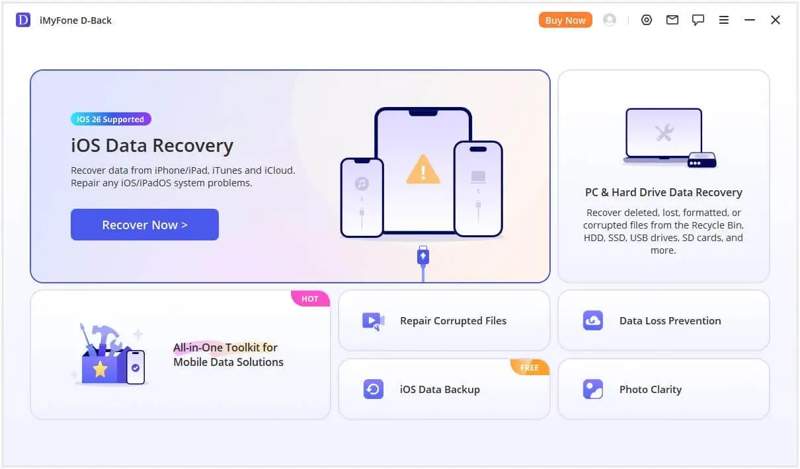
Viktige funksjoner i iMyFone D-Back
- 1.Gjenopprett data fra iOS-enheter uten sikkerhetskopiering.
- 2.Gjenopprett data fra iTunes og iCloud-sikkerhetskopi.
- 3.Støtte for en rekke datatyper, som bilder, videoer, WhatsApp osv.
- 4.Identifiser programvareproblemer og oppdater feil automatisk.
- 5.Fungerer på både Windows 11/10/8/7 og macOS 10.9 eller nyere.
- 6.Tilgjengelig for ulike situasjoner, som tilbakestilling til fabrikkinnstillinger, oppdateringsfeil og mer.
- 7.Tilby flere gjenopprettingsmoduser for ulike omstendigheter.
- 8.Forhåndsvis gjenopprettelige filer for selektiv gjenoppretting.
Del 2: Fungerer iMyFone D-Back - Testresultater og begrensninger
Apeaksofts redaksjonsteam evaluerer iMyFone D-Back for å vurdere dens iPhone-datagjenopprettingsfunksjoner, filintegritet, brukervennlighet og generelle ytelse. Vår gjennomgang tar hensyn til programvarens gjenopprettingsfunksjoner, tekniske begrensninger og tilgjengelig brukertilbakemelding.
- Test miljø: Windows 10/11, macOS og kompatible iPhone- og iPad-enheter som kjører støttede iOS-/iPadOS-versjoner.
- Simulerte datatapscenarier: Utilsiktet sletting, permanent slettede filer og datagjenoppretting fra iTunes- og iCloud-sikkerhetskopier.
- Filtyper: JPEG/HEIC-bilder (10 KB–10 MB), MP4/MOV-videoer (10–500 MB), SMS/iMessages, kontakter, notater og iTunes/iCloud-sikkerhetskopier.
- Testede funksjoner: Skanning av slettede data, forhåndsvisning av filer, selektiv gjenoppretting, sikkerhetskopiering og gjenoppretting av bilder, videoer, meldinger, kontakter og notater.
- Testregler: Vi evaluerer om iMyFone D-Back kan finne, forhåndsvise og eksportere målfiler i hvert testscenario. Vi sjekker også gjenopprettede filer for fullstendighet, lesbarhet og brukervennlighet. En gjenoppretting anses kun som vellykket når måldataene er gjenopprettet og kan nås eller åpnes normalt.
| Testscenario | Hva som skal tas opp | Resultater |
| Slettede data | Antall målbilder, meldinger, notater osv. funnet og gjenopprettet | De fleste målfilene ble gjenopprettet under testene våre, inkludert noen permanent slettede data. |
| Skanneytelse | Total skannetid og brukt enhetslagring | Skanningen tok en moderat tid, og fremdriftslinjen gjorde det enkelt å spore skanneprosessen. |
| Forhåndsvisningsfunksjon | Om gjenopprettelige filer kan forhåndsvises, og om forhåndsvisningene er fullstendige og tydelige. | Forhåndsvisning av filer lastet inn sakte, og kvaliteten var ujevn. Noen filer kunne ikke forhåndsvises, mens andre virket uskarpe eller ufullstendige. |
| Gjenoppretting av iTunes-sikkerhetskopi | Om måldataene ble funnet og eksportert | Det tok lang tid å oppdage iTunes-sikkerhetskopier, selv om de tilgjengelige sikkerhetskopiene til slutt ble oppdaget. |
| iCloud utvinning | Om måldataene var tilgjengelige og gjenopprettbare | Vi opplevde gjentatte ganger en «ukjent feil» under iCloud-pålogging, selv med en aktiv nettverkstilkobling. Annen gjenopprettingsprogramvare kunne logge på under de samme forholdene, noe som tyder på et potensielt problem spesifikt for D-Back eller dens interaksjon med påloggingsprosessen. |
*Brukeropplevelser med iMyFone D-Back varierer. Noen brukere rapporterer at de har gjenopprettet slettede bilder eller meldinger, mens andre sier at programvaren ikke klarte å hente målfilene eller ga ufullstendige, ubrukelige resultater. Resultatet avhenger av datatapscenarioet, tilgjengelige sikkerhetskopier og om de opprinnelige dataene fortsatt kan gjenopprettes.
Del 3: iMyFone D-Back-anmeldelse
Vi testet iMyFone D-Backs gjenopprettingsfunksjoner, forhåndsvisningsfunksjon og alternativer for sikkerhetskopiering for å evaluere ytelsen i den virkelige verden. Den tilbyr et enkelt grensesnitt og flere gjenopprettingsmoduser, men trege forhåndsvisninger, ufullstendig iTunes-sikkerhetskopieringsdeteksjon og iCloud-innloggingsproblemer påvirket opplevelsen vår.
- Den kommer med et rent, enkelt og brukervennlig grensesnitt.
- Skjermen gir trinnvise instruksjoner.
- Den tilbyr flere gjenopprettingsmoduser for enhetsdata og sikkerhetskopier.
- Den gjenopprettet de fleste av testfilene våre, inkludert noen permanent slettede data.
- Den støtter forhåndsvisning og selektiv gjenoppretting av filer.
- Forhåndsvisninger av filer lastes inn sakte, og noen er uskarpe eller utilgjengelige.
- iTunes-sikkerhetskopioppdagelsen var treg.
- iCloud-gjenoppretting mislyktes gjentatte ganger med en ukjent påloggingsfeil under testene våre.
- Gratisversjonen tillater skanning og forhåndsvisning, men gir ikke full datagjenoppretting.
- Programmet krasjet og lukket seg uventet før enhetsskanningen var fullført under testingen vår.
- Det krever at du installerer iTunes på datamaskinen din.
Del 4: Slik bruker du iMyFone D-Back for å gjenopprette iPhone-data
Fungerer iMyFone D-Back? Teknisk sett, ja. Den kan skanne iOS-enheten din og åpne sikkerhetskopier. iMyFone D-Back tilbyr tre gjenopprettingsmoduser, og trinnene er like på tvers av dem. Her bruker vi iPhone/iPad Data Recovery som et eksempel for å vise deg hvordan du skanner enheten din, forhåndsviser filer som er funnet og gjenoppretter dataene du trenger. Under testingen vår krasjet imidlertid programmet og lukket seg uventet før enhetsskanningen var fullført, så gjenopprettingsprosessen går kanskje ikke alltid knirkefritt. Her er trinnene for å bruke det:
Trinn 1. Last ned og installer iMyFone D-Back på datamaskinen din.
Trinn 2. Start den og velg iOS Data Recovery modus. Velg situasjonen du er i. Hvis du ikke har en sikkerhetskopi, velg iPhone/iPad-datagjenoppretting. Eller velg Gjenopprett data fra iCloud or Gjenopprett data fra iTunes.
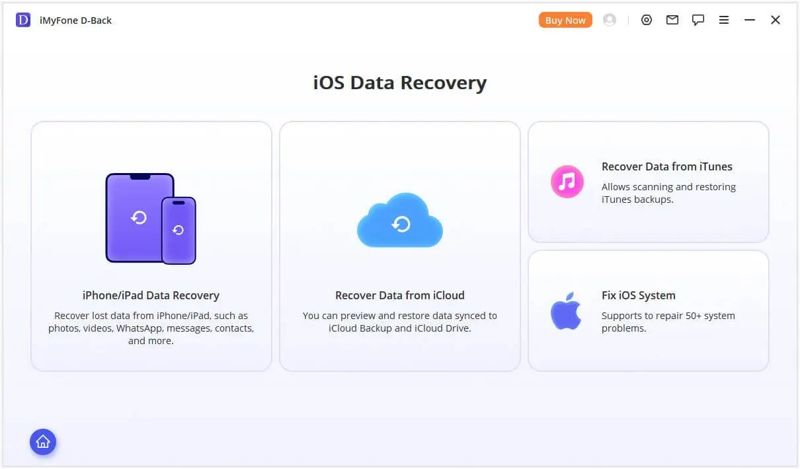
Trinn 3. Koble iPhone eller iPad til datamaskinen med en kompatibel kabel.
Trinn 4. Når enheten din er oppdaget, klikker du på neste knappen for å fortsette.
Trinn 5. Deretter velger du datatypene du vil gjenopprette, og klikker på Skanne -knappen for å begynne å skanne minnet ditt.
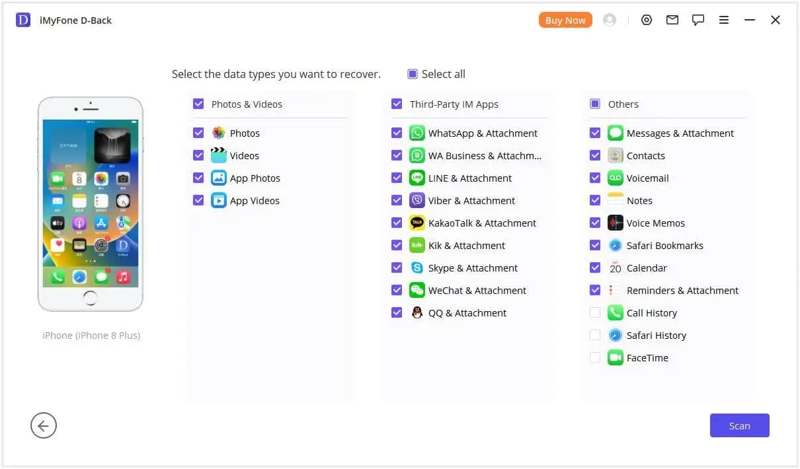
Trinn 6. Når enhetsskanningen er ferdig, velger du en datatype, for eksempel Bilder, og forhåndsvis alle bilder som kan gjenopprettes.
Trinn 7. Velg alle filer og elementer du vil få tilbake.
Trinn 8. Nå har du to alternativer:
Hvis du vil gjenopprette data til datamaskinen din, klikker du på Gjenopprett til datamaskin knapp. Angi en utdatamappe og bekreft datagjenoppretting.
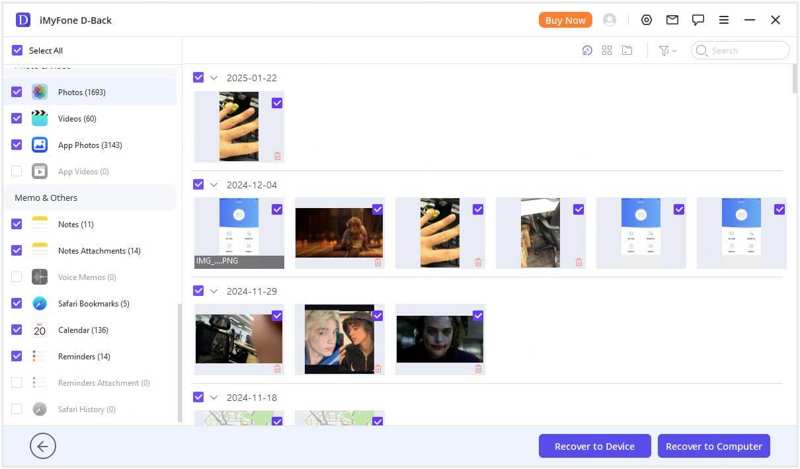
Hvis du vil gjenopprette data til iOS-enheten din, klikker du på Gjenopprett til enhet knappen og trykk neste.
Videre Reading
Del 5: Priser og gratis prøveperiode for iMyFone D-Back
iMyFone D-Back tilbyr både individuelle og bedriftsabonnementer. Du kan laste ned programvaren gratis, men et betalt abonnement kreves for å få tilgang til alle funksjonene for datagjenoppretting.
Individuelle planer
- Månedsplan (3 enheter, 2 PC-er): 49.99 dollar
- Årsplan (3 enheter, 2 PC-er): 69.99 dollar
- Livstidsplan (5 enheter, 3 PC-er): 79.99 dollar
Forretningsplanen starter på 139.99 dollar per år for 10 enheter på 3 PC-er.
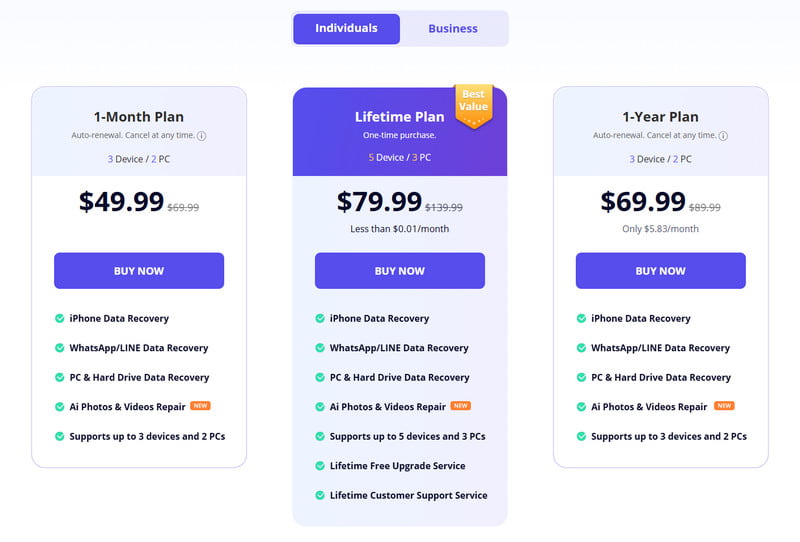
Tips: Disse prisene er basert på gjeldende listede priser og kan endres når som helst. Vennligst sjekk det offisielle iMyFone D-Back-nettstedet for de nyeste prisene og planinformasjonen.
Del 6: Beste iMyFone D-Back-alternativ
Selv om iMyFone D-Back gjenopprettet de fleste av testfilene våre, møtte vi også på noen problemer under testingen. For eksempel krasjet programmet før det fullførte en enhetsskanning, og vi kunne ikke logge på iCloud-kontoen vår for å få tilgang til sikkerhetskopierte data. Dessuten kan de betalte abonnementene også være en vurdering hvis du leter etter et rimeligere gjenopprettingsverktøy. Hvis du støter på lignende problemer, kan du prøve en alternativ løsning, for eksempel Apeaksoft iPhone Data Recovery.
| Sammenligning | iMyFone D-Back | Apeaksoft iPhone Data Recovery |
| Stabilitet for enhetsskanning | Krasjet og lukket før skanningen var fullført under testen vår | Stabil skanneytelse |
| iCloud sikkerhetskopiering | Klarte gjentatte ganger ikke å logge inn, og viste en ukjent feilmelding | Vanlig iCloud-pålogging |
| iTunes-sikkerhetskopioppdagelse | Tok lang tid, men fant til slutt alle tilgjengelige sikkerhetskopier | Jevn iTunes-sikkerhetskopieringsdeteksjon |
| Forhåndsvisning av fil | Noen forhåndsvisninger lastet inn sakte, virket uskarpe eller var utilgjengelige | Forhåndsvisning av normal data |
| Pris | $ 49.99 / måned $ 69.99 / år Levetid på $ 79.99 | $ 27.45 / måned / Levetid på $ 65.96 |

Lastet ned av over 1,000,000 Brukere
- Beste alternativ til iMyFone D-Back iPhone Data Recovery.
- Gjenopprett tapte eller slettede data fra iOS-enheter.
- Selektivt uttrekk av filer fra iTunes- eller iCloud-sikkerhetskopier.
- Støtter ulike datatyper, inkludert bilder, videoer, meldinger, kontakter og notater.
- Gjenopprett data uten å overskrive eksisterende data på iOS-enheten din.
- Støtter den nyeste iPhone 18-serien og iOS 27.
Sikker nedlasting
Sikker nedlasting

Slik bruker du iMyFone D-Back-alternativet
Trinn 1. Koble til din iPhone
Start alternativet til iMyFone D-Back når du har installert det på datamaskinen. Det er kompatibelt med Windows 11/10/8/7/XP/Vista og macOS 10.7 eller nyere. Koble iPhonen til datamaskinen med en Lightning-kabel. Hvis du blir bedt om det, trykker du på Stol på skjermen for å stole på denne datamaskinen. Velg deretter Gjenopprett fra iOS-enheten kategorien, og klikk på start Scan knapp.
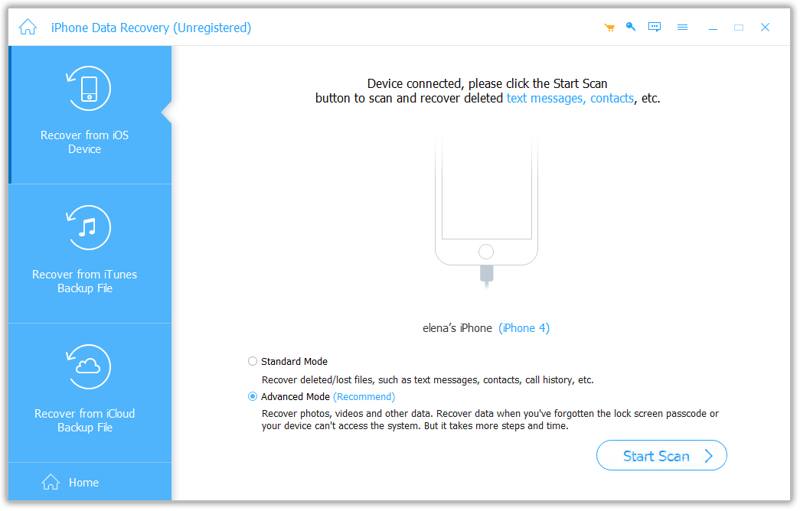
Tips: Hvis du vil hente ut data fra en iTunes- eller iCloud-sikkerhetskopi, velger du Gjenopprett fra iTunes Backup File or Gjenopprett fra iCloud Backup-fil.
Trinn 2. Forhåndsvis tapte filer
Når dataskanningen er fullført, kan du forhåndsvise filer på iPhonen din etter type, for eksempel kamera~~POS=TRUNC, meldinger, Kontakterog mer. Hvis det er for mange filer, slå på Vis bare de slettede elementene på det øverste båndet.
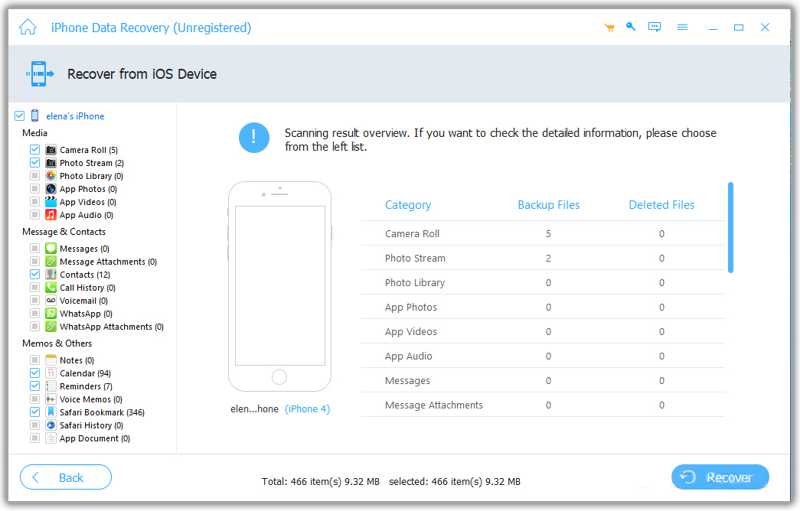
Trinn 3. Gjenopprett data fra iPhone
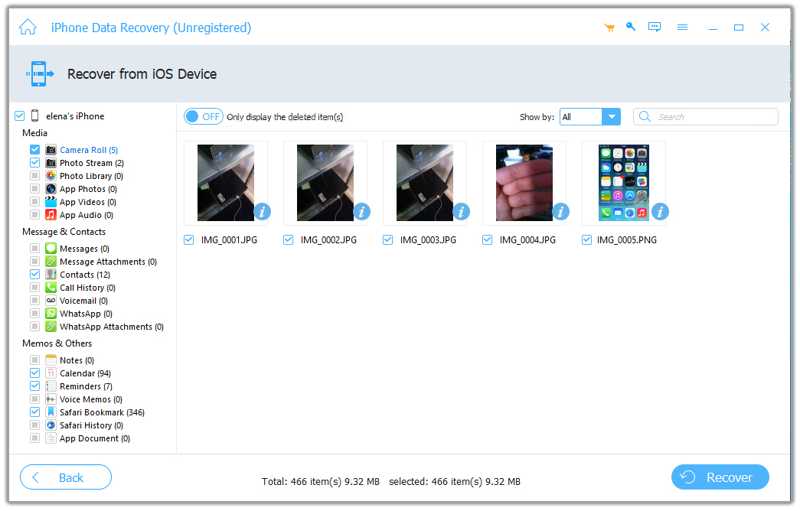
Merk alle filene du vil hente, og klikk på Gjenopprette knappen nederst til høyre. Deretter angir du en målmappe og bekrefter datagjenoppretting. Hold iOS-enheten koblet til datamaskinen under prosessen.
Konklusjon
Nå bør du forstå hva iMyFone D-Back er, hva den kan gjøre, og annen informasjon. Selv om den ikke er tilgjengelig for alle tapte data på iOS-enheter, er det verdt å prøve den når du ved et uhell sletter viktige filer på iPhone og iPad. Vår objektive anmeldelse kan hjelpe deg med å ta den beste avgjørelsen. Enda viktigere, vi anbefalte et alternativ, Apeaksoft iPhone Data RecoveryDen er enklere å bruke, og kan gjenopprette flere gamle filer uansett om du har en sikkerhetskopi eller ikke.
 Apeaksoft iPhone Data Recovery
 Gjenopprett slettede eller tapte data fra iOS-enheter, iTunes og iCloud-sikkerhetskopi.
Sikker nedlasting
Sikker nedlasting
Relaterte artikler




