

Slik finner og gjenoppretter du slettede tekstmeldinger på iPad

Tenk deg at du mottok en viktig melding på iPaden din og slettet den ved et uhell. Det første som dukker opp i tankene dine er kanskje hvordan gjenopprette slettede meldinger på en iPadFaktisk har du flere alternativer for å få dem tilbake, inkludert tekstmeldinger og iMessage. Guiden vår identifiserer de velprøvde metodene og forklarer forutsetningene. Dermed kan du oppdage den riktige måten og følge trinnene våre for å få tilbake informasjonen din.
SIDEINNHOLD:
Del 1: Slik gjenoppretter du nylig slettede meldinger på iPad
Når du sletter meldinger på iPaden din ved et uhell eller med vilje, havner de i mappen Nylig slettet og lagres der i opptil 30 dager. Deretter slettes de permanent. Før det kan du raskt finne slettede meldinger på iPaden din.
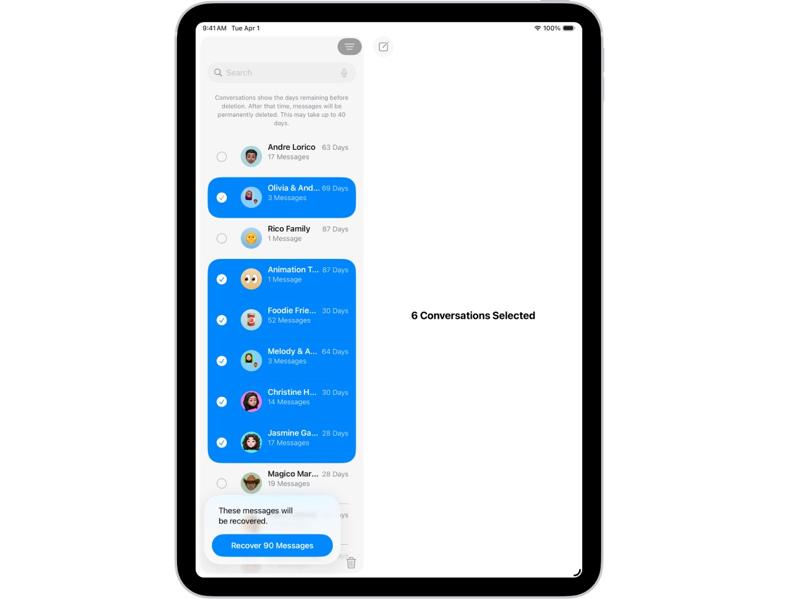
Trinn 1. Kjør Meldinger-appen på iPad-en din.
Trinn 2. Trykk på
Trinn 3. Velg
Trinn 4. Velg de slettede meldingene du vil gjenopprette, og trykk på
Trinn 5. Når du blir bedt om det, trykker du på
Trinn 6. Deretter kan du få slettede meldinger tilbake på iPad-en din i den opprinnelige mappen.
Del 2: Slik gjenoppretter du permanent slettede iPad-meldinger
Slik henter du slettede iPad-meldinger fra iCloud Backup
Hvis du sikkerhetskopierer iPaden din til iCloud regelmessig, kan du hente slettede meldinger på iPaden fra iCloud-sikkerhetskopien. Kostnaden er at du må slette enheten din og fjerne alle nåværende data.
Trinn 1. Kjør innstillinger app på iPad.
Trinn 2. Gå til Informasjon og Overfør eller tilbakestill iPad.
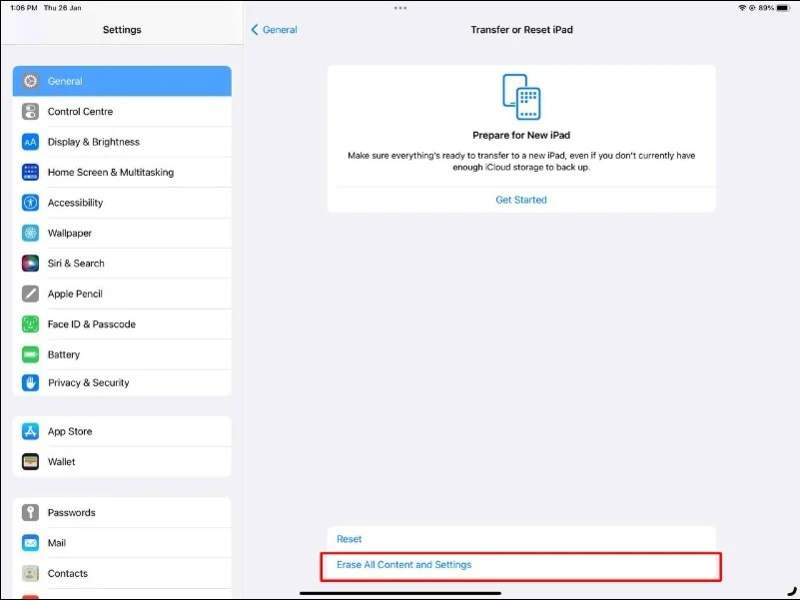
Trinn 3. Trykk på Slett alt innhold og alle innstillinger alternativet.
Trinn 4. Hvis du blir bedt om det, skriver du inn iPad-passordet eller Apple-ID-passordet ditt.
Trinn 5. Følg instruksjonene på skjermen for å bekrefte handlingen.
Trinn 6. Når iPad-en starter på nytt, konfigurerer du den ved å følge instruksjonene på skjermen.
Trinn 7. Sørg for å koble til et Wi-Fi-nettverk.
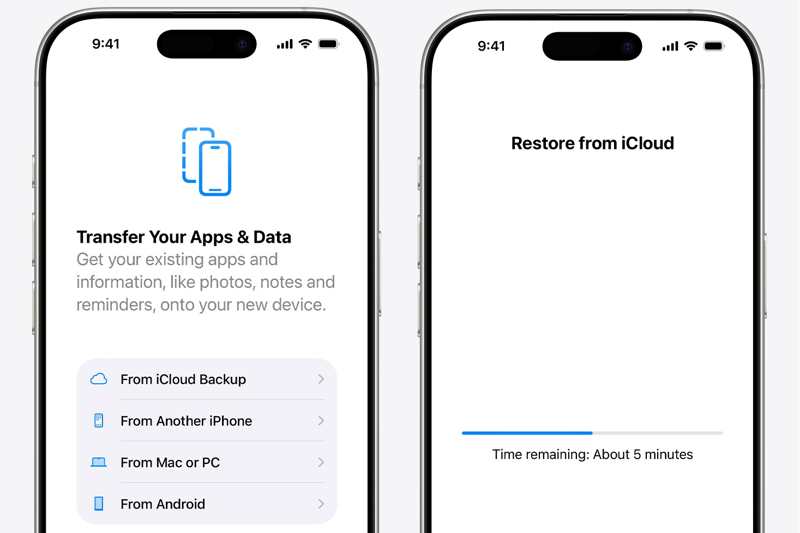
Trinn 8. Velg Fra iCloud Backup på Apper og data skjermen.
Trinn 9. Skriv inn Apple-ID-en og passordet ditt, og velg riktig sikkerhetskopi.
Trinn 10. Til slutt, fullfør oppsettet.
Slik gjenoppretter du slettede iPad-meldinger fra iTunes-sikkerhetskopi
Noen foretrekker å sikkerhetskopiere iPad-enhetene sine til datamaskiner. Det gir deg muligheten til å gjenopprette slettede meldinger på iPad-en fra en iTunes- eller Finder-sikkerhetskopi. Denne måten krever en datamaskin og en USB-kabel.
Trinn 1. Koble iPad-en til datamaskinen.
Trinn 2. Åpne den nyeste versjonen av iTunes. Hvis datamaskinen din kjører macOS Catalina eller nyere, kjør Finder i stedet.
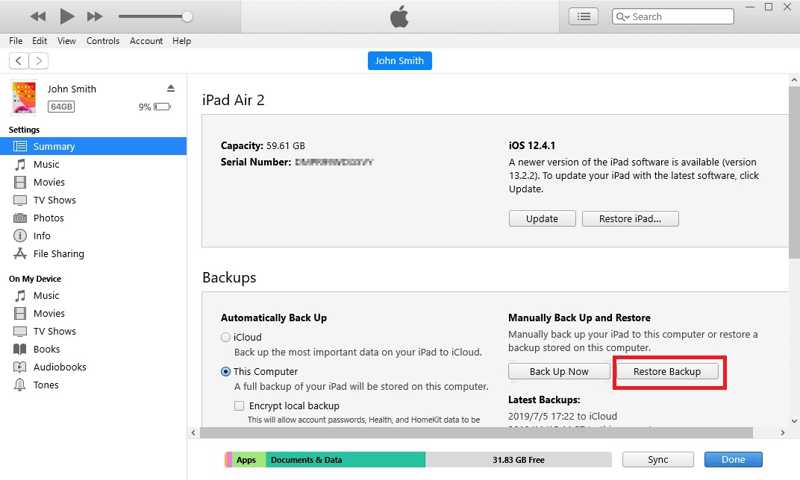
Trinn 3. Etter at enheten din er oppdaget, gå til Sammendrag fanen i iTunes og Informasjon fanen i Finder.
Trinn 4. Finn sikkerhetskopier delen, og velg Denne datamaskinen or Sikkerhetskopier alle dataene på iPad-en til denne Mac-en.
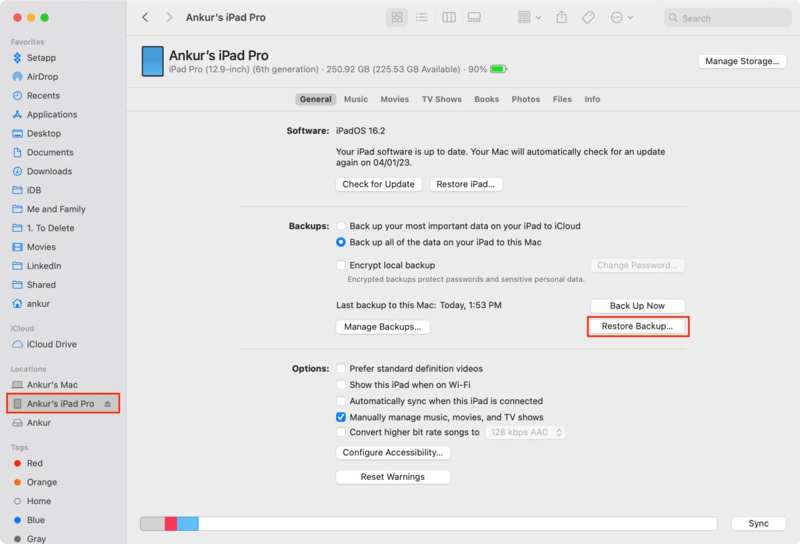
Trinn 5. Klikk på Restore Backup -knappen, og velg riktig sikkerhetskopifil.
Trinn 6. hit Gjenopprette for å begynne å gjenopprette slettede meldinger på iPad-en din.
Del 3: Slik henter du permanent slettede iPad-meldinger uten sikkerhetskopi
Hvis du ikke har en sikkerhetskopi, er det vanskelig å få tilbake slettede meldinger på iPad-en din. Heldigvis, Apeaksoft iPhone Data Recovery er alt du trenger. Den kan skanne iPad-minnet ditt og se etter tapte tekstmeldinger.
Den enkleste måten å få slettede meldinger tilbake på iPad-en din
- Gjenopprett slettede meldinger på en iPad uten sikkerhetskopi.
- Hent ut slettede meldinger fra iTunes eller få tilgang til iCloud-sikkerhetskopiering.
- Forhåndsvis tapte meldinger for gjenoppretting.
- Kompatibel med de nyeste versjonene av iOS og iPadOS.
Sikker nedlasting
Sikker nedlasting

Slik får du tilbake slettede meldinger på iPad-en din
Trinn 1. Skann iPad
Start det beste verktøyet for datagjenoppretting for iPad etter at du har installert det på PC-en. Det finnes en annen versjon for Mac. Koble iPad-en til PC-en med en Lightning-kabel. Når programvaren gjenkjenner enheten din, går du til Gjenopprett fra iOS-enheten fanen. De Gjenopprett fra iTunes Backup File og Gjenopprett fra iCloud Backup-fil Med faner kan du hente meldinger fra sikkerhetskopier.

Trinn 2. Forhåndsvis iPad-meldinger
Velg meldinger under Melding og kontakter seksjonen i venstre sidefelt. Dra ned det øverste alternativet og velg Vis bare slettetForhåndsvis de slettede meldingene på iPad-en din.
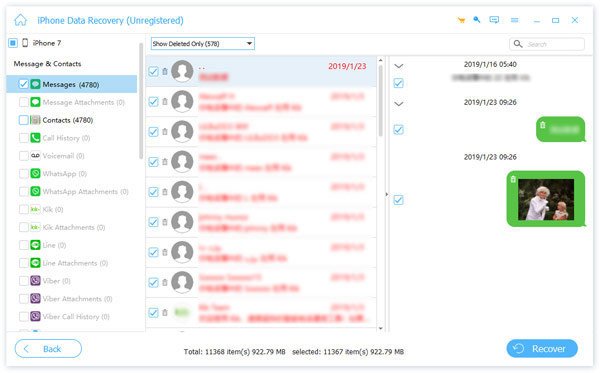
Trinn 3. Hent slettede meldinger
Velg samtalene og meldingene du vil få tilbake, og klikk på Gjenopprette -knappen. Velg deretter en utdatamappe og trykk på GjenoppretteDu kan også hente iPhone-anropshistorikk i dette programmet.

Konklusjon
Denne guiden delte fire måter å finn slettede meldinger på iPaden dinMed mappen Nylig slettet kan du gjenopprette slettede meldinger innen 30 dager. iTunes- og iCloud-sikkerhetskopier er et annet alternativ hvis du regelmessig sikkerhetskopierer enheten din. Imidlertid har alle disse standardmetodene forutsetninger. Apeaksoft iPhone Data Recovery er et kraftig verktøy for å gjenopprette tapte data fra iPad-en din uten sikkerhetskopiering, inkludert tekstmeldinger og iMessages.
Relaterte artikler
Hvis du bare har gjenopprettet iPhone og mistet noen viktige bilder, kan du lære mer informasjon om hvordan du gjenoppretter iPhone-bilder etter gjenoppretting uten sikkerhetskopiering.
Hvordan gjenopprette iPhone uten iTunes for å fikse en deaktivert iPhone? Denne siden viser tre enkle måter å gjenopprette iPhone til fabrikkinnstillinger, selv uten passord.
Hvis iPhone-notatene dine ble forsvunnet uten å vite hvorfor, kan du lese denne artikkelen for å lære 5 enkle metoder for å få notater tilbake med letthet.
Når det oppstår programvarefeil eller problemer på iPhonen din, kan du sette iPhonen i gjenopprettingsmodus ved å følge vår trinnvise veiledning.



