

PowerPoint ikke lagret eller slettet – 6 måter å gjenopprette PPT-filer raskt

Slette en PowerPoint-fil du skal bruke, eller avslutte programmet uten å lagre PowerPoint-filene dine? Ikke bekymre deg – det kan du gjenopprette slettede eller ulagrede PPT-filer raskt ved hjelp av flere velprøvde metoder.
Denne veiledningen vil veilede deg gjennom seks velprøvde måter å få den tilbake på Windows og Mac. Følg trinn-for-trinn-metodene nedenfor for å gjenopprette presentasjonen din raskt.
SIDEINNHOLD:
- Del 1: Kan du gjenopprette en slettet eller ulagret PowerPoint-fil?
- Del 2: Beste måten å gjenopprette PPT-filer (anbefales)
- Del 3. Slik gjenoppretter du slettede PowerPoint-filer
- Del 4. Slik gjenoppretter du ulagrede PowerPoint-filer
- Del 5. Hvordan gjenopprette ødelagte PPT-filer
- Del 6: Tips for å forhindre tap av PowerPoint-filer
- Del 7: Vanlige spørsmål om PowerPoint-gjenoppretting
Del 1: Kan du gjenopprette en slettet eller ulagret PowerPoint-fil?
Finnes det en måte å gjenopprette PowerPoint på? Ja! Du kan gjenopprette PowerPoint-filer på flere måter:
- Gjenopprett slettede PPT-filer fra papirkurven eller søppelbøtten
- Gjenopprett ulagrede presentasjoner ved hjelp av automatisk gjenoppretting
- Finn midlertidige PowerPoint-filer på datamaskinen
- Bruk profesjonell programvare for datagjenoppretting for permanent slettede filer
Rask sammenligning av PowerPoint-gjenopprettingsmetoder
| Metode | Jobber for | Brukervennlighet | Suksess rate |
| Data Recovery Software | Permanent slettede PPT-filer | Lett | Svært høy |
| Papirkurv/søppel | Nylig slettede PPT-filer | Lett | Høyt |
| auto | Ulagrede PowerPoint-filer | Lett | Høyt |
| Midlertidige filer (.tmp) | Ulagrede eller krasjede PPT-filer | Medium | Medium |
| Innebygd reparasjonsverktøy | Ødelagte PowerPoint-filer | Lett | Medium |
| Reparasjonsverktøy på nett | Skadede eller ødelagte PPT-filer | Medium | Medium |
Del 2: Beste måten å gjenopprette PPT-filer (anbefales)
Hvordan gjenopprette slettede lysbilder i PowerPoint? Finnes det andre metoder? Hvis du ved et uhell sletter PowerPoint-filer når du trenger å presentere dem i et møte eller en klasse, trenger du et profesjonelt skrivebordsprogram for å gjenopprette slettede PowerPoint-filer så snart som mulig. Apeaksoft Data Recovery er et slikt produkt. Du kan gjenopprette permanent slettede PowerPoint-filer uten tekniske ferdigheter fra datamaskinen. Denne brukervennlige programvaren kan takle PPT-tap i ulike situasjoner.
Gjenopprett slettede PPT-filer
- Gjenopprett slettede PowerPoint-filer effektivt fra datamaskinen din.
- Kundestøtte gjenopprette en Excel/Word også.
- Lagre PowerPoint-resultatene dine i SPF-filer for fremtidig gjenoppretting.
- Tilgjengelig for både Windows- og Mac-systemer.
Sikker nedlasting
Sikker nedlasting

Nedenfor er trinnene for hvordan du gjenoppretter slettet PowerPoint via dette verktøyet:
Trinn 1. Last ned Apeaksoft Data Recovery ved å klikke på knappene ovenfor.
Trinn 2. Velg plasseringen der du lagrer PowerPoint-en, og klikk Start skanning nederst til høyre.
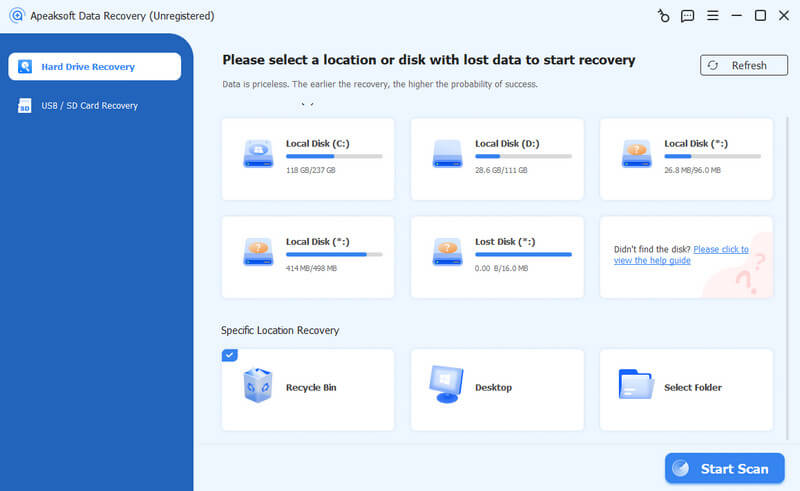
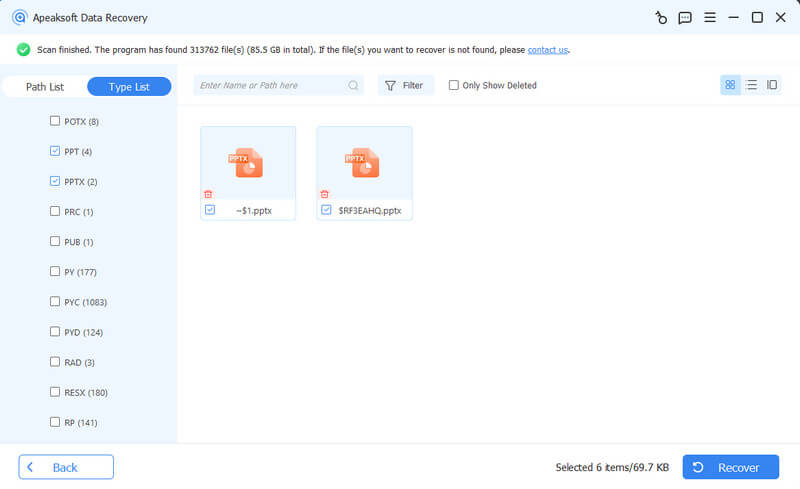
Trinn 3. Etter skanning, klikk dokumenter i venstre panel og velg PPT/PPTX. Din målrettede PowerPoint-fil vil være til stede på høyre side.
Velg dem og klikk Gjenopprette.
Tips: Hvis dine slettede PowerPoint-filer er lagret på en ekstern harddisk, koble den til datamaskinen på forhånd og la dette programmet hjelpe deg gjenopprette tapte data fra den eksterne harddisken.
Del 3. Slik gjenoppretter du slettede PowerPoint-filer
Kan jeg gjenopprette en slettet PowerPoint-fil? Selvfølgelig! Du kan få tilbake PPT-filene dine i papirkurven på datamaskinen din hvis du ikke har tømt dem ennå. Her viser vi deg hvordan du gjenoppretter slettede PowerPoint-filer på Windows 11/10/8/7. Det er likt hvis du gjenoppretter slettede PowerPoint-filer på Mac.
Trinn 1. Dobbeltklikk på papirkurven på skrivebordet.
Trinn 2. Finn dine slettede PPT-filer.
Trinn 3. Dobbeltklikk eller høyreklikk den og velg Gjenopprett.
Del 4. Slik gjenoppretter du ulagrede PowerPoint-filer
1. Hvordan gjenopprette PowerPoint-filer som ikke er lagret via AutoRecover
Hvordan gjenoppretter jeg PowerPoint-filer som ikke er lagret? Microsoft tilbyr i utgangspunktet en automatisk gjenopprettingsfunksjon i tilfelle du mister presentasjoner på grunn av krasj, strømbrudd osv. Denne nyttige funksjonen er tilgjengelig for Microsoft 365-abonnenter. Her er en manuell veiledning for å gjenopprette PowerPoint-filer som ikke er lagret:
Trinn 1. Klikk på filet kategorien øverst til venstre.
Trinn 2. Klikk på Open alternativet fra venstre sidefelt.
Trinn 3. Klikk på Gjenopprett ulagrede presentasjoner nederst for å sjekke din ulagrede PPT. Når du finner den du vil ha, klikker du på den.
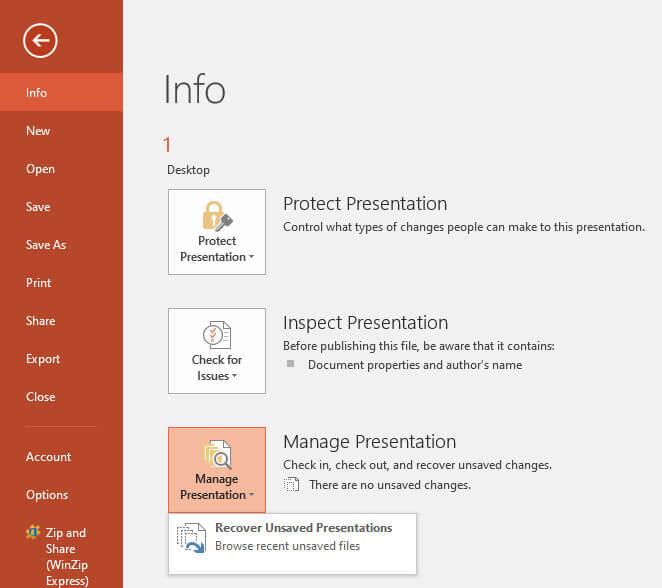
Du kan også følge stien: Fil - Info - Administrer presentasjon - Gjenopprett ulagrede presentasjoner for å gjenopprette ulagrede PowerPoint.
2. Gjenopprett ulagret PPT fra mappen for midlertidige filer
Hvis du ikke aktiverer autogjenopprettingsfunksjonen, kan du fortsatt prøve å gjenopprette ulagret PPT fra mappen for midlertidige filer på datamaskinen.
På en Windows-PC:
Trinn 1. Trykk på Vinne og R tastene samtidig. Skriv inn %temp% for å åpne mappen for midlertidige filer.
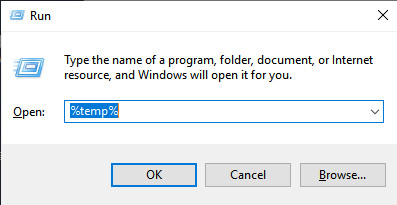
Trinn 2. Du kan begrense alle resultatene ved å filtrere med de relaterte utvidelsene. Når du oppdager ulagrede PowerPoint-filer, kan du kopiere og lime inn disse PPT-filene til skrivebordet ditt. Deretter endrer du utvidelsen fra tmp til . Ppt or . Pptx.
På en Mac:
Trinn 1. Gå til FinderKlikk på Go > Gå til mappe. Tast inn ~ / Bibliotek / Caches.
Trinn 2. Nå kan du navigere til PPT- eller PPTX-filer og dra dem direkte til skrivebordet. Her kan du åpne dem med PowerPoint uten anstrengelse.
Del 5. Hvordan gjenopprette ødelagte PPT-filer
Noen ganger kan du finne at PPT-filen er ødelagt etter å ha gjenopprettet en ulagret eller slettet PowerPoint-fil på grunn av noen feil. Her lister vi 2 metoder for å reparere den.
Metode 1. Bruke det innebygde reparasjonsverktøyet
Trinn 1. Åpne Microsoft PowerPoint og klikk filet øverst til venstre.
Trinn 2. Klikk Open og finn den gjenopprettede PPT-filen.
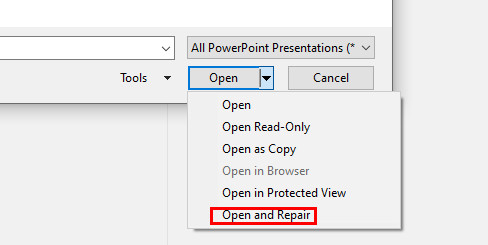
Trinn 3. Klikk på pil ned ved siden av Open i nedre høyre hjørne og velg deretter Åpne og reparer.
Metode 2: Bruke et tredjeparts PowerPoint-reparasjonsverktøy
Hvis gjenoppretting av PPT ikke vil repareres på Mac/Windows ved å bruke den innebygde funksjonen, kan du søke hjelp fra et tredjepartsverktøy for å gjenopprette PPT-fil online.
Det finnes mange reparasjonsverktøy på nettet. Her anbefaler vi OnlineFile.Repair og Reparer verktøykasse fordi de nyter godt omdømme blant brukerne.
Merk at du bør være oppmerksom på personvernsikkerheten din når du bruker tredjepartsverktøyene til å reparere PPT-filer.
Del 6: Tips for å forhindre tap av PowerPoint-filer
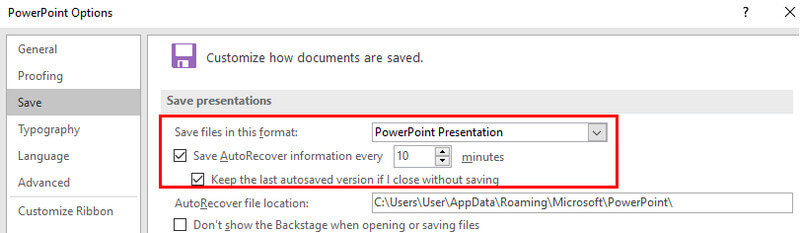
1. Aktiver Autogjenoppretting i Microsoft PowerPoint. For å gjøre det kan du følge stien: filet > alternativer > Spar > sjekk tilsvarende alternativer.
2. Lagre PowerPoint-filen din ofte i skytjenesteverktøy som OneDrive for sikkerhetskopiering i sanntid.
3. Bruke PowerPoint for nettet siden det kan lagre filene dine på OneDrive.
Del 7: Vanlige spørsmål om PowerPoint-gjenoppretting
Kan jeg gjenopprette en overskrevet PowerPoint-fil?
Ja. Men det krever en sikkerhetskopi. Du kan prøve å gjenopprette en tidligere versjon via OneDrive eller Fillogg hvis sikkerhetskopiering er aktivert.
Hvor lenge oppbevarer PowerPoint automatisk gjenopprettingsfiler?
Autogjenopprettingsfiler lagres midlertidig og kan bli slettet etter at du lukker PowerPoint eller starter datamaskinen på nytt. Det er best å gjenopprette dem så snart som mulig.
Kan jeg gjenopprette permanent slettede PowerPoint-filer?
Ja, du kan bruke profesjonell programvare for datagjenoppretting, som f.eks. Apeaksoft Data Recovery for å gjenopprette permanent slettede PPT-filer, så lenge de ikke har blitt overskrevet.
Hvor lagres AutoRecover-filer?
Det avhenger av innstillingene dine i PowerPoint. Vanligvis lagres automatisk gjenopprettingsfiler i den midlertidige mappen på systemet ditt.
Konklusjon
Ved å lese denne detaljerte veiledningen kan du lære hvordan du gjenoppretter slettede PowerPoint-filer i tillegg hvordan gjenopprette ulagret PowerPoint filer.
Fra vårt ståsted ser vi på programvare som Apeaksoft Data Recovery som den beste fordi den er rask og tapsfri. Du trenger ikke å reparere de gjenopprettede PPT-filene i tillegg.
Vi håper denne veiledningen kan hjelpe deg å gjenopprette PPT-en din effektivt.
Relaterte artikler




