


Gjenopprett data fra en ødelagt iPhone selv uten sikkerhetskopi

Nøkkelfunksjoner
Er det mulig å gjenopprette data fra en iPhone som ikke slår seg på? Ja. Du kan gjenopprette data hvis:
- Enheten kan fortsatt oppdages av en datamaskin.
- Lagringsbrikken er ikke fysisk skadet.
- Du har tidligere sikkerhetskopiert iPhonen vår ved hjelp av iTunes eller iCloud.
Selv uten sikkerhetskopi kan profesjonell programvare for datagjenoppretting fortsatt hjelpe deg med å gjenopprette data fra en ødelagt iPhone så lenge iPhones interne lagring forblir intakt og tilgjengelig.
Falt iPhonen din ut av lommen og endte opp med en knust skjerm?
Det er en frustrerende situasjon fordi iPhonen din kan inneholde verdifulle bilder, viktige meldinger og viktige dokumenter som plutselig blir utilgjengelige.
Er det mulig å gjenopprette data fra en iPhone som ikke slår seg på? Ikke bekymre deg! Denne artikkelen gir tilsvarende løsninger for gjenopprette data fra ødelagte iPhone for ulike situasjoner.
Hvis du er heldig, betaler du ikke en cent for dette. Uten videre, la oss gå videre til de fire metodene.
SIDEINNHOLD:
- Del 1: Gyldne 24 timer etter at iPhonen din går i stykker
- Del 2: Slik gjenoppretter du data fra en ødelagt iPhone uten sikkerhetskopi
- Del 3: Slik gjenoppretter du data fra en ødelagt iPhone med sikkerhetskopi
- Del 4: Gjenopprett data fra iPhone med skadet lagringsbrikke (siste utvei)
- Bonustips: Sikkerhetskopier din ødelagte iPhone når skjermen fortsatt fungerer
- Del 5: Vanlige spørsmål om gjenoppretting av data fra ødelagt iPhone
Del 1: Gyldne 24 timer etter at iPhonen din går i stykker
Hvis iPhone er ødelagt, bør du prøve å fikse den eller gjenopprette data fra den så snart som mulig. Du bør ikke utsette dette i mer enn 24 timer. Enhver utsettelse kan forhindre deg i å gjenopprette data fra din ødelagte iPhone.
Men før du gjenoppretter dataene dine, husk disse tre tingene:
• Hvis vanskelige ting skader din iPhone: For eksempel faller din iPhone i bakken, så den er ødelagt. I dette tilfellet bør du forsiktig plukke opp din iPhone og ikke gjøre ytterligere skade. Prøv deretter å låse den opp og se om du kan slå på iCloud-synkronisering eller andre synkroniseringsfunksjoner for å lagre så mye data som mulig.
• Hvis din iPhone er skadet av vann: Ikke prøv å låse opp iPhone! Denne situasjonen skiller seg fra den tidligere. Enhver aktivitet på din våte iPhone kan brenne ut kretsen og forårsake uopprettelig skade. Du bør først slå av iPhone med makt og tørke den med vev. Ikke bruk hårføner. Strøm kan føre vann til uskadede deler og forårsake en svart skjerm.
• Hvis din iPhone er skadet av ikke-rent vann: Ikke-rent vann, som kaffe, fører til alvorlige problemer på et hovedkort som kjører. Dette ligner på den andre situasjonen. Bruk heller ikke hårføner. Bare absorber overflatekaffen, len telefonen med ladeporten på bunnen, og la den indre kaffen strømme ned.
Etter disse viktige trinnene kan du prøve å gjenopprette data fra en ødelagt iPhone. Nedenfor finner du en rask sammenligningstabell slik at du raskt kan velge metoden som passer deg best:
| Metode | Krever sikkerhetskopi | Suksess rate | Vanskelighetsgrad | Kostnad |
| iCloud/iTunes-sikkerhetskopi | Ja | Høyt | Lett | $0 |
| iPhone Data Recovery Software | Nei | Høyt | Lett | $ 30- $ 100 |
| Reparasjon av chips på verksted | Nei | Medium | Hard | $ 200 - $ 1000 + |
Del 2: Slik gjenoppretter du data fra en ødelagt iPhone uten sikkerhetskopi
Kan jeg gjenopprette data fra en ødelagt iPhone? Hvordan gjenopprette data fra en ødelagt iPhone uten sikkerhetskopiering? I de fleste tilfeller, ja. Profesjonell programvare for datagjenoppretting kan fortsatt hente data direkte fra en ødelagt iPhone uten å kreve noen forhåndssikkerhetskopi.
Hvorfor datagjenopprettingsprogramvare fungerer på ødelagte iPhone
Data lagres fortsatt på iPhones interne lagring selv om enheten er ødelagt eller ikke kan slås på. Dette betyr at bilder, meldinger og kontakter vanligvis fortsatt er der selv om systemet krasjer eller skjermen er skadet. I mange tilfeller er problemet ikke at dataene er borte, men at iPhone ikke lenger har tilgang til dem normalt. Så lenge lagringen ikke har blitt fysisk skadet eller overskrevet, kan gjenopprettingsverktøy fortsatt lese og trekke ut dataene.
Anbefalt programvare for gjenoppretting av ødelagte iPhone-data
Et vanlig brukt alternativ er Apeaksoft iPhone Data RecoveryDette profesjonelle iOS-datagjenopprettingsprogrammet støtter alle iPhones, iPads og iPods. Så lenge de indre lagringsbrikkene fortsatt fungerer, kan det gjenopprette data fra iPhonen din, enten harde ting, vann eller kaffe skader den.

Lastet ned av over 1,000,000 Brukere
- Gjenopprett data fra ødelagte iPhone med letthet.
- Forhåndsvis filer (til og med slettede) gratis før gjenoppretting.
- Gjenopprett over 25 datatyper, som bilder, videoer, WhatsApp, Safari-historikk og appdata.
- Selektivt gjenopprette ødelagte iPhone uten overskriving.
Sikker nedlasting
Sikker nedlasting

Bruk guide
Etter at du har lastet ned og startet dette programmet, la oss gjenopprette data fra den ødelagte iPhonen ved å følge trinnene nedenfor:
Trinn 1. Koble enheter.
Koble din ødelagte iPhone til datamaskinen. Du kan bruke en USB-kabel. Klikk iPhone Data Recovery > Gjenopprett fra iOS-enheten.

Trinn 2. Skann data.
Dette programmet vil be enheten om å stole på datamaskinen og låse opp iPhone. Klikk neste og start Scan.

Trinn 3. Velg data.
Nå kan du se iPhone-dataene dine. Hvis du lurer på hvordan du kan gjenopprette bilder fra en ødelagt iPhone, kan du klikke på Bilder-alternativet. Klikk Vis alle/Vis kun slettede på den øverste rullegardinboksen for å filtrere filer. Klikk deretter på Gjenopprette knapp.

Trinn 4. Gjenopprett data.
Velg Open for å angi den endelige banen for dataene dine. Klikk Gjenopprette, og prosessen vil være ferdig om noen få sekunder. Deretter kan du gjenopprette minne fra den ødelagte iPhonen.

OBS:
Hvis din iPhone-skjermen er ødelagt og kan ikke låses opp, prøv å aktivere VoiceOver via Siri. Hvis Siri ikke fungerer, bør du søke hjelp fra profesjonell programvare som Apeaksoft iOS Unlocker.
Del 3: Slik gjenoppretter du data fra en ødelagt iPhone med sikkerhetskopi
Hvis du tidligere har aktivert iCloud-synkronisering eller opprettet en sikkerhetskopi, blir det mye enklere å gjenopprette data fra en ødelagt iPhone. Selv om enheten er helt ubrukelig, kan dataene dine fortsatt gjenopprettes fra iCloud eller en sikkerhetskopi av datamaskinen. Alt du trenger er en ny iPhone eller en datamaskin. La oss raskt se på hvordan du overfører alle data fra en ødelagt iPhone til en ny iPhone:
Slik gjenoppretter du data fra en ødelagt iPhone med en datamaskin
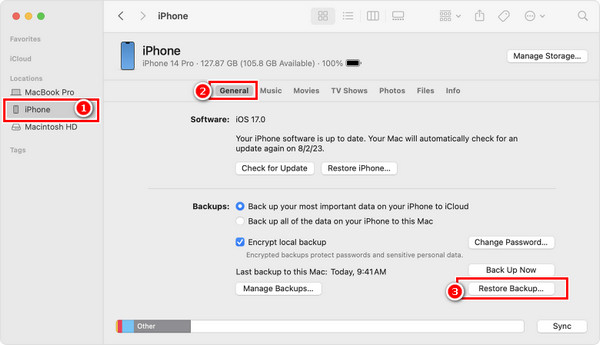
Trinn 1. Koblet iPhone til datamaskinen. Start iTunes eller Finder.
Trinn 2. Finn iPhone-navnet ditt > velg Informasjon or Sammendrag fanen> klikk Restore Backup. Velg en av sikkerhetskopiene og gjenopprett den til din nye iPhone.
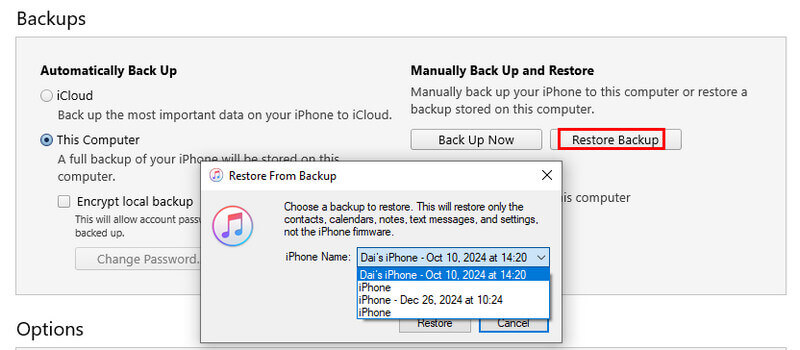
Hvis du bruker iTunes på Windows, bør du klikk på iPhone-mønsteret ditt - Gjenopprett sikkerhetskopi - velg den nyeste sikkerhetskopien din - Gjenopprett for å hente minne fra den ødelagte iPhonen.
Slik gjenoppretter du data fra ødelagt iPhone med iCloud
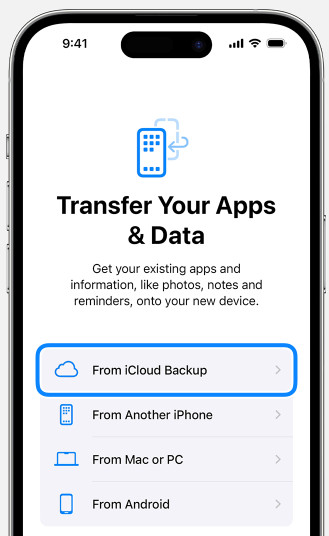
Trinn 1. Forbered en ny iPhone. Hvis det allerede er satt opp, slett det først.
Trinn 2. Pek Gjenopprett fra iCloud Backup på App & Data skjermen når du setter opp din nye iPhone. Hvis du allerede har slått på iCloud-synkronisering, blir dataene dine kopiert fra iCloud.
OBS:
• Hvis du ikke har en ekstra iPhone, kan du forhåndsvise og laste ned filer til datamaskinen din med Apeaksoft iPhone Data Recovery.
• Hvis du har en ekstra iPhone, men selektivt ønsker å gjenopprette det du virkelig trenger til iPhone, kan du også bruke Apeaksoft iPhone Data Recovery, som gir en forhåndsvisningsfunksjon og selektiv gjenoppretting, for å hjelpe deg med å gjenopprette iPhone fra iTunes/iCloud backup.
Del 4: Gjenopprett data fra iPhone med skadet lagringsbrikke (siste utvei)
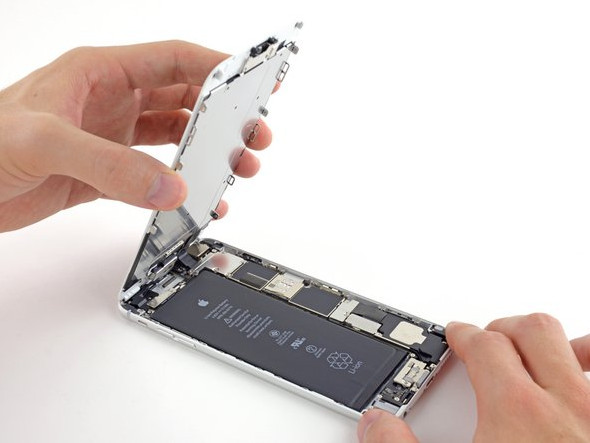
Vanligvis kan bare langvarig væskestrømming eller finpuss av iPhone-en din skade de essensielle brikkene, for eksempel brikken som kontrollerer låser opp Apple ID autorisasjon.
I så fall kan du be telefonfiksere om å hjelpe.
Noen superprofesjonelle vil rense og sveise brikken for å gjenopprette den primære opplåsingsfunksjonen. Så lenge iPhone kan låses opp, er alt enkelt.
Dette er imidlertid kostbart, og du må finne pålitelige reparatører. Dataene dine kan gå tapt for alltid hvis de ikke er dyktige. Tenk deg om to ganger før du bestemmer deg for å hente data fra en ødelagt iPhone.
Bonustips: Sikkerhetskopier din ødelagte iPhone når skjermen fortsatt fungerer
Hvis iPhone-en din nettopp falt ned på bakken, eller vann, eller har fått andre skader, bør du sikkerhetskopiere iPhone-en med en ødelagt skjerm til andre enheter mens skjermen fortsatt fungerer. Det vil spare mye arbeid når du gjenoppretter viktige data senere.
Lastet ned av over 1,000,000 Brukere
- Sikkerhetskopier ulike iOS-data som bilder, kontakter osv. med ett klikk.
- Angi passord for sikkerhetskopien.
- Gjenopprett sikkerhetskopien fra datamaskinen raskt.
- Støtt alle populære iOS-enheter og versjoner.
Sikker nedlasting
Sikker nedlasting
Del 5: Vanlige spørsmål om gjenoppretting av data fra ødelagt iPhone
Kan jeg gjenopprette data fra en iPhone med knust skjerm?
Ja. Så lenge enheten kan oppdages og en gang har vært synkronisert med iCloud/iTunes.
Kan jeg gjenopprette data fra en ødelagt iPhone uten sikkerhetskopi?
Ja. Noe profesjonell programvare for datagjenoppretting på iPhone kan skanne enheten direkte, selv om den er ødelagt, og gjenopprette bilder, meldinger, kontakter og mer uten sikkerhetskopiering.
Kan data gjenopprettes fra en vannskadet iPhone?
Ja – så lenge den interne lagringsbrikken er intakt. Deretter kan du gjenopprette data fra en vannskadet iPhone ved hjelp av sikkerhetskopier eller programvare for datagjenoppretting.
Konklusjon
Denne artikkelen introduserer hvordan du forhåndsbehandler en ødelagt iPhone og hvordan gjenopprette data fra ødelagt iPhone på fire måter. Nøkkelen er å redde iPhonen og dataene dine uten forsinkelse. Hvis du tror det er kostbart å invitere en fikser til å gjenopprette data fra en ødelagt iPhone, er Apeaksoft iPhone Data Recovery et godt og rimelig valg med høy suksessrate.
 Apeaksoft iPhone Data Recovery
 Gjenopprett slettede eller tapte data fra iOS-enheter, iTunes og iCloud-sikkerhetskopi.
Sikker nedlasting
Sikker nedlasting
Relaterte artikler




