


Slik gjenoppretter du data trygt fra en knust Samsung-skjerm

Noen ganger faller Samsung-telefonen din, og skjermen sprekker. Noen ganger fungerer den fortsatt, slik at du kan ringe eller bruke apper. Andre ganger slår den seg ikke på i det hele tatt, og du får bare en svart skjerm. Når det skjer, blir det viktig å overføre dataene dine til en ny enhet. Så hvordan kan du gjenopprette data fra en knust skjerm på Samsung i disse ulike scenariene? Denne veiledningen vil vise deg enkle og pålitelige måter å hente dataene dine trygt og effektivt på.
SIDEINNHOLD:
Del 1: Slik gjenoppretter du data fra knust skjerm på Samsung - 4 grunnleggende metoder
Hvis skjermen på Samsung-telefonen din er ødelagt, kan du fortsatt gjenopprette dataene dine med følgende fire metoder. Velg alternativet som passer best til din situasjon.
Hurtiginnføring:
| Metode | Best For | Nøkkelverktøy/funksjon |
| Smart Switch | Skjermen reagerer delvis ikke, USB-feilsøking tilgjengelig | Samsung Smart Switch på PC |
| OTG-adapter + USB-mus | Berøringsskjermen er helt død, men skjermen er fortsatt synlig | OTG-adapter + USB-mus |
| Speilskjerm til ekstern skjerm | Skjermen er skadet, men viser fortsatt innhold, berøringsskjermen fungerer delvis | HDMI-adapter + valgfri mus eller tastatur |
| Gjenoppretting i skyen | Telefonen svarer ikke lenger, skjermen er svart, men sikkerhetskopier finnes. | Tidligere sikkerhetskopier i skyen |
Metode 1: Overfør data med Smart Switch
Samsung Smart Switch er en offisiell app som lar deg sikkerhetskopiere og overføre data fra Samsung-telefonen din til en datamaskin eller en annen Samsung-enhet. Hvis Samsung-telefonen din delvis ikke svarer, men fortsatt gjenkjennes via USB, kan du bruke Smart Switch til å overføre data fra Samsung-telefonen med ødelagt skjerm til en ny enhet.
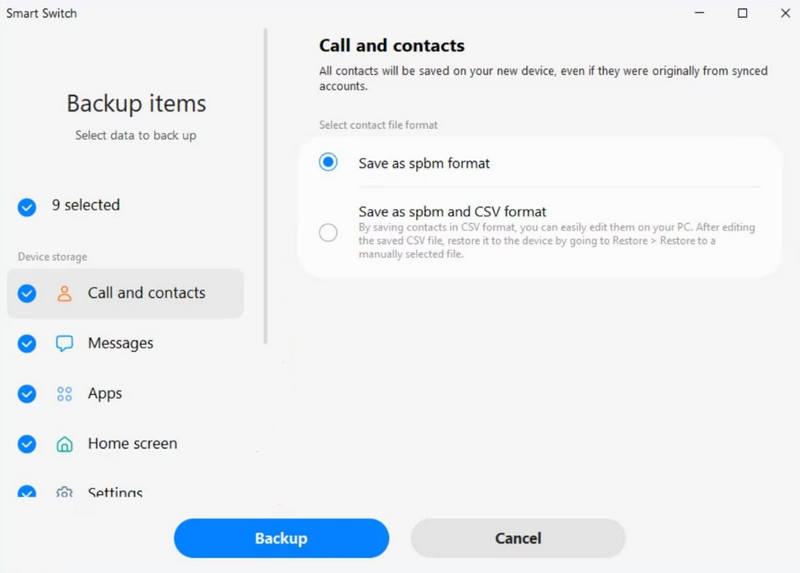
Trinn 1. Last ned og installer Smart Switch på datamaskinen din. Koble Samsung-telefonen med ødelagt skjerm til datamaskinen via en USB-kabel.
Trinn 2. Start Smart Switch på datamaskinen. Trykk på Allow på telefonen din hvis du blir bedt om det.
Trinn 3. Når Smart Switch oppdager telefonen din, klikker du på Backup for å begynne å overføre dataene dine.
Trinn 4. Velg datatypen du vil lagre, og klikk deretter på BackupVent til gjenopprettingsprosessen er fullført.
Trinn 5. På den nye telefonen din, åpne Smart Switch og koble den til datamaskinen. Klikk Gjenopprette i Smart Switch på PC-en, velg datakategoriene dine og klikk deretter på Gjenopprette for å gjenopprette data fra knust skjerm på Samsung.
Metode 2: Tilgang til Samsung via OTG-adapter og USB-mus
Hva om berøringsskjermen er død, men skjermen fortsatt er synlig? I dette tilfellet kan du ikke berøre skjermen i det hele tatt. Å koble til en USB-mus via en OTG-adapter er den mest direkte måten å låse opp telefonen og overføre filer manuelt.
Trinn 1. Koble en OTG-adapter til Samsung-telefonen din, og koble deretter en USB-mus til OTG-adapteren.
Trinn 2. Start den ødelagte Samsung-en på nytt, og bruk musen til å låse den opp.
Trinn 3. aktiver File Transfer under USB-alternativer. Nå kan du overføre data til en skytjeneste eller en PC.
Metode 3: Speil skjermen til ekstern skjerm
Hvis telefonens berøringsskjerm delvis fungerer, men fortsatt viser innhold internt, kan du speile den til en skjerm eller TV for å se alt tydelig. Hvis berøringsskjermen slutter å reagere helt, kan du kontrollere den med en mus eller et tastatur.
Trinn 1. Koble Samsung-telefonen din til en TV eller skjerm med en HDMI-adapter.
Trinn 2. Slå på telefonen og TV-en eller skjermen. Hvis du blir bedt om det, aktiverer du skjermspeiling. Telefonskjermen skal nå vises på TV-en eller skjermen.
Trinn 3. Koble til en USB-mus eller et USB-tastatur for å kontrollere enheten din om nødvendig. Nå kan du navigere på telefonen din og overføre data til ekstern lagring.
Metode 4: Gjenopprett via skytjeneste
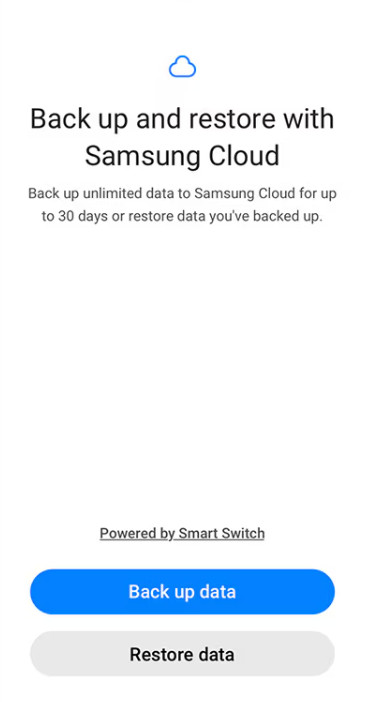
Hvis du har sikkerhetskopiert dataene dine til en skytjeneste, som Google-konto eller Samsung Cloud, kan du gjenopprette fra sikkerhetskopier selv om Samsung-enheten din ikke slår seg på med en svart skjerm. Slik gjenoppretter du data fra en ødelagt Samsung-enhet ved hjelp av Samsung Cloud.
Trinn 1. På en annen enhet logger du på med den samme Samsung-kontoen som er koblet til den ødelagte telefonen.
Trinn 2. Gå til innstillinger > Kontoer og sikkerhetskopi > Samsung Cloud.
Trinn 3. Pek Gjenopprett data og velg sikkerhetskopien du vil gjenopprette fra.
Trinn 4. Velg datatypene du vil gjenopprette, og trykk deretter på Gjenopprette.
Del 2: Slik gjenoppretter du data fra knust skjerm på Samsung uten sikkerhetskopier
Så langt har vi dekket fire metoder for å gjenopprette Samsung-dataene dine fra sikkerhetskopier. Men hva om du ikke sikkerhetskopierte dataene dine, og Samsung-en din ikke slår seg på? Apeaksoft Android Data Recovery kan hjelpe deg med å gjenopprette kontakter, meldinger, bilder, videoer og andre filer direkte fra en knust Samsung-skjerm. Dette verktøyet støtter de fleste Samsung-modeller og Android-versjoner.

Lastet ned av over 1,000,000 Brukere
- Gjenopprett slettede og tapte data på Android uten sikkerhetskopier.
- Gjenopprett over 20 datatyper fra ulike scenarier.
- Gjenopprett data fra Android-telefoner, nettbrett og SD-kort.
- Støtter et bredt spekter av merker, som Samsung, HUAWEI og Xiaomi.
Sikker nedlasting
Sikker nedlasting

Trinn 1. Start programmet og velg Android Data Recovery fra grensesnittet. Koble den ødelagte Samsung-enheten til datamaskinen.

Trinn 2. Velg datatypen du vil gjenopprette, og klikk på neste.

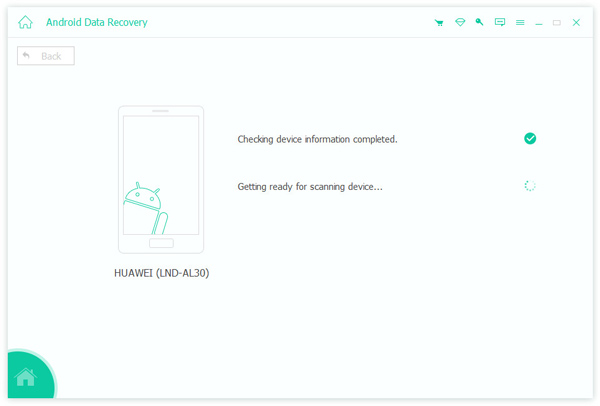
Trinn 3. Programvaren vil sjekke enhetsinformasjonen din og begynne å skanne Samsung-telefonen din.
Trinn 4. Etter skanningen vises alle dataene dine på enheten din. Hvis du ikke finner dataene du trenger, klikker du på Dypt Søk nederst til høyre for å utføre en grundigere skanning.
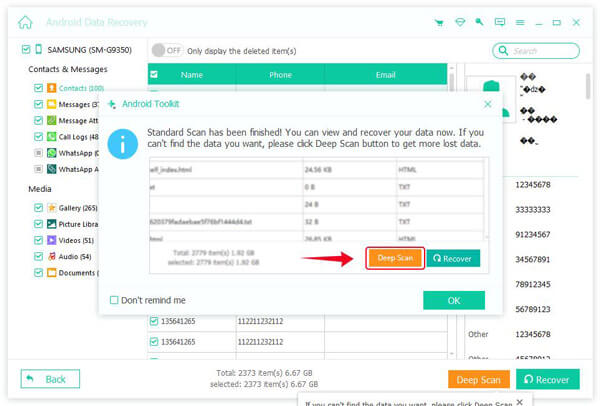
Trinn 5. Velg dataene du vil gjenopprette, og klikk på Gjenopprette for å lagre filene på datamaskinen.

Del 3: Vanlige spørsmål om gjenoppretting av data fra knust skjerm på Samsung
Kan jeg gjenopprette data fra en Samsung-telefon med helt svart skjerm?
Ja, det kan du. Du kan gjenopprette data fra en skytjeneste hvis du har en tidligere sikkerhetskopi, for eksempel en Google-konto eller Samsung Cloud. Ellers bør du vurdere å bruke et profesjonelt gjenopprettingsverktøy som Apeaksoft Android Data Recovery for å få tilgang til og gjenopprette filer fra en Samsung med svart skjerm.
Kan jeg overføre WhatsApp-meldinger fra en ødelagt Samsung?
Ja, kan du gjenopprette Samsung WhatsApp-chatteloggen hvis de er lagret i skysikkerhetskopier. Logg på med samme Samsung-konto, og gå deretter til innstillinger > Kontoer og sikkerhetskopi > Samsung Cloud. Velg Gjenopprett data, og velg deretter WhatsApp-meldinger fra sikkerhetskopien. Trykk på Gjenopprette for å laste ned meldingene.
Hvor lang tid tar det å gjenopprette data fra en ødelagt Samsung?
Det avhenger virkelig av metoden du bruker og datamengden. Gjenopprettingstiden kan ta fra noen få minutter til 3 timer. Jo mer data det er, desto lengre tid vil det ta, så vær tålmodig og ikke koble fra telefonen underveis.
Konklusjon
Gjenopprette data fra Samsung med knust skjerm er enklere enn du forventet. Hvis enheten din fortsatt fungerer, kan du bruke verktøy som Smart Switch, OTG-adaptere eller skjermspeiling for å overføre filer. Hvis telefonen ikke slår seg på, kan profesjonell programvare som Apeaksoft Android Data Recovery hjelpe. For å unngå fremtidig datatap, sikkerhetskopier dataene dine til skytjenester regelmessig, slik at du kan gjenopprette dem på en trygg måte.
 Apeaksoft Android Data Recovery
 Gjenopprett diverse slettede eller tapte data fra alle populære Android-enheter.
Sikker nedlasting
Sikker nedlasting
Relaterte artikler




