

Slik gjenoppretter du slettede og arkiverte e-poster fra Outlook

Denne artikkelen har som mål å diskutere hvordan man gjenopprette slettede e-poster i OutlookMS Outlook er Microsofts e-postklientprogram. Det brukes hovedsakelig til e-postadministrasjon. I tillegg kommer det med verktøy for å organisere e-postinnboksen. Ifølge vår forskning er Outlook mye brukt ikke bare av enkeltpersoner, men også av små bedrifter. Hvis du ved et uhell sletter viktige e-poster, ikke få panikk! Du kan lære hvordan du får dem tilbake ved å følge veiledningen vår.
SIDEINNHOLD:
Del 1: Slik gjenoppretter du permanent slettede e-poster i Outlook
Kan du gjenopprette permanent slettede e-poster i Outlook på skrivebordet ditt? Svaret er ja, og alt du trenger er Apeaksoft Data RecoveryDen kan skanne harddisken din og se etter slettede e-poster før de overskrives. Det brukervennlige grensesnittet gjør det enkelt for nybegynnere å navigere.
En rask måte å gjenopprette permanent slettede e-poster i Outlook
- Gjenopprett slettede e-poster i Outlook raskt.
- Kompatibel med e-poster og alle vedlegg.
- Forhåndsvis tapte e-poster for selektiv gjenoppretting.
- Støtter Windows 11 og tidligere, macOS 10.7 og nyere.
Sikker nedlasting
Sikker nedlasting

Slik gjenoppretter du permanent slettede e-poster i Outlook
Trinn 1. Installer verktøyet for gjenoppretting av e-post
Start Outlook-gjenopprettingsprogramvaren når du har installert den på PC-en. Det finnes en annen versjon for Mac. Gå til Harddiskgjenoppretting fanen, velg disken der e-postene dine er lagret, og klikk på start Scan -knappen for å begynne å skanne harddisken.

Trinn 2. Forhåndsvis e-poster
Når diskskanningen er fullført, går du til Typeliste-fanen og velger Epost for å se alle e-postene på disken din. Merk av Vis kun slettet for å forhåndsvise slettede e-poster. Filtrer alternativet lar deg finne bestemte e-poster etter navn eller sti.

Trinn 3. Gjenopprett slettede e-poster
Til slutt velger du e-postene og vedleggene du vil hente, og klikker på Gjenopprette knapp. Angi en utdatamappe og bekreft gjenoppretting av Outlook-e-post. Deretter kan du lese de slettede Outlook-e-postene på harddisken din.

Del 2: Slik gjenoppretter du slettede e-poster i Outlook på skrivebordet
Når du sletter en e-post i Outlook, blir den fjernet til mappen Slettede elementer eller Papirkurv. Deretter blir den lagret i mappen i opptil 30 dager. Dette gir deg et vindu for å gjenopprette slettede e-poster fra Outlook på skrivebordet. Hvis du ikke finner e-postene dine i Slettede elementer, kan du gå til Outlook Server for å gjenopprette dem.
Slik gjenoppretter du slettede e-poster i Outlook
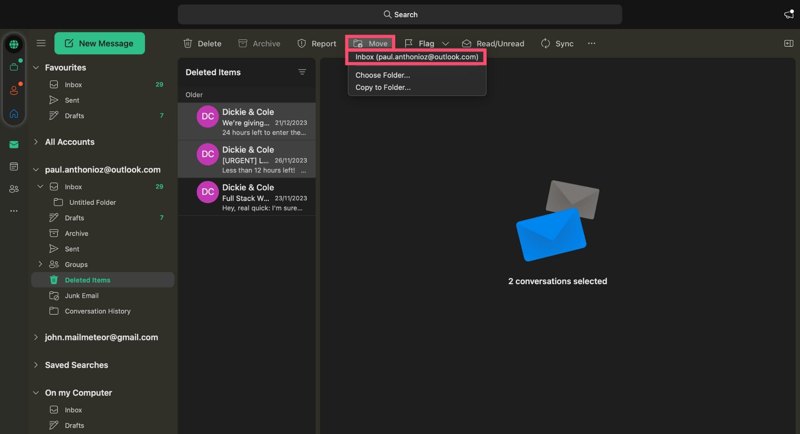
Trinn 1. Åpne Outlook-klienten.
Trinn 2. Gå til Slettede elementer mappen i sidefeltet.
Trinn 3. Marker e-postene du vil hente.
Trinn 4. Klikk på Flytt knappen, og velg innboksen.
Slik gjenoppretter du permanent slettede e-poster fra Outlook
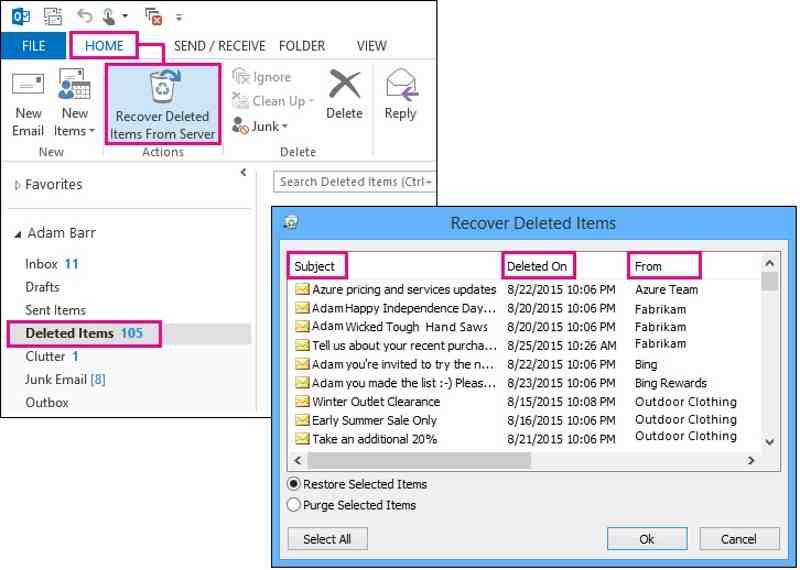
Trinn 1. Gå til Slettede elementer mappen i Outlook.
Trinn 2. Åpne Home fane på øverste bånd.
Trinn 3. Klikk på Gjenopprett slettede elementer fra serveren.
Trinn 4. Deretter velger du e-postene du ønsker å hente fra listen.
Trinn 5. Velg Gjenopprett utvalgte elementer og klikk OK.
Trinn 6. Skriv deretter inn Slettede elementer mappen, og gjenopprett de ønskede e-postene til innboksen.
OBS: Hvis du bare kan se Trash mappe i stedet for Slettede elementer, betyr det at kontoen din ikke kan hente permanent slettede e-poster fra Outlook.
Del 3: Slik henter du slettede e-poster i Outlook på mobil
I dag er stadig flere mobilorienterte. De leser og administrerer e-postene sine på iPhone- og Android-enhetene sine. Microsoft har lansert Outlook-appen for iOS og Android. Det betyr at selv om du ikke har en datamaskin, kan du hente slettede e-poster fra Outlook på mobilenheten din. Husk at Outlook-appen ikke kan hente permanent slettede e-poster.
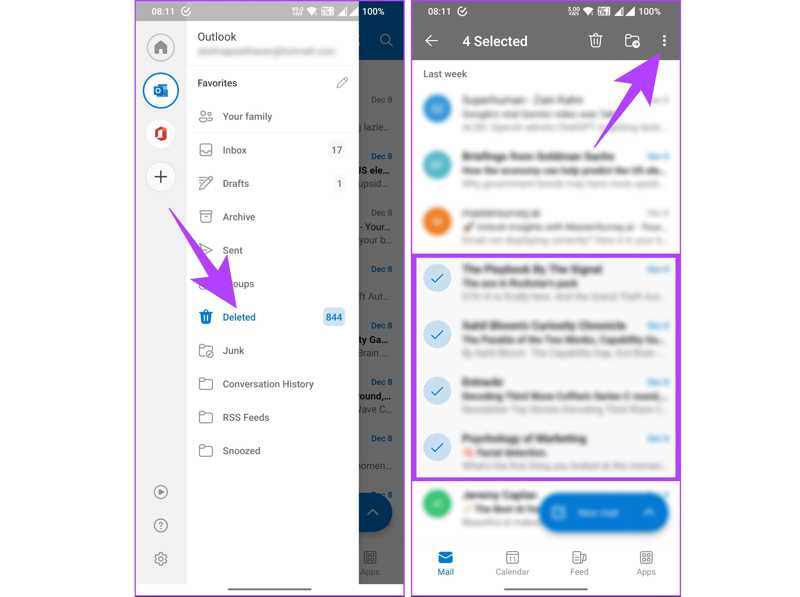
Trinn 1. Hvis du slettet e-postene dine innen 30 dager, kjør Microsoft Outlook-appen på mobilenheten din.
Trinn 2. Trykk på Outlook -knappen øverst til venstre.
Trinn 3. Velg deretter Slettet mappen fra sidepanelet.
Trinn 4. Nå kan du se alle e-poster som er slettet i løpet av 30 dager.
Trinn 5. Trykk lenge på en e-post og velg alle meldingene du vil gjenopprette.
Trinn 6. Trykk deretter på Mer knappen med et ikon med tre prikker øverst til høyre.
Trinn 7. Til slutt velger du Gjenopprette fra hurtigmenyen for å gjenopprette de valgte e-postene til den opprinnelige plasseringen.
Videre Reading
Del 4: Slik gjenoppretter du slettede e-poster i Outlook Online
Hvis du foretrekker å få tilgang til og administrere Outlook på nettet, kan du gjenopprette slettede e-poster fra Outlooks webgrensesnitt. Videre lar webklienten deg hente nylig slettede og gamle e-poster i Outlook.
Slik gjenoppretter du slettede e-poster i Outlook Online
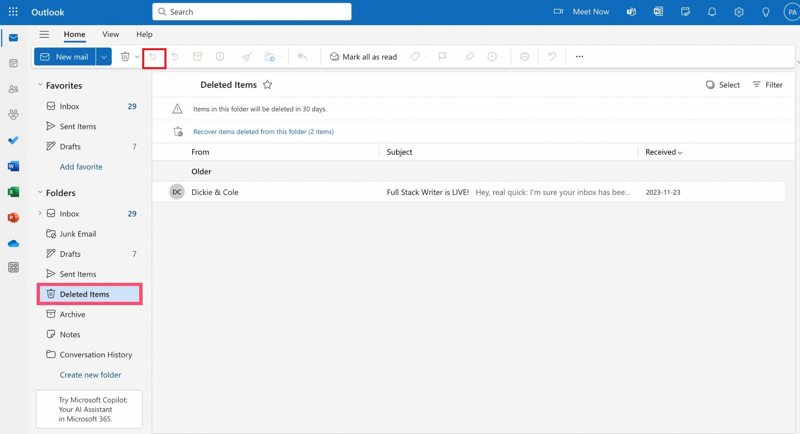
Trinn 1. Gå til https://outlook.com/ i en nettleser.
Trinn 2. Logg inn på kontoen din.
Trinn 3. Hodet til Slettede elementer mappen i sidefeltet.
Trinn 4. Vis alle nylig slettede e-poster og velg de ønskede meldingene.
Trinn 5. Til slutt klikker du på Gjenopprette -knappen på verktøylinjen for å gjenopprette slettede e-poster.
Trinn 6. Flytt deretter til den opprinnelige mappen, som innboksen, og sjekk om e-postene er gjenopprettet.
Slik gjenoppretter du permanent slettede e-poster i Outlook Online
Trinn 1. Hvis du ikke finner de slettede e-postene, klikker du på Gjenopprett elementer slettet fra denne mappen i Slettede elementer mappe.
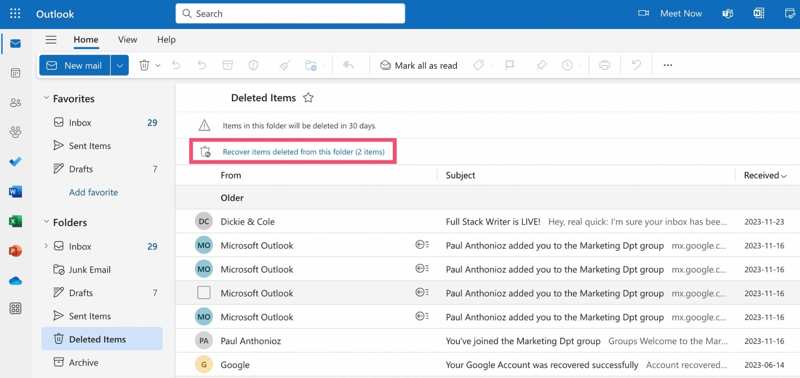
Trinn 2. Deretter vil du bli brakt til Gjenvinnbare gjenstander mappe.
Trinn 3. Merk av for de slettede e-postene du vil gjenopprette.
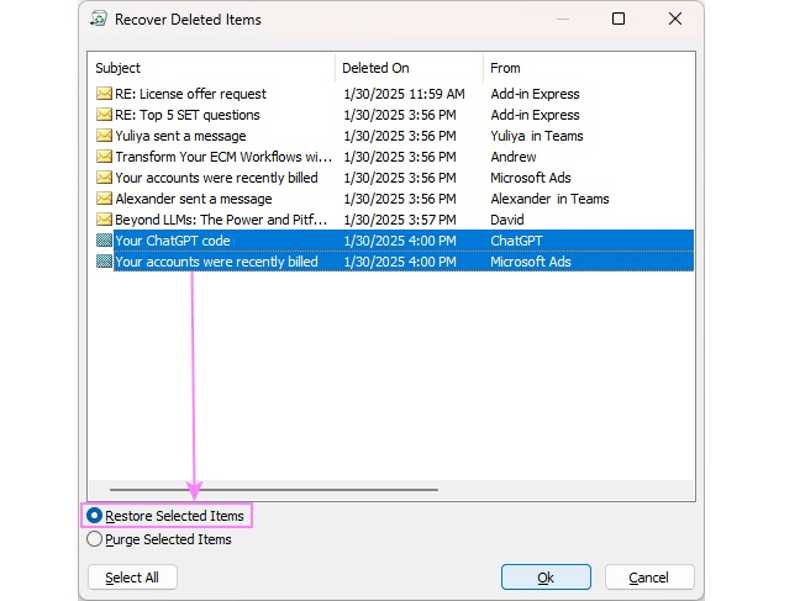
Trinn 4. Deretter klikker du på Gjenopprette knapp.
OBS: Ocuco Gjenvinnbare gjenstander Mappen lagrer ikke slettede e-poster for alltid. Hvis du ikke finner de ønskede e-postene i denne mappen, blir det mye vanskeligere å gjenopprette dem.
Konklusjon
Denne artikkelen delte hvordan du kan gjenopprette slettede e-poster fra OutlookSkrivebordsklienten og nettappen lar deg hente tilbake e-poster som ble slettet mindre enn 30 dager tidligere fra mappen Slettede elementer eller Papirkurv. I tillegg kan du få tilgang til serveren eller mappen Gjenopprettbare elementer for å finne flere slettede e-poster. Mobilappen integrerer bare mappen Slettet for å hente nylig slettede e-poster. Apeaksoft Data Recovery er det ultimate alternativet for raskt å få tilbake tapte e-poster uten tekniske ferdigheter, inkludert permanent slettede e-poster i Outlook.
Relaterte artikler




