


Slik gjenoppretter du slettede bilder på Mac med eller uten sikkerhetskopi

Hvis du ved et uhell slettet viktige bilder fra Mac-en din eller formaterte en harddisk med bilder, trenger du ikke bekymre deg. I de fleste tilfeller har du flere måter å gjøre det på. gjenopprett slettede bilder på Mac, inkludert permanent slettede bilder. Bruk av riktig metode og riktige trinn kan imidlertid øke suksessen med bildegjenoppretting. Ellers kan bildene dine gå tapt for alltid. Denne veiledningen deler de velprøvde metodene og detaljerte trinnene.
SIDEINNHOLD:
- Del 1: Slik gjenoppretter du nylig slettede bilder på Mac
- Del 2: Slik gjenoppretter du slettede bilder fra søppelkassen på Mac
- Del 3: Slik gjenoppretter du slettede bilder på Mac fra iCloud
- Del 4: Slik gjenoppretter du slettede bilder på Mac fra sikkerhetskopi
- Del 5: Den ultimate måten å gjenopprette slettede Mac-bilder uten sikkerhetskopi
Del 1: Slik gjenoppretter du nylig slettede bilder på Mac
Apple har lagt til albumet Nylig slettet i den innebygde Bilder-appen. Den lagrer de slettede bildene og videoene i opptil 30 dager. Før de fjernes permanent, kan du gjenopprette slettede bilder direkte på en Mac.
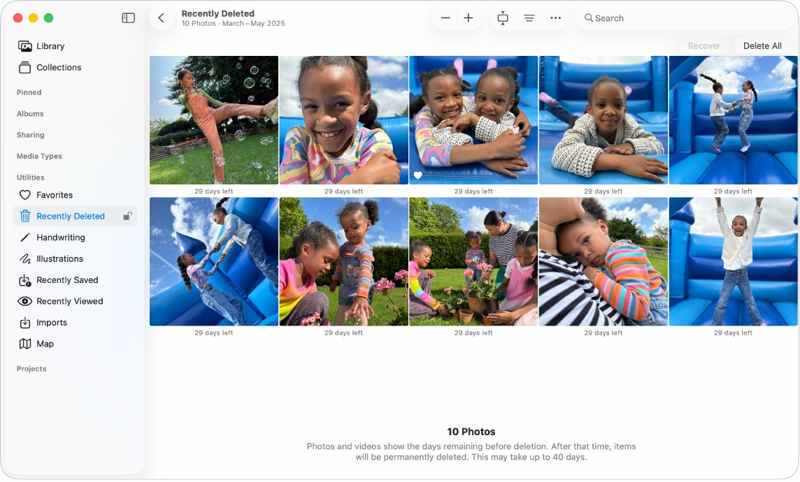
Trinn 1. Åpne Bilder app på din Mac.
Trinn 2. Gå til Nylig slettet albumet nedenfor verktøy på sidepanelet.
Tips: Hvis albumet Nylig slettet er låst, klikker du på Se album og låse den opp med innloggingspassordet ditt.
Trinn 3. Trykk på Kommando -knappen og velg bildene du vil hente.
Trinn 4. Deretter klikker du på Gjenopprette knapp.
Del 2: Slik gjenoppretter du slettede bilder fra søppelkassen på Mac
Hvis albumet Nylig slettet ikke er tilgjengelig, kan du gjenopprette slettede bilder fra papirkurven på Mac. I motsetning til albumet Nylig slettet, vil ikke papirkurven fjerne slettede bilder hvis du ikke tømmer dem manuelt.
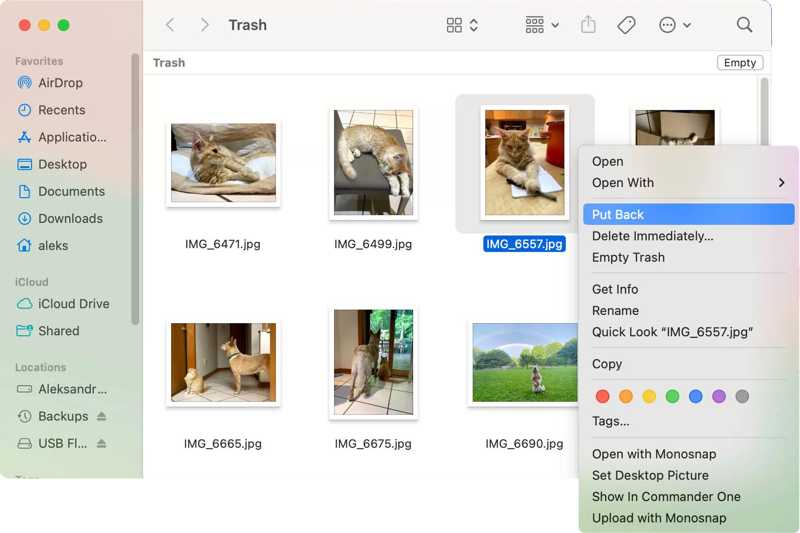
Trinn 1. Kjør Trash appen på Dock-linjen.
Trinn 2. Finn det slettede bildet. Du kan raskt finne det med søkefunksjonen.
Trinn 3. Høyreklikk på ønsket fil og velg Legge tilbake.
OBS: Hvis du vil gjenopprette et slettet bilde til et annet sted, åpner du målmappen i Finder, drar og slipper bildet.
Del 3: Slik gjenoppretter du slettede bilder på Mac fra iCloud
Kan du gjenopprette slettede bilder på en Mac hvis du ikke finner dem i Nylig slettet eller Papirkurv? Ja. Du kan prøve iCloud Bilder hvis du har konfigurert det på MacBook-en din. Denne metoden krever Apple-kontoen og passordet ditt.
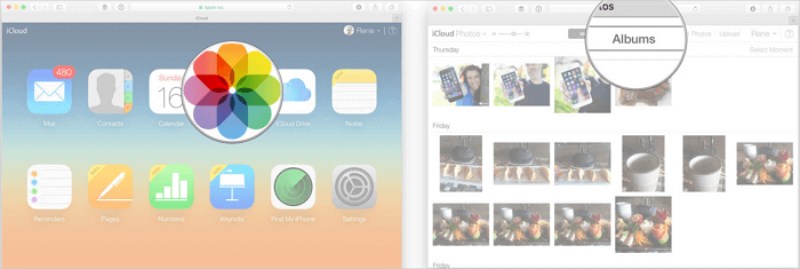
Trinn 1. Gå til www.icloud.com i en nettleser.
Trinn 2. Logg inn med Apple-kontoen og passordet ditt.
Trinn 3. Velg Bilder alternativ for å få tilgang til iCloud-bilder.
Trinn 4. Hodet til Nylig slettet album.
Trinn 5. Velg alle bildene du vil hente, og klikk på Gjenopprette knapp.
Del 4: Slik gjenoppretter du slettede bilder på Mac fra sikkerhetskopi
Hvis du trenger å gjenopprette slettede bilder på Mac etter 30 dager, er en Time Machine-sikkerhetskopi et enkelt alternativ. Forutsetningen er at du har tatt en sikkerhetskopi før du sletter bildene dine.

Trinn 1. Koble sikkerhetskopieringsenheten til Mac-en din.
Trinn 2. Åpne Finder og finn mappen der de tapte bildene sist ble lagret.
Trinn 3. Klikk på Time Machine knappen på menylinjen og velg Bla gjennom Time Machine-sikkerhetskopier.
Trinn 4. Juster tidslinjen for å finne de slettede bildene.
Trinn 5. Gjør dine valg og klikk på Gjenopprette knapp.
Videre Reading
Del 5: Den ultimate måten å gjenopprette slettede Mac-bilder uten sikkerhetskopi
Faktisk kan du gjenopprette permanent slettede bilder på Mac før de overskrives av nye data, selv om du ikke har en sikkerhetskopi. Alt du trenger er Apeaksoft Data RecoveryDen kan skanne harddisken din og finne tapte bilder på MacBook-en din.

Lastet ned av over 1,000,000 Brukere
- Gjenopprett slettede bilder på Mac uten sikkerhetskopier.
- Kompatibel med alle bildeformater.
- Forhåndsvis gjenopprettelige bilder på Mac-en din.
- Arbeid på interne og eksterne harddisker.
- Støtter Mac OS X 10.7 og nyere.
Sikker nedlasting
Sikker nedlasting

Slik gjenoppretter du slettede bilder på Mac uten sikkerhetskopi
Trinn 1. Skann bilder
Start programmet for gjenoppretting av bilder når du har installert det på MacBook-en. Hvis du trenger å gjenopprette bilder på en PC, installer Windows-versjonen. Velg ønsket filtype, for eksempel BildeDeretter velger du stedet der de slettede bildene ble lagret. Klikk på Skanne -knappen for å begynne å skanne bilder på Mac-en.

Trinn 2. Forhåndsvis tapte bilder
Etter datascanning, gå til Type liste Fanen og velg Bilde i sidefeltet. Nå kan du se gjenopprettelige bilder på Mac-en din. Filtrer alternativet lar deg raskt finne bestemte bilder. For å forhåndsvise slettede bilder, sjekk Vis kun slettet øverst i vinduet.

Trinn 3. Gjenopprett slettede bilder
Velg de slettede bildene du vil gjenopprette, og klikk på Gjenopprette knappen nederst til høyre. Angi en utdatamappe og bekreft gjenoppretting av slettede bilder på Mac.

Konklusjon
Denne guiden delte fem måter å gjenopprett slettede bilder på MacAlbumet Nylig slettet og Papirkurv-mappen er raske metoder for å gjenopprette tapte bilder før de slettes permanent. iCloud Photos lar deg hente tapte bilder hvis du har aktivert funksjonen. En Time Machine-sikkerhetskopi er et annet alternativ for å gjenopprette tapte filer. Apeaksoft Data Recovery er den ultimate måten å få tilbake tapte bilder på Mac.
 Apeaksoft Data Recovery
 Gjenopprett slettede eller tapte data på Windows- og Mac-datamaskiner.
Sikker nedlasting
Sikker nedlasting
Relaterte artikler




