


Slik gjenoppretter du slettede tekstmeldinger fra Android-telefon

Det kan være en stor utfordring å slette viktige tekstmeldinger fra Android-telefonen din ved et uhell. Du har prøvd forskjellige metoder for å gjenopprette dem fra telefonen din. Suksessraten kan imidlertid økes hvis du bruker den riktig og følger de riktige trinnene. Denne konkrete veiledningen veileder deg gjennom praktiske måter å gjøre det på. gjenopprette slettede tekstmeldinger fra Android-enheten din telefonen eller nettbrettet på riktig måte.
SIDEINNHOLD:
- Del 1: Slik gjenoppretter du permanent slettede SMS-er fra Android uten sikkerhetskopi
- Del 2: Slik gjenoppretter du slettet tekst på Android av avsender
- Del 3: Slik gjenoppretter du slettede SMS-er på Android fra Google Messages
- Del 4: Slik gjenoppretter du slettede SMS-er på Samsung
- Del 5: Slik gjenoppretter du slettet tekst på Android fra sikkerhetskopi
Del 1: Slik gjenoppretter du permanent slettede SMS-er fra Android uten sikkerhetskopi
Apeaksoft Android Data Recovery er en rask måte å gjenopprette permanent slettede tekstmeldinger på en Android-enhet. Den kan søke etter tapte data fra telefonminnet og gjenopprette dem før de overskrives. I tillegg gjør det brukervennlige grensesnittet det til et enkelt alternativ for nybegynnere.

Lastet ned av over 1,000,000 Brukere
- Gjenopprett tapte data fra Android uten sikkerhetskopiering.
- Støtter SMS, bilder, videoer, kontakter og mer.
- Hent data som er tapt på grunn av root, systemkrasj eller utilsiktet sletting.
- Forhåndsvis slettede filer på Android-enheter.
- Kompatibel med et bredt utvalg av Android-merker og -modeller.
Sikker nedlasting
Sikker nedlasting

Slik gjenoppretter du permanent slettede SMS-er på Android uten sikkerhetskopi
Trinn 1. Koble til telefonen din
Start den beste appen for å gjenopprette slettede Android-tekstmeldinger etter at du har installert den på PC-en. Det finnes en annen versjon for Mac. Slå på telefonen og aktiver USB Debugging modus i innstillinger app. Koble telefonen til PC-en med en Lightning-kabel. Når du blir bedt om det, velger du Overfør filer i dialogboksen Bruk USB til.

Trinn 2. Forhåndsvisning av slettede SMS-er
Etter at telefonen din er oppdaget, velg meldinger og Melding Vedlegg. Klikk på neste -knappen for å begynne å skanne slettede SMS-er på telefonen din. Slå deretter på Vis bare de slettede elementene for å se slettede SMS-er.

Trinn 3. Gjenopprett SMS på Android uten sikkerhetskopi
Deretter velger du tekstmeldingene du vil ha tilbake, og klikker på Gjenopprette knappen. Naviger til målmappen og bekreft SMS-gjenopprettingNår det er gjort, kan du sjekke de slettede tekstmeldingene på datamaskinen din.

Del 2: Slik gjenoppretter du slettet tekst på Android av avsender
Så lenge du sletter en tekstmelding ved et uhell, kan du be avsenderen om å sende den på nytt. Hvis du ikke kan kontakte avsenderen, kan du prøve å be om hjelp fra nettoperatøren din. Ifølge vår forskning lagrer mange mobiloperatører SMS-meldingene dine i bestemte perioder.
Husk at du må oppgi nødvendig informasjon for å gjenopprette slettede SMS-er på Android-enheter, for eksempel telefonnummeret ditt. I tillegg må du besøke en butikk hos operatøren din.
Del 3: Slik gjenoppretter du slettede SMS-er på Android fra Google Messages
Den innebygde Google Messages-appen har ikke papirkurven eller papirkurven. Alternativt har den en arkivert funksjon. Sannsynligvis arkiverer du meldingene dine, men sletter dem ikke. Derfor kan du prøve å gjenopprette slettede SMS-er fra Android-telefonen din.
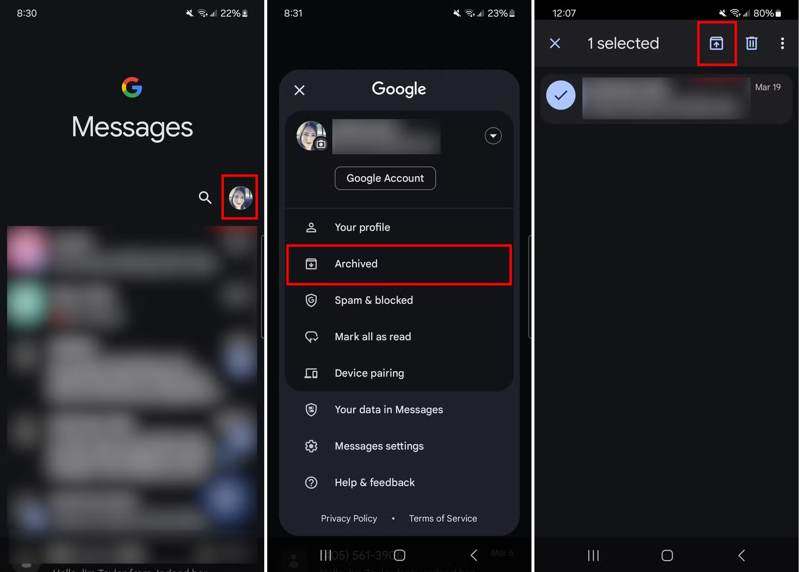
Trinn 1. Kjør Google Meldinger appen fra appfeltet ditt.
Trinn 2. Trykk på profilbildet ditt og velg Arkivert.
Trinn 3. Velg de ønskede meldingene.
Trinn 4. Trykk lenge på en valgt melding og trykk på Opphev arkivering knapp.
Del 4: Slik gjenoppretter du slettede SMS-er på Samsung
Android er et åpent operativsystem. Produsenter tilpasser Android OS på smarttelefonproduktene sine. For eksempel la Samsung til en meldingsapp i produktene sine, som følger med papirkurven. Etter at du sletter en melding, havner den i papirkurven og lagres her i 30 dager. Før SMS-er fjernes permanent, kan du gjenopprette slettede meldinger på Android uten sikkerhetskopi.
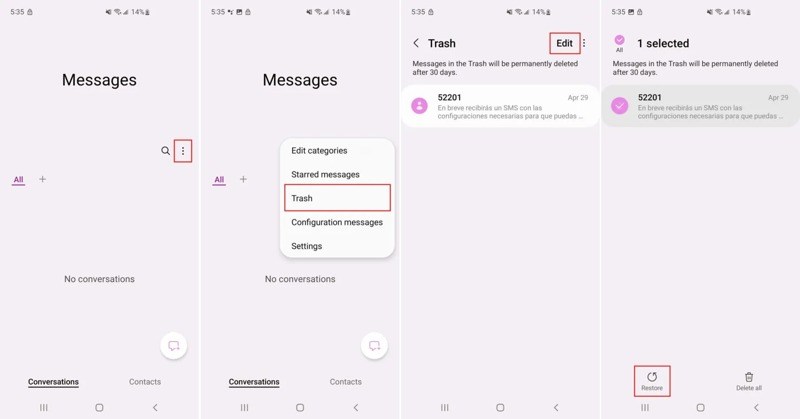
Trinn 1. Åpne Samsung Messages-appen.
Trinn 2. Trykk på Mer knapp med et ikon med tre prikker.
Trinn 3. Velg Trash for å se nylig slettede tekstmeldinger.
Trinn 4. Trykk på Rediger -knappen og velg de ønskede meldingene.
Trinn 5. Trykk deretter på Gjenopprette knappen nederst.
Trinn 6. Til slutt, gå tilbake til Meldinger-appen og sjekk om de slettede tekstmeldingene er hentet.
OBS: Samsung har tatt i bruk Google Meldinger på nye telefoner. Hvis du ikke finner papirkurven, er denne metoden ikke tilgjengelig.
Del 5: Slik gjenoppretter du slettet tekst på Android fra sikkerhetskopi
En annen måte å gjenopprette slettede tekstmeldinger på Android-telefoner er å sikkerhetskopiere dem. Hvis du har konfigurert sikkerhetskopiering på telefonen din, for eksempel Google One eller tredjeparts SMS-sikkerhetskopiapper, kan du raskt hente permanent slettede data.
Slik gjenoppretter du slettede SMS-er på Android med SMS Backup & Restore
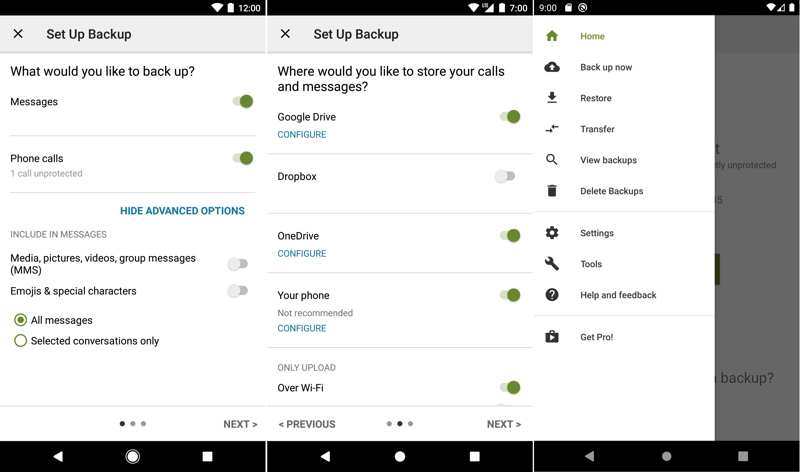
Trinn 1. Kjør SMS-sikkerhetskopiering og gjenoppretting-appen.
Trinn 2. Trykk på Hamburger knappen og velg Gjenopprette.
Trinn 3. Velg stedet der du sikkerhetskopierer meldingene dine.
Trinn 4. Velg Kun tilgang til filer og mapper som er åpnet eller opprettet med SMS Backup & Restore, og trykk OK.
Trinn 5. Velg riktig sikkerhetskopi og trykk på Gjenopprette.
Trinn 6. Etter at meldingene dine er lastet ned, kjører du Meldinger-appen og sjekker SMS-en din.
Slik gjenoppretter du slettet tekst på Android fra Google One-sikkerhetskopien
Trinn 1. Hvis du har konfigurert Google One-sikkerhetskopiering på Android-telefonen din, kjører du innstillinger app.
Trinn 2. Gå til System og Tilbakestill alternativer.
Trinn 3. Pek Slett alle data (tilbakestilling til fabrikkinnstillinger). Dette vil Tilbakestilling av fabrikken Android-telefonen din.
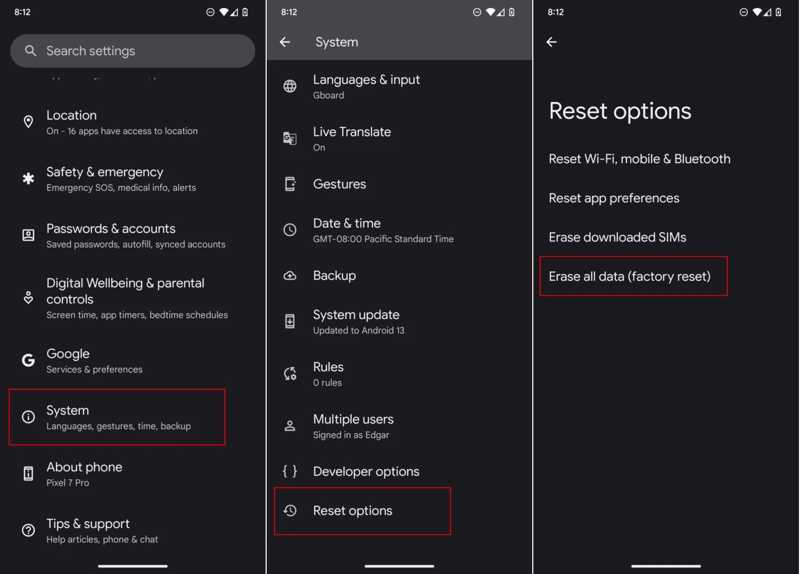
Trinn 4. Når telefonen starter på nytt, konfigurerer du den som en ny enhet.
Trinn 5. Sørg for å koble til et Wi-Fi-nettverk.
Trinn 6. Når du kommer til Kopier apper og data skjerm, trykk neste.
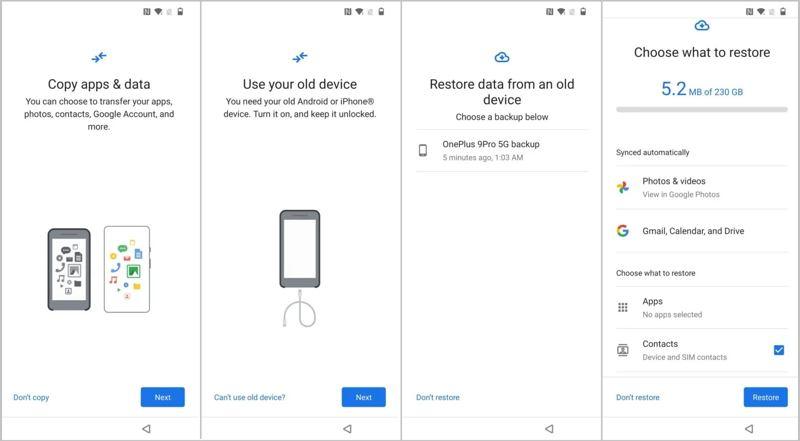
Trinn 4. Velg Kan ikke bruke gammel enhet og logg inn på Google-kontoen din.
Trinn 5. Velg den siste tilgjengelige sikkerhetskopien, velg SMS og andre ønskede datatyper, og trykk på Gjenopprette.
Videre Reading
Konklusjon
Denne guiden delte flere måter å gjenopprett slettede tekstmeldinger på Android telefoner og nettbrett. Du kan prøve å dearkivere meldingene dine hvis du har arkivert dem i Google Meldinger. På noen Samsung-telefoner kan du hente tapte meldinger fra papirkurven eller papirkurven. Hvis du har en sikkerhetskopi, kan du gjenopprette slettede meldinger fra sikkerhetskopien. Apeaksoft Android Data Recovery lar deg få tilbake slettede SMS-er uten sikkerhetskopiering.
 Apeaksoft Android Data Recovery
 Gjenopprett diverse slettede eller tapte data fra alle populære Android-enheter.
Sikker nedlasting
Sikker nedlasting
Relaterte artikler




