

Slik henter du slettede tekstmeldinger på en Samsung-enhet

Ifølge vår undersøkelse er Samsung fortsatt et av de mest populære merkene for digitale enheter i verden, spesielt i smarttelefonmarkedet. Brukere lagrer ubegrenset med data og filer på Samsung-enhetene sine, inkludert viktige tekstmeldinger. Faktisk lagrer Samsung-smarttelefoner tekstmeldinger på forskjellige steder, avhengig av innstillingene dine. Det gir deg muligheter til å hente slettede tekstmeldinger på Samsung-enheten din telefon. Vi identifiserer de velprøvde metodene nedenfor.
SIDEINNHOLD:
- Del 1: Hent slettede SMS-er på Samsung av Carrier
- Del 2: Finn slettede tekstmeldinger på Samsung i papirkurven
- Del 3: Gjenopprett slettet tekst fra Samsung Cloud
- Del 4: Gjenopprett slettede SMS-er via Google Drive Backup
- Del 5: Hent slettede SMS-er på Samsung med Smart Switch
- Del 6: Den ultimate måten for SMS-gjenoppretting på Samsung
Del 1: Hent slettede SMS-er på Samsung av Carrier
For å finne slettede tekstmeldinger på en Samsung Galaxy, kan du først prøve hos operatøren din. I tillegg til telefonminnet lagrer nettverksleverandører SMS og MMS på serverne sine i måneder til noen få år. Verizon, for eksempel, oppbevarer tekstmeldinger i opptil 5 år.
Del 2: Finn slettede tekstmeldinger på Samsung i papirkurven
Samsung har lagt til mange forbedringer i Android. Papirkurv-mappen i Meldinger-appen lar deg for eksempel få tilbake slettede tekstmeldinger på Samsung. Denne metoden fungerer for meldinger som nylig ble slettet.
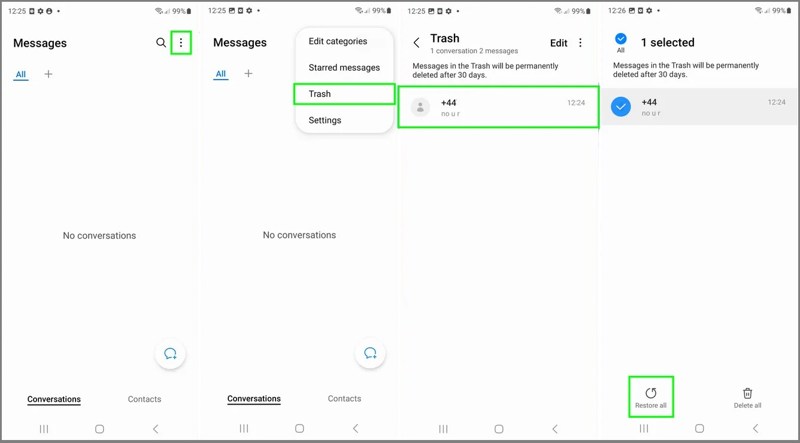
Trinn 1. Kjør meldinger i app-feltet ditt.
Trinn 2. Trykk på alternativer knapp med et ikon med tre prikker.
Trinn 3. Velg Trash på hurtigmenyen for å se alle nylig slettede SMS-er.
Trinn 4. Velg chatten du vil ha tilbake, og trykk på Gjenopprett alt.
Trinn 5. Gå tilbake til Meldinger-innboksen og finn de tapte meldingene.
Del 3: Gjenopprett slettet tekst fra Samsung Cloud
Samsung Cloud er skylagringen som Samsung har lansert for at brukere skal kunne sikkerhetskopiere dataene sine, inkludert meldinger. Hvis du har sikkerhetskopiert meldinger til Samsung Cloud, kan du hente gamle tekstmeldinger på Samsung.
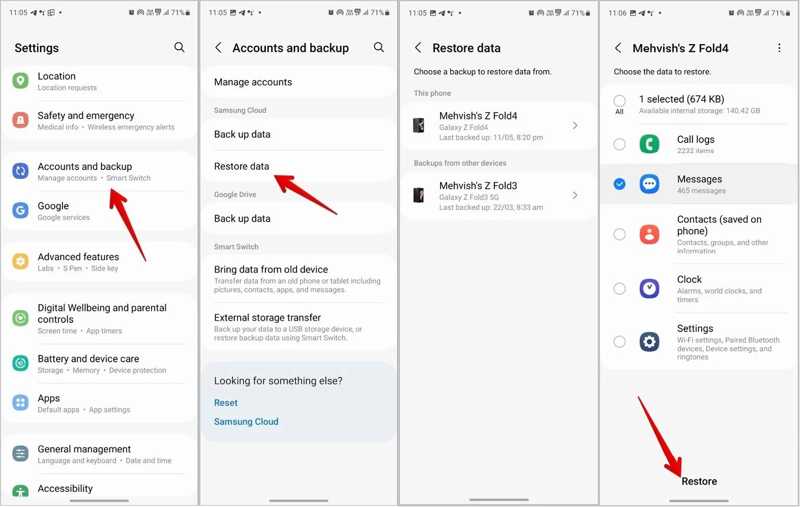
Trinn 1. Kjør innstillinger app på telefonen din.
Trinn 2. Velg Kontoer og sikkerhetskopiering, og trykk Gjenopprett data etter Samsung Cloud.
Trinn 3. Nå vil du se de tilgjengelige sikkerhetskopiene. Velg enheten din og fortsett.
Trinn 4. Merk av i boksen ved siden av meldinger og traff Gjenopprette knapp.
Del 4: Gjenopprett slettede SMS-er via Google Drive Backup
Noen Samsung-brukere foretrekker å sikkerhetskopiere enhetene sine ved hjelp av Google Drive. Hvis du har sikkerhetskopiert meldingene dine til Google Drive, kan du gjenopprette slettede meldinger på Samsung-telefonen din fra sikkerhetskopien. Ulempen er at du må Tilbakestilling av fabrikken telefonen din først.
Trinn 1. Gå til System i innstillinger app.
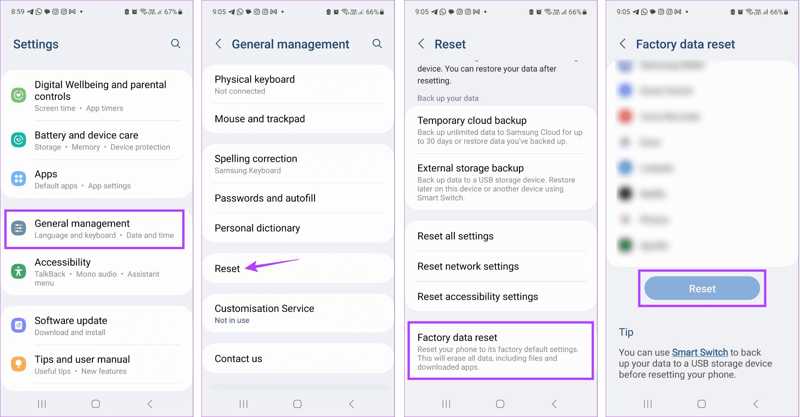
Trinn 2. Velg Tilbakestill, og trykk Slett alle data or reset Factory.
Trinn 3. Når du blir bedt om det, skriver du inn telefonpassordet ditt og bekrefter sletting av alle data.
Trinn 4. Når telefonen har startet på nytt, konfigurerer du den som en ny enhet.
Trinn 5. Sørg for å koble til et Wi-Fi-nettverk.
Trinn 6. På Kopier apper og data skjerm, trykk neste, og velg Kan ikke bruke gammel enhet.
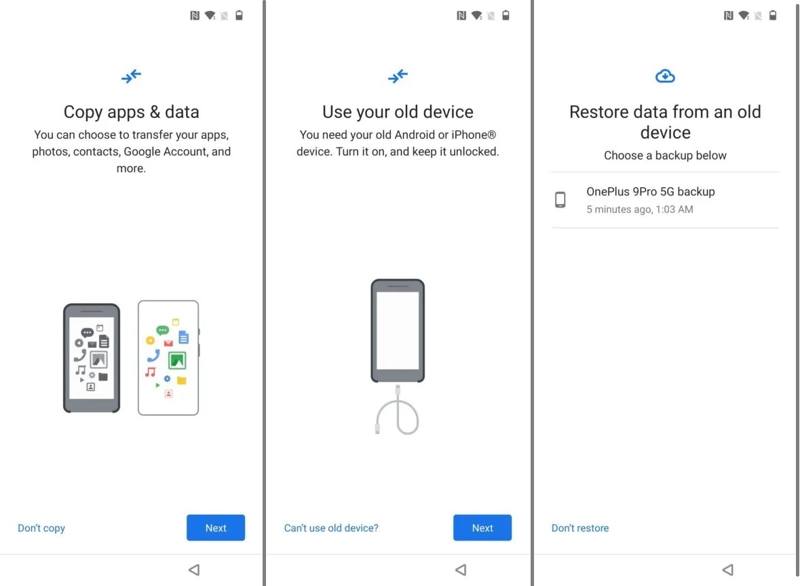
Trinn 7. Logg inn med Google-kontoinformasjonen din.
Trinn 8. Velg den nyeste tilgjengelige sikkerhetskopien, velg meldinger og andre ønskede data, og trykk Gjenopprette.
OBS: Hvis du ikke vil tilbakestille Samsung-telefonen din til fabrikkinnstillinger, installerer du Google Drive-appen på Samsung-telefonen din, åpner den og logger på Google-kontoen din. Last deretter ned sikkerhetskopien og finn slettede meldinger.
Del 5: Hent slettede SMS-er på Samsung med Smart Switch
Smart Switch er et kraftig verktøy for å administrere data på Samsung-telefonen din. Selvfølgelig lar det deg se slettede meldinger på Samsung hvis du tidligere har opprettet en sikkerhetskopi for enheten din ved hjelp av Smart Switch.
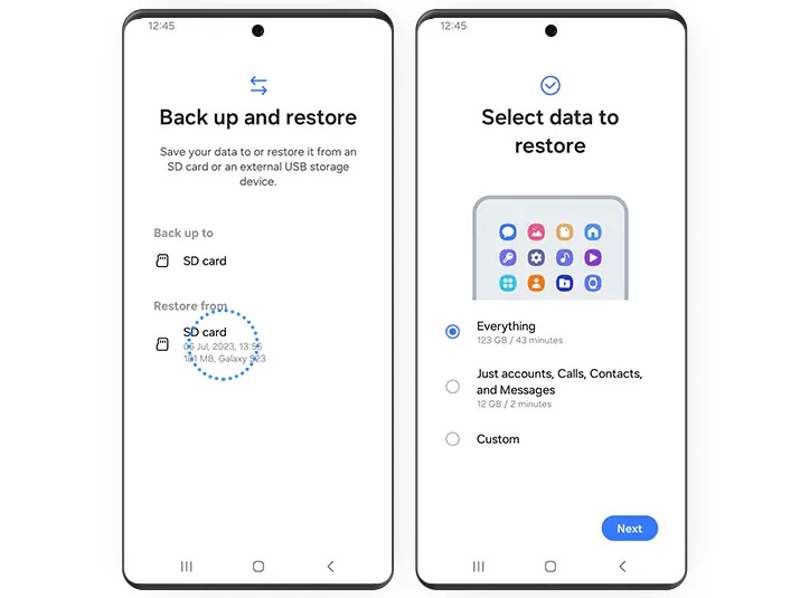
Trinn 1. Sett inn SD-kortet for sikkerhetskopiering i Samsung-telefonen din.
Trinn 2. Åpne Smart Switch app.
Trinn 3. Velg Sikkerhetskopier og gjenopprett dataene dine, og treffer Fortsett.
Trinn 4. Deretter trykker du på SD-kort under Gjenopprett fra seksjon.
Trinn 5. Deretter leser appen sikkerhetskopien på SD-kortet ditt.
Trinn 6. Pick Alt or Bare konto, samtaler, kontakter og meldinger på skjermbildet Velg data som skal gjenopprettes.
Trinn 7. Slå den neste knappen for å begynne å få Samsung-tekstgjenoppretting.
Trinn 8. Når det er gjort, ta ut SD-kortet fra telefonen, og du vil finne de slettede meldingene på enheten.
Del 6: Den ultimate måten for SMS-gjenoppretting på Samsung
Hvis metodene ovenfor ikke er tilgjengelige og du ikke har en sikkerhetskopi, trenger du et kraftig verktøy for datagjenoppretting for å få slettede tekstmeldinger tilbake på Samsung-telefonen din. Apeaksoft Android Data Recovery, for eksempel, lar deg finne tapte SMS-er fra telefonminnet.
Den enkleste måten å gjenopprette slettede tekstmeldinger på Samsung
- Gjenopprett tapte SMS-er og MMS-er på Samsung.
- Hent ut meldinger fra en ødelagt Samsung-telefon.
- Forhåndsvis slettede tekstmeldinger for selektiv gjenoppretting.
- Tilgjengelig for meldinger og multimedievedlegg.
- Fungerer på nesten alle Android-telefonmerker.
Sikker nedlasting
Sikker nedlasting

Slik får du SMS-gjenoppretting på Samsung uten sikkerhetskopi
Trinn 1. Koble til Samsung-enheten din
Start den beste SMS-gjenopprettingsprogramvaren for Samsung etter at du har installert den på datamaskinen. Slå på USB-feilsøkingsmodus på telefonen. Koble den til datamaskinen med en kompatibel USB-kabel. Hvis du blir bedt om det, velger du Overfør filer.

Trinn 2. Skann meldinger på telefonen din
Merk av i boksene ved siden av meldinger og Meldinger Vedlegg. Klikk på neste -knappen for å begynne å skanne meldinger på enheten din. Følg deretter instruksjonene på skjermen for å autorisere FoneGo-appen og gi den tilgang til informasjonen din.

Trinn 3. Gjenopprett SMS-meldinger
Når SMS-skanningen er ferdig, kan du forhåndsvise alle meldinger som kan gjenopprettes. Hvis det er for mange meldinger, slå på Vis bare de slettede elementene øverst på skjermen. Hvis du ikke finner de ønskede meldingene, klikker du på Dypt SøkVelg meldingene du vil hente, og klikk på GjenoppretteAngi en utdatamappe og bekreft den. Det vil ikke overskrive eksisterende data på telefonen din.

Konklusjon
Denne artikkelen delte seks metoder for å finn slettede tekstmeldinger på Samsung Galaxy-enheter. Når du sletter meldinger ved et uhell, kan du finne dem igjen fra papirkurven eller fra operatøren din. Med Samsung Cloud, Google Drive-sikkerhetskopiering og Smart Switch kan du gjenopprette meldinger fra en sikkerhetskopi hvis du har opprettet en. Apeaksoft Android Data Recovery er det beste alternativet for å hente meldingene dine hvis du ikke har en sikkerhetskopi.
Relaterte artikler
Har du mistet meldinger, bilder og videoer på WhatsApp og ønsker å gjenopprette dem? Denne artikkelen vil introdusere tre Android WhatsApp-gjenopprettingsprogramvarer.
Vet du ikke hvor du finner papirkurven på Android-enheten din for å gjenopprette slettede bilder eller filer? Dette innlegget vil vise deg i detalj hvordan du gjenoppretter papirkurven fra Android.
Talemeldinger kan lagre viktige talemeldinger. Hvis du har mistet dem, kan du sjekke denne artikkelen for å hente slettede talemeldinger på Android.
Google kan sikkerhetskopiere og gjenopprette enheten din, og administrere dataene dine på en god måte. Denne veiledningen viser deg hvordan du henter Google Backup på Android.



