

Slik gjenoppretter du bilder fra WhatsApp på iPhone og Android

«Jeg slettet ved et uhell alle dataene i WhatsApp på telefonen min, inkludert bilder. Vennligst hjelp meg med å få tilbake all WhatsApp-historikken min med de tidligere bildene mine.» WhatsApp er en direktemeldingsapp og er populær blant alle generasjoner. Mange brukere deler minnene sine med familie og venner på WhatsApp. Hvis du mister viktige bilder, kan du lære flere måter å gjøre det på her. gjenopprette bilder fra WhatsApp på en iPhone eller Android-telefon.
SIDEINNHOLD:
Del 1: Slik gjenoppretter du slettede WhatsApp-bilder uten sikkerhetskopi
Når du sletter bilder fra WhatsApp på en iPhone, må du slutte å bruke enheten. Faktisk er bildene dine fortsatt i minnet før de overskrives. Apeaksoft iPhone Data Recovery kan skanne iPhone-minnet ditt og oppdage de tapte bildene.
Den enkleste måten å gjenopprette slettede bilder fra WhatsApp på iPhone
- Gjenopprett bilder fra WhatsApp på iPhone uten sikkerhetskopi.
- Pakk ut WhatsApp-bilder fra iCloud- eller iTunes-sikkerhetskopi.
- Se gjennom slettede bilder før gjenoppretting.
- Støtt et bredt spekter av filtyper.
- Kompatibel med de nyeste modellene av iPhone og iPad.
Sikker nedlasting
Sikker nedlasting

Slik gjenoppretter du slettede WhatsApp-bilder uten sikkerhetskopi
Trinn 1. Koble til din iPhone
Start den beste programvaren for bildegjenoppretting for iPhone etter at du har installert den på PC-en. Det finnes en annen versjon for Mac-brukere. Koble iPhonen til PC-en med en Lightning-kabel. For iOS 13 eller nyere, skriv inn iPhone-passordet ditt for å autorisere tilkoblingen.

Trinn 2. Forhåndsvis slettede bilder
Velg Gjenopprett fra iOS-enheten kategorien og klikk på start Scan -knappen. Hvis du har en iTunes- eller iCloud-sikkerhetskopi, velger du Gjenopprett fra iTunes Backup File or Gjenopprett fra iCloud Backup-filNår det er ferdig, sjekk WhatsApp og WhatsApp Attachment i sidefeltet. Deretter kan du se alle chatter og bilder. Velg Vis bare slettet fra det øverste alternativet for å se slettede bilder. Du kan også gjenopprett slettede bilder i iPhone-bilder for å se om du finner noen bilder i WhatsApp.
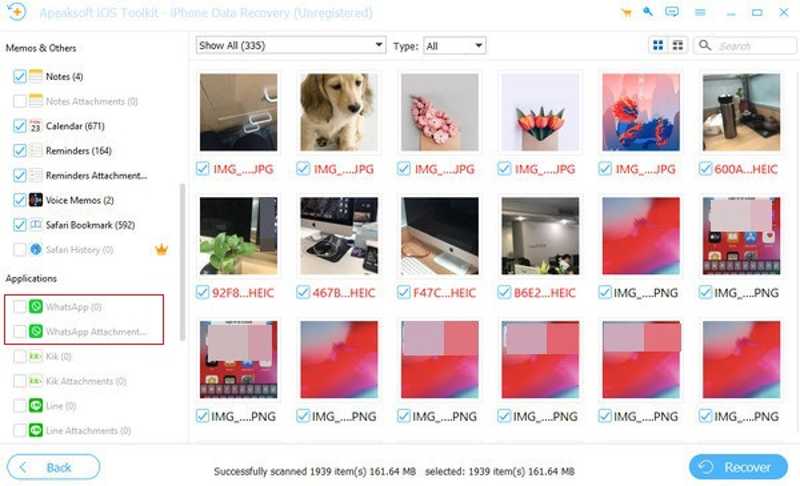
Trinn 3. Gjenopprett bilder fra WhatsApp
Velg bildene du vil ha tilbake, og klikk på Gjenopprette knapp. Gå ut av en utdatamappe og klikk Gjenopprette igjen for å gjenopprette slettede bilder fra WhatsApp.

Del 2: Slik gjenoppretter du bilder fra WhatsApp-sikkerhetskopi
I motsetning til andre meldingsapper har WhatsApp en integrert sikkerhetskopieringsfunksjon. Når du aktiverer Chat Backup, sikkerhetskopierer WhatsApp chattene og bildene dine til Google Drive eller iCloud, avhengig av operativsystemet ditt. Gjenoppretting av sikkerhetskopien vil gjenopprette WhatsApp-bilder.
Trinn 1. naviger til innstillinger og Samtaler i WhatsApp-en din.
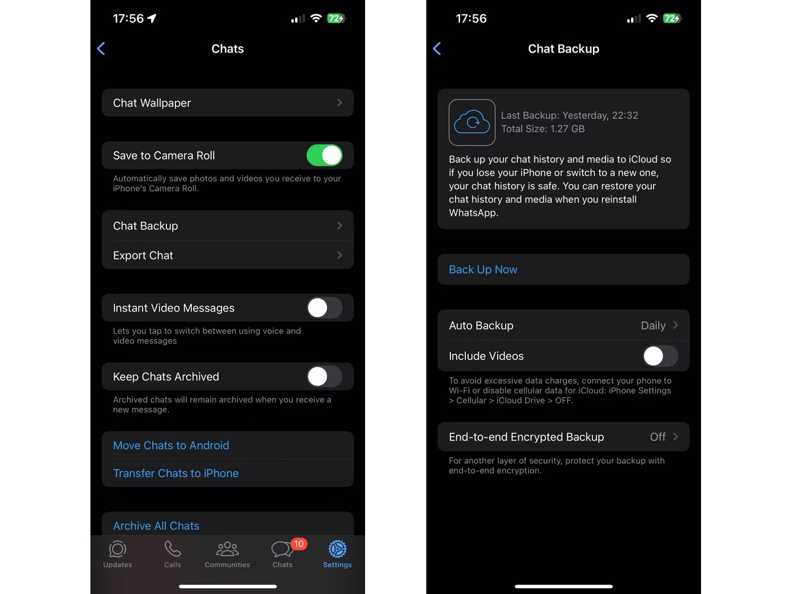
Trinn 2. Pek Chat Backup og sjekk WhatsApp-sikkerhetskopiloggen din.
Trinn 3. Gå tilbake til startskjermen, trykk dypt på WhatsApp og trykk på Avinstaller for å avinstallere WhatsApp.
Trinn 4. Deretter installerer du WhatsApp på nytt fra Play Store eller App Store.
Trinn 5. Kjør den nye WhatsApp-appen.
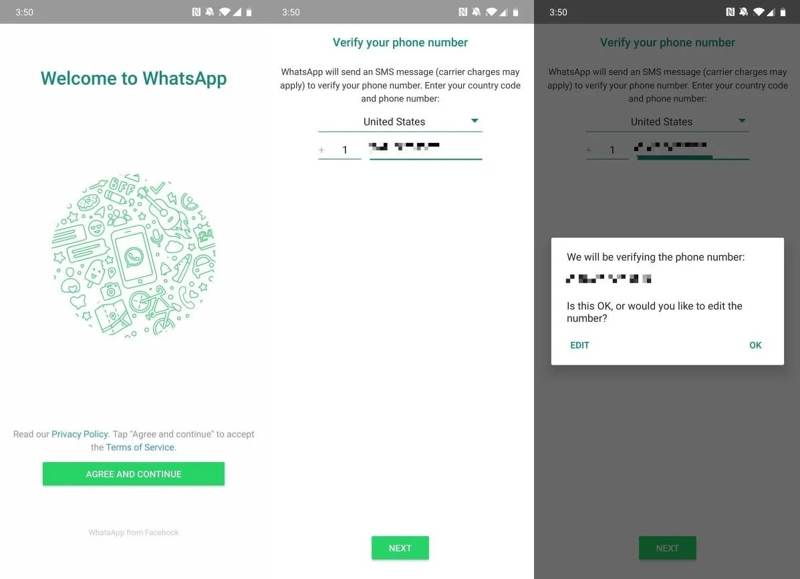
Trinn 6. Pek Enig og fortsett, skriv inn telefonnummeret ditt, trykk på neste, og treffer OK.
Trinn 7. Pek Fortsett, truffet Gjenopprette, skriv inn navnet ditt og trykk på neste.
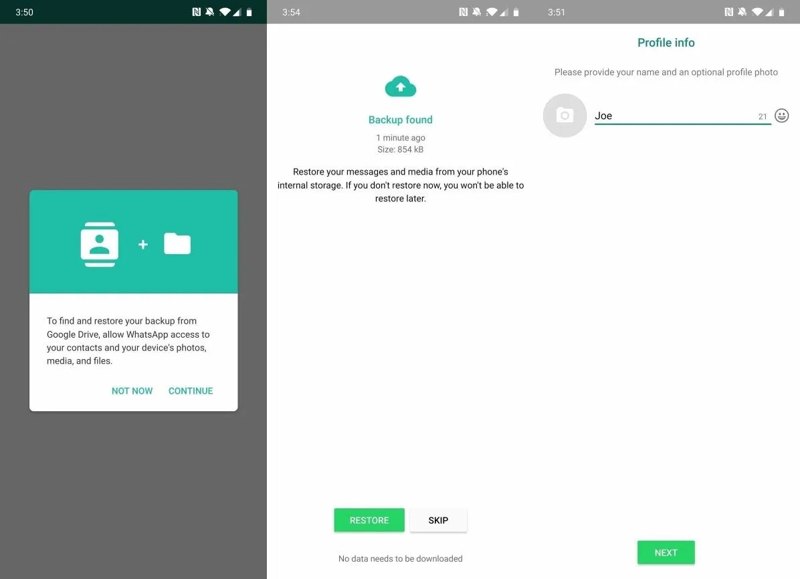
Trinn 8. Deretter vil WhatsApp gjenopprette sikkerhetskopien, inkludert bilder.
Del 3: Slik gjenoppretter du slettede WhatsApp-bilder fra iPhone og Android
Slik gjenoppretter du WhatsApp-bilder fra iTunes-sikkerhetskopi
Hvis du regelmessig sikkerhetskopierer iPhonen din til iTunes, er det stor sjanse for at du kan gjenopprette bilder fra WhatsApp via iTunes-sikkerhetskopi. Ulempen er at eksisterende data på iPhonen din vil bli overskrevet.
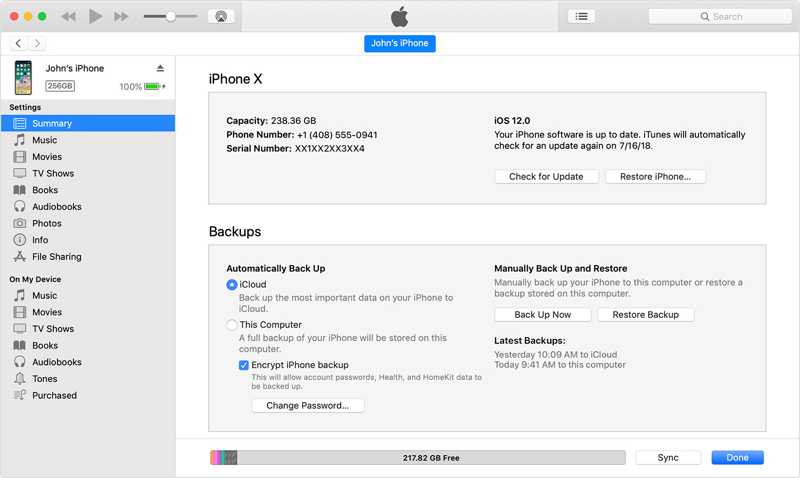
Trinn 1. Koble iPhonen din til en datamaskin med en USB-kabel.
Trinn 2. Åpne den nyeste versjonen av iTunes. For macOS Catalina eller nyere, kjør Finder.
Trinn 3. Klikk på Enhet -knappen når iTunes oppdager enheten din.
Eller klikk på enhetsnavnet ditt i Finder.
Trinn 4. Deretter klikker du på Gjenopprette knappen under sikkerhetskopier delen i Sammendrag or Informasjon fanen.
Trinn 5. Velg riktig sikkerhetskopi og klikk Gjenopprette igjen. Kanskje du må gå inn i iTunes-sikkerhetskopipassord hvis du noen gang har satt det.
Slik henter du WhatsApp-bilder fra Android-minne
Som standard lagrer WhatsApp alle bilder du sender og mottar på Android. De lagres i en bestemt mappe. Selv om du ved et uhell slettet et bilde fra en WhatsApp-samtale, er det fortsatt i minnet ditt.
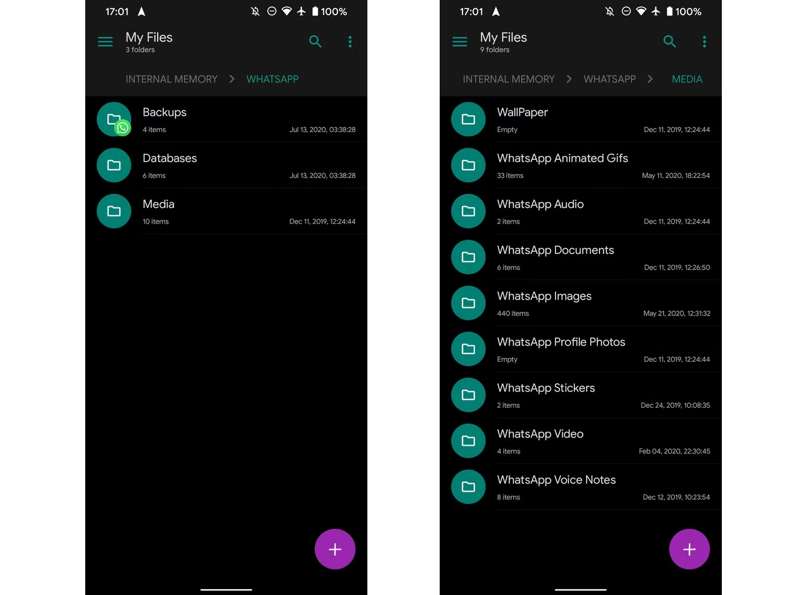
Trinn 1. Kjør den innebygde Filer app på telefonen din.
Trinn 2. Gå til Internt minne mappe.
Trinn 4. Her kan du se alle bilder relatert til WhatsApp.
Trinn 5. Velg bildene du vil gjenopprette, trykk på Mer knappen med et ikon med tre prikker, og velg Flytt til.
Trinn 6. Naviger til målstedet.
OBS: Denne metoden er bare tilgjengelig for gjenoppretting av bilder fra WhatsApp for nylig slettede meldinger.
Konklusjon
Denne guiden delte fire måter å gjenopprette slettede bilder fra WhatsApp på en iPhone- eller Android-enhet. Den innebygde sikkerhetskopieringsfunksjonen for chat i WhatsApp lar deg gjenopprette tapte bilder etter at du har installert meldingsappen på nytt. I tillegg kan du prøve iTunes-sikkerhetskopi på en iOS-enhet. Hvis du bare sletter et bilde fra WhatsApp, kan du finne det direkte i Android-minnet ditt. Apeaksoft iPhone Data Recovery er det beste alternativet for å gjenopprette et hvilket som helst bilde på en iPhone uten sikkerhetskopi.
Relaterte artikler




