

Slik gjenoppretter du slettede eller ulagrede Photoshop-filer på Windows og Mac

Kan du gjenopprette en fil i Photoshop?
Når du sletter en Photoshop-fil, men prosjektet ikke er ferdig ennå, trenger du snarest å gjenopprette den slettede Photoshop-filen. Det er imidlertid ikke lett å gjøre det. Selv om Photoshop fortsetter å tilby hensynsfulle funksjoner for brukere for å beskytte verkene sine, må du ta deg tid til å lære hvordan gjenopprette Photoshop-filer, for disse funksjonene er kanskje ikke åpenbare nok til å bli oppdaget. Men du er heldig nok til å være her, for du kan lære 4 utmerkede måter å gjenopprette slettede eller ulagrede Photoshop-filer.
SIDEINNHOLD:
- Del 1: Gjenopprett slettede eller tapte Photoshop-filer med datagjenopprettingsprogramvare
- Del 2: Gjenopprett slettede Photoshop-filer fra papirkurven (Windows) / søppelbøtten (Mac)
- Del 3: Gjenopprett ulagrede Photoshop-filer fra nylige filer (Windows og Mac)
- Del 4: Gjenopprett ulagrede Photoshop-filer via automatisk lagring (Windows og Mac)
- Del 5: Gjenopprett Photoshop-filer fra midlertidig mappe (Windows og Mac)
- Del 6: Gjenopprett Photoshop-filer fra filhistorikk (Windows) / Time Machine (Mac)
- Del 7: Vanlige spørsmål om Photoshop-filgjenoppretting
Del 1: Gjenopprett slettede eller tapte Photoshop-filer med datagjenopprettingsprogramvare
Det er ikke nødvendigvis nødvendig å lære hvordan man gjenoppretter ulagrede Photoshop-filer i Photoshop, fordi Apeaksoft Photoshop-filgjenopprettingsprogramvare, som Apeaksoft Data Recovery, kan raskt skanne PC-en eller Mac-en din for å gjenopprette slettede eller tapte Photoshop-filer. Den vil fremheve de tapte filene på datamaskinen din, slik at du kan gjenopprette Photoshop-filene med noen få klikk. Du kan også koble USB- eller SD-kortet til datamaskinen, og programmet vil enkelt gjenopprette PSD-filer fra eksterne stasjoner.
Gjenopprett Photoshop-filer raskt og enkelt
- Gjenopprett enkelt slettede Photoshop-filer på PCer og telefoner.
- Skann enheten raskt for å hente de tapte PSD-filene.
- Forhåndsvis navnet og datoen på de tapte Photoshop-filene.
- Uthev de slettede Photoshop-filene slik at du kan finne dem.
Sikker nedlasting
Sikker nedlasting

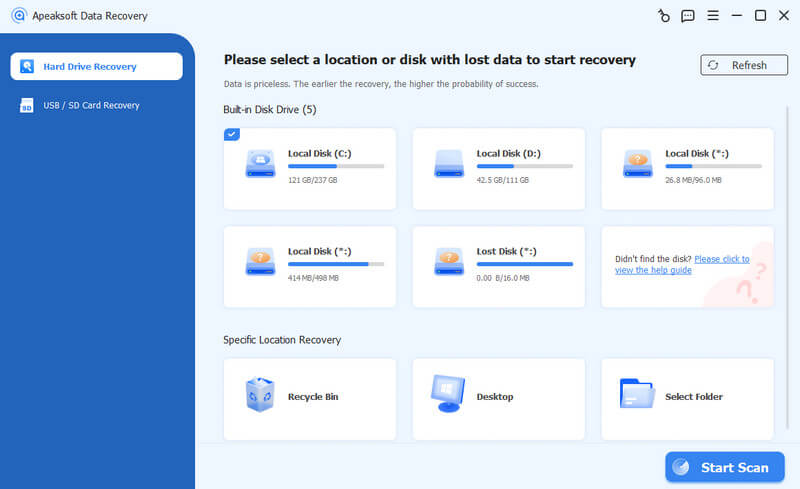
Trinn 1. Start Apeaksoft Data Recovery, velg disken som inneholder PSD-filene dine, og klikk start Scan.
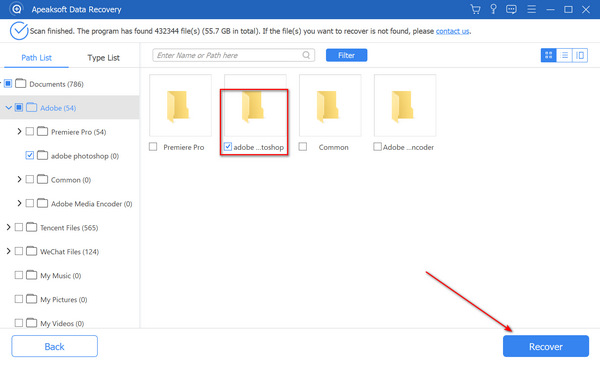
Trinn 2. Etter skanning, søk etter prosjektet ditt eller bla gjennom mappen, og klikk deretter på Gjenopprett alle for å gjenopprette Photoshop-filene dine.
Del 2: Gjenopprett slettede Photoshop-filer fra papirkurven (Windows) / søppelbøtten (Mac)
Hvis du ved et uhell har slettet Photoshop-filer eller mistet PSD-filer på Windows eller Mac, kan du enkelt gjenopprette slettede Photoshop-filer fra papirkurven eller søppelbøtten uten ekstra programvare.
Windows:
Trinn 1. Open Recycle Bin.
Trinn 2. Finn og velg PSD-filene du vil gjenopprette.
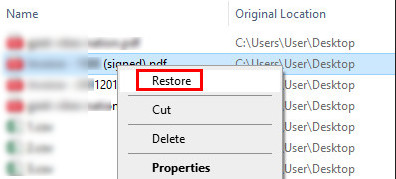
Trinn 3. Dobbeltklikk eller høyreklikk filen og velg Gjenopprette. Filen vil bli sendt til den opprinnelige plasseringen.
Mac:
Trinn 1. Open Trash.
Trinn 2. Finn de ønskede PSD-filene.
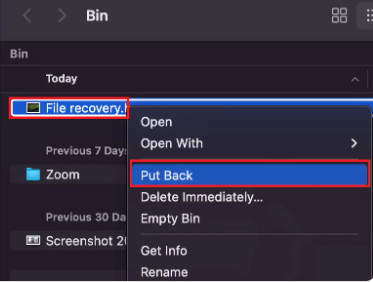
Trinn 3. Høyreklikk den og velg Legge tilbake for å gjenopprette Photoshop-filer på Mac.
Del 3: Gjenopprett ulagrede Photoshop-filer fra nylige filer (Windows og Mac)
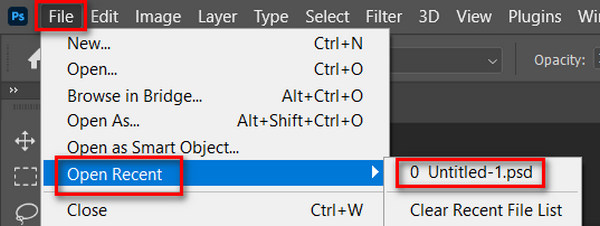
For filer som var ikke lagret før Photoshop ble lukketden Siste filer Funksjonen tilbyr en rask måte å gjenopprette PSD-filer på både Windows og Mac. Hvis du ikke har lagt Photoshop til side for lenge, er det stor sjanse for å gjenopprette Photoshop-filer på denne måten.
Trinn 1. Åpne Photoshop.
Trinn 2. Klikk Fil – Åpne nylige.
Trinn 3. Sjekk om det finnes nyere PSD-filer.
Del 4: Gjenopprett ulagrede Photoshop-filer via automatisk lagring (Windows og Mac)
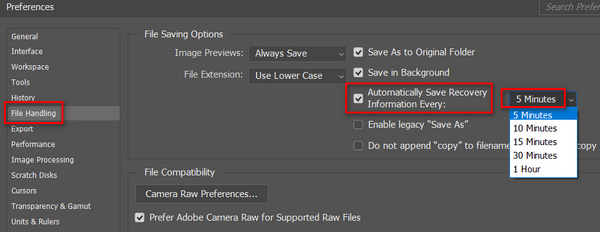
Hvordan gjenopprette en fil i Photoshop? Hvis du har aktivert AutoSave-funksjonen i Photoshop, kan du enkelt gjenopprette ulagrede eller utilsiktet lukkede PSD-filer. AutoSave-funksjonen fungerer på samme måte som gjenopprette Excel-filer i Microsoft Office, for det lagrer prosjektet ditt automatisk regelmessig, og det sikkerhetskopierer også prosjektfilen din i en bestemt mappe. Denne metoden lar deg gjenopprette tapte Photoshop-filer på Windows eller Mac uten tredjepartsprogramvare.
Hvordan sjekke om AutoSave er på
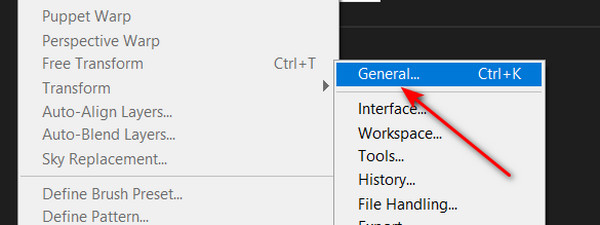
Trinn 1. Åpne Photoshop og klikk Rediger - Innstillinger - Generelt.
Trinn 2. Klikk på Filhåndtering knappen på venstre menylinje. Hvis du ser Lagre gjenoppretting automatisk knappen er vekslet, betyr det at du kan gjenopprette de slettede Photoshop-filene med denne funksjonen.
Gjenopprett ulagrede Photoshop-filer med automatisk lagring
Når automatisk lagring er aktivert i Photoshop, kan du gjenopprette ulagrede eller utilsiktet lukkede PSD-filer. Hvor havner automatiske lagringsfiler i Photoshop? Sjekk banen:
På Windows:
C:\Users\%UserName%\AppData\Roaming\Adobe\Adobe Photoshop\AutoRecover
På Mac:
~/Library/Application Support/Adobe/Adobe Photoshop/AutoRecover
Kanskje du noen gang har angitt hvor Adobe-dataene skal lagres, men du kan endelig gjenopprette de ulagrede Photoshop-filene i AppData på Windows eller Adobe på Mac.
Del 5: Gjenopprett Photoshop-filer fra midlertidig mappe (Windows og Mac)
Hvis det plutselig oppstår et datakrasj, og AutoSave ikke fungerer som det skal, kan du fortsatt gjenopprette ulagrede Photoshop-filer fra Temp-mappen. Denne metoden hjelper deg med å gjenopprette tapte PSD-filer etter et systemkrasj på både Windows og Mac uten sikkerhetskopiering.
Windows
du kan bare gå inn C:/Users/UserName/AppData/Local/Temp/ på Kjør Windows. Legg deretter til den spesifikke filtypen til PSD-filen din. Du vil se Photoshop Temp-filene her.
Mac
Kjør Terminal på Mac-en din ved å følge denne stien: Finder > Søknad > terminal. Gå deretter inn åpne $ TMPDIR og gå til Midlertidige gjenstander. Finn ønsket PSD-fil og åpne den med Photoshop.
Del 6: Gjenopprett Photoshop-filer fra filhistorikk (Windows) / Time Machine (Mac)
Hvis datamaskinen din krasjet, ble slått av eller PSD-filene dine ble ødelagt, kan du gjenopprette slettede eller ulagrede Photoshop-filer fra sikkerhetskopien ved hjelp av Filhistorikk i Windows eller Time Machine på Mac. Denne metoden fungerer også når Windows laster ikke inn riktig, slik at du kan gjenopprette tidligere versjoner av Photoshop-filer og gjenopprette tapte PSD-filer uten datatap.
Windows:
Sjekk trinnene for å gjenopprette slettede Photoshop-filer på Windows nedenfor:
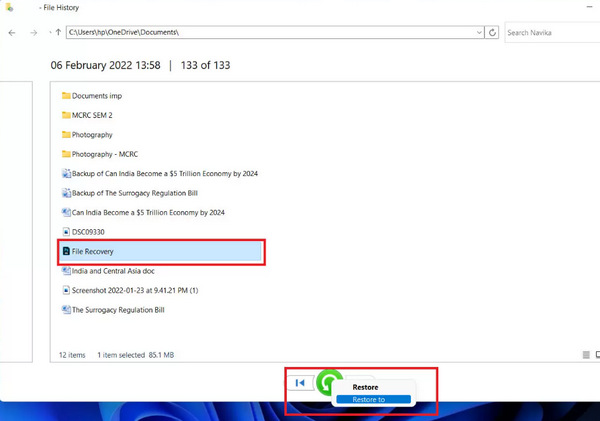
Trinn 1. Søk Gjenopprett filene dine med filhistorikk og åpne den.
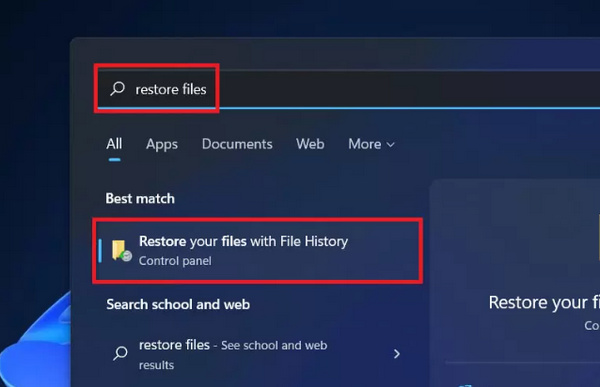
Trinn 2. Du trenger også en ekstern harddisk eller et nettverk for å gjenopprette slettede Photoshop-filer med Fillogg. Koble USB-en til PC-en, og søk deretter etter tapte PSD- eller PSB-filer i Fillogg. Høyreklikk på den og velg Gjenopprett til for å gjenopprette den slettede Photoshop-filen.
Mac:
Sjekk trinnene for å gjenopprette slettede Photoshop-filer på Mac nedenfor:
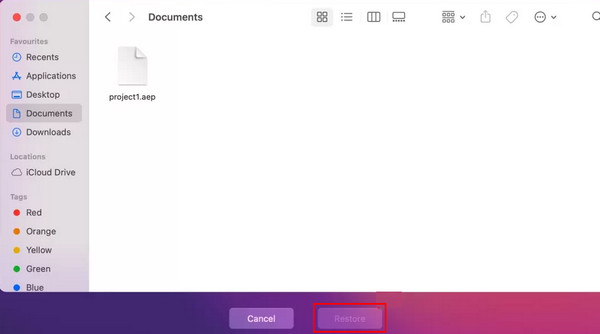
Trinn 1. Pek Kommando + Mellomrom, Type Time Machine.
Trinn 2. Bla gjennom filen og velg ønskede PSD-filer.
Trinn 3. Klikk Gjenopprette for å gjenopprette Photoshop-filer på Mac.
Del 7: Vanlige spørsmål om Photoshop-filgjenoppretting
Hvordan gjenoppretter jeg en Photoshop-fil hvis jeg klikket på "Nei" da jeg lukket den?
Du kan fortsatt gjenopprette ulagrede PSD-filer ved å bruke automatisk lagring eller ved å sjekke Temp-mappen, som vist i del 4 og del 5.
Hvor lagrer Photoshop midlertidige filer?
Photoshop oppretter midlertidige filer under redigering for å forhindre datatap.
På Windows: C:BrukereBRUKERNAVNAppDataLokalTemp
På Mac: Åpne Terminal og skriv inn åpne $ TMPDIR å få tilgang Midlertidige gjenstanderDu kan åpne disse filene i Photoshop for å gjenopprette ulagrede PSD-er.
Kan jeg gjenopprette slettede Photoshop-filer uten å bruke programvare?
Ja. På Windows bruker du papirkurven eller filloggen for å gjenopprette PSD/PSB-filer. På Mac bruker du papirkurven eller sikkerhetskopier fra Time Machine for å gjenopprette tidligere versjoner av Photoshop-prosjektene dine.
Konklusjon
Du kan enkelt gjenopprette ulagrede Photoshop-filer på flere effektive måter, inkludert automatisk lagring, gjenoppretting av midlertidige mapper, filhistorikk/tidsmaskin, nylige filer og mer. Du kan også legge merke til at mange av dem har forutsetninger om at du må slå på en bestemt funksjon på forhånd. Men Apeaksoft Data Recovery tilbyr den enkleste løsningen. Det krever ingen forkunnskaper, og du kan skanne PC-en din for å få en sjanse til å gjenopprette ulagrede eller slettede Photoshop-filer. Vi håper at du kan gjenopprette dine verdifulle prosjekter i Photoshop.
Relaterte artikler




