


Slik gjenoppretter du Android-telefonen din med 6 tilnærminger

Gjenoppretting av en Android-telefon innebærer to handlinger: gjenoppretting fra en Google-sikkerhetskopi og gjenoppretting til fabrikkinnstillinger. Det er derfor noen brukere er forvirret over dette. Førstnevnte er designet for å gjenopprette tapte data eller overføre alle data fra en Android-enhet til en annen. Sistnevnte brukes til feilsøking. Denne konkrete veiledningen deler de velprøvde metodene og detaljerte trinnene for å gjøre dette. gjenopprette en låst Android-telefon og annen kunnskap.
SIDEINNHOLD:
Del 1: Slik gjenoppretter du Android-telefon fra Google Backup
Når du har logget deg på en Google-konto på telefonen din, kan du sikkerhetskopiere hele enheten din og gjenopprette Android-telefonen din fra Googles sikkerhetskopi. Vi bruker en Google Pixel-enhet som et eksempel for å vise deg arbeidsflyten.
Trinn 1. Kjør innstillinger app på telefonen din.
Trinn 2. Trykk på profilen din.
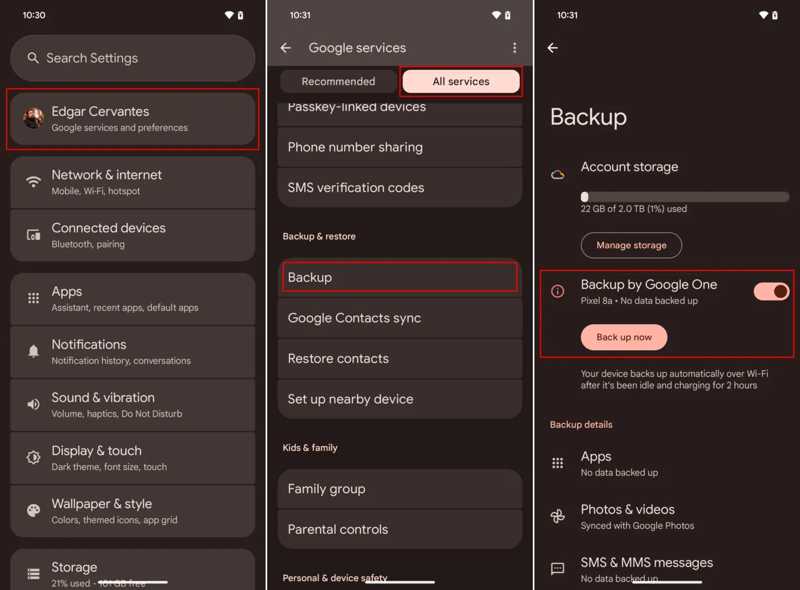
Trinn 3. Pek Alle tjenester, og velg Backup.
Trinn 4. Hvis du ikke har en sikkerhetskopi, slå på Sikkerhetskopiering av Google One, og trykk Sikkerhetskopier nå.
Trinn 5. Når det er gjort, gå tilbake til innstillinger app.
Trinn 6. Gå til System, Og deretter Tilbakestill alternativer.
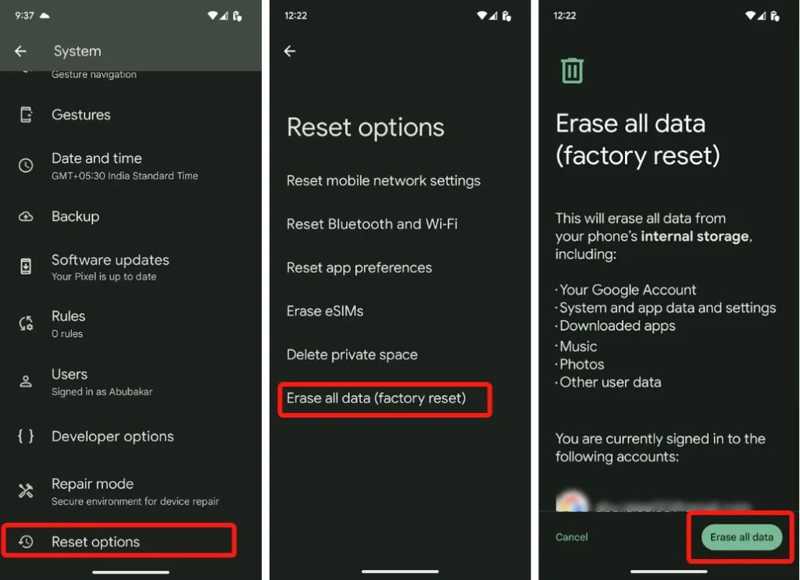
Trinn 7. Pek Slett alle data (tilbakestilling til fabrikkinnstillinger) og treffer Slett alle data.
Trinn 8. Skriv inn telefonens PIN-kode for å starte prosessen.
Trinn 9. Når telefonen har startet på nytt, trykker du på Start og godta vilkårene og betingelsene.
Trinn 10. Koble telefonen til et Wi-Fi-nettverk.
Trinn 11. Pek neste på Kopier apper og data skjermen.
Trinn 12. Velg Kan ikke bruke gammel enhet.
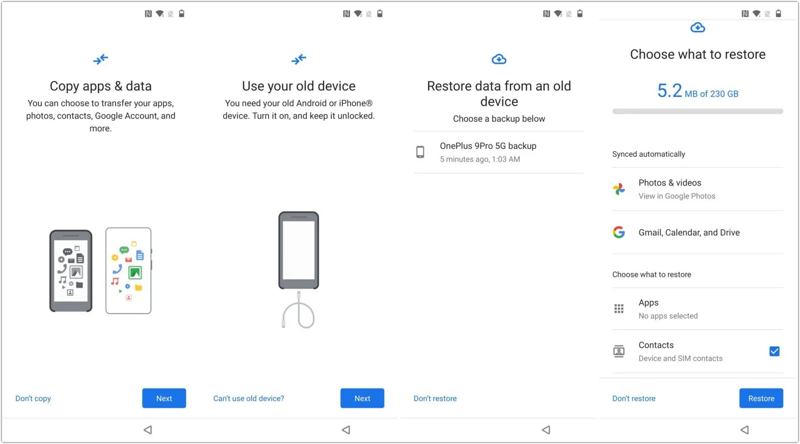
Trinn 13. Logg inn på den samme Google-kontoen.
Trinn 14. Velg den siste sikkerhetskopien.
Trinn 15. Velg ønsket datatype. For å gjenopprette tapte kontakter på en Android-telefon, for eksempel, velg Kontakter.
Trinn 16. Trykk på Gjenopprette knapp.
Del 2: Slik gjenoppretter du en Android-telefon til fabrikkinnstillinger
Slik gjenoppretter du en Android-telefon til fabrikkinnstillinger
Den enkle måten å gjenopprette en Android-telefon til fabrikkinnstillinger på er den innebygde Innstillinger-appen. Forutsetningen er at telefonen din fortsatt er tilgjengelig og at du fortsatt husker passordet til låseskjermen.
På Google Pixel
Trinn 1. Åpne den opprinnelige innstillinger app.
Trinn 2. Drar mot System og Tilbakestill alternativer.
Trinn 3. Pek Slett alle data (tilbakestilling til fabrikkinnstillinger).
Trinn 4. hit Slett alle data.
Trinn 5. Skriv inn PIN-koden din for å bekrefte.
På Samsung
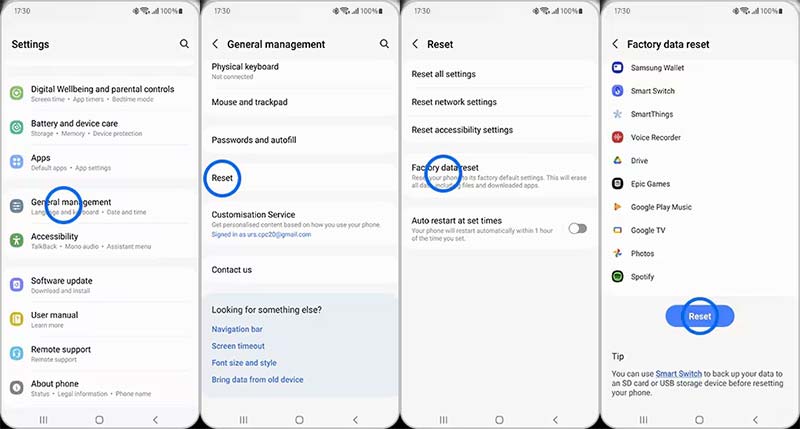
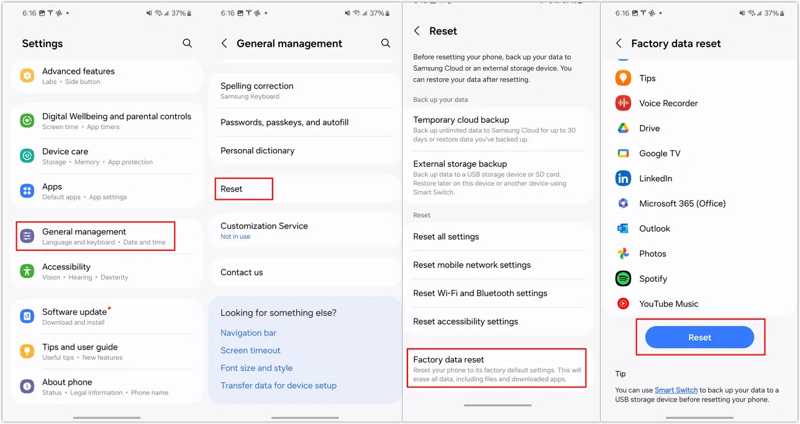
Trinn 1. naviger til innstillinger, Generell ledelseog Tilbakestill.
Trinn 2. Pek Tilbakestill fabrikkdata.
Trinn 3. Bla ned og trykk på Tilbakestill knapp.
Trinn 4. Autentiser med passordet eller fingeravtrykket ditt.
Slik gjenoppretter du en låst Android-telefon i gjenopprettingsmodus
Når du glemmer passordet for låseskjermen, må du gjenopprette en låst Android-telefon i Recovery ModeDenne metoden fungerer gjennom den høyre knappekombinasjonen og omgår operativsystemet.
Trinn 1. Trykk lenge på Power -knappen til av/på-menyen vises.
Trinn 2. Trykk på strøm av alternativet.
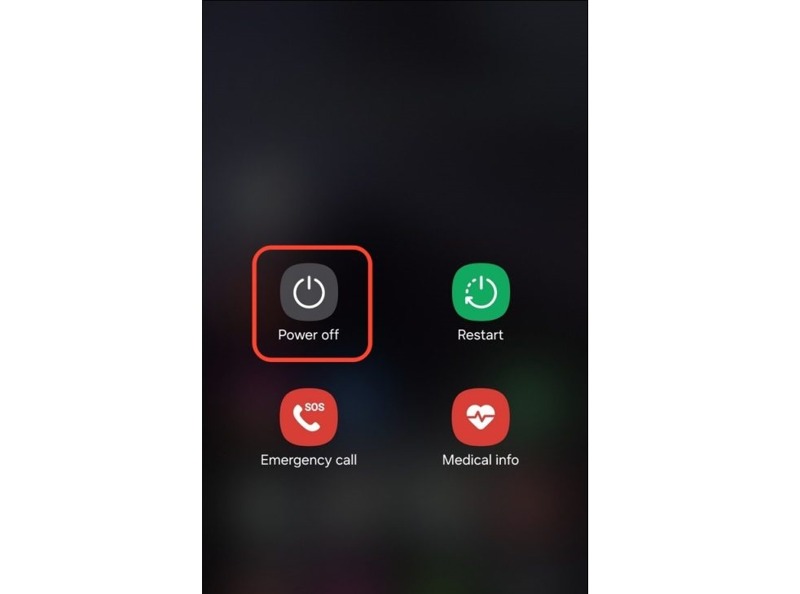
Trinn 3. For Pixel og de fleste Android-enheter, trykk og hold inne Power + volum ned knapper.
For Samsung, trykk og hold inne Power + volum ned knapper sammen.
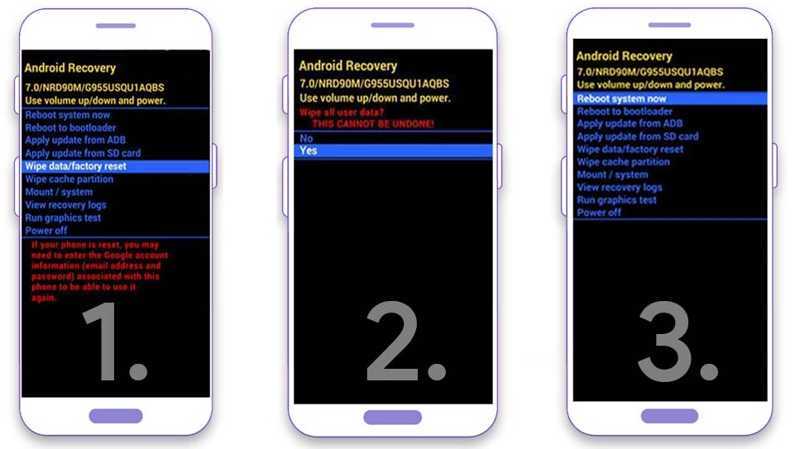
Trinn 4. Når oppstartslasterskjermen dukker opp, slipper du knappene.
Trinn 5. Bruk volumknappene til å markere Tørk data / fabrikkinnstilling alternativet.
Trinn 6. Trykk på Power knappen for å fortsette.
Trinn 7. Hvis du blir bedt om det, velger du Ja og trykk på Power -knappen for å starte fabrikkgjenoppretting av Android-telefonen.
Trinn 8. Når det er ferdig, velg Reboot system nå og trykk på Power knapp.
Slik gjenoppretter du en Android-telefon ved hjelp av Finn enheten min
En annen måte å gjenopprette en låst Android-telefon til fabrikkinnstillinger er Googles Finn enheten min. Forutsetningen er at du har slått på Finn enheten min på telefonen før du låses.
På Google Finn enheten min på nettet
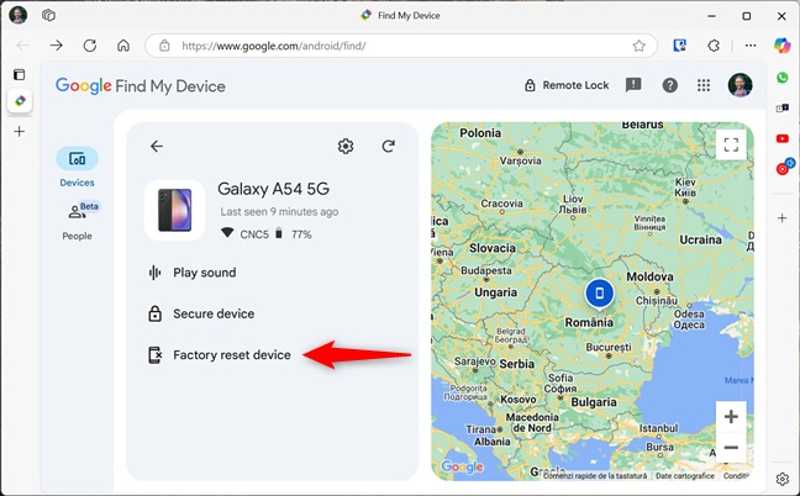
Trinn 1. Logg inn på www.google.com/android/find i en nettleser.
Trinn 2. Velg telefonen din fra Enheter fanen.
Trinn 3. Klikk på Fabrikkinnstilt enhet alternativet.
Trinn 4. Les varselet og klikk neste for å bekrefte det.
På Google Finn enheten min-appen
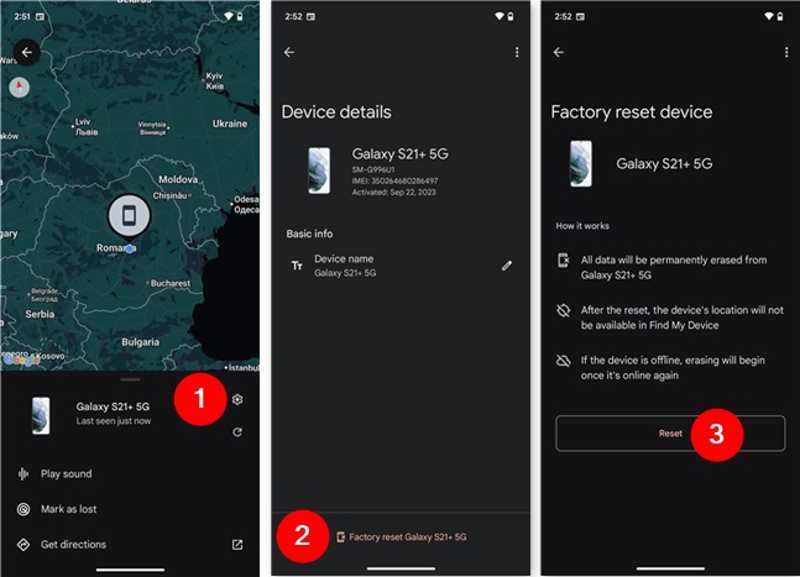
Trinn 1. Åpne Googles «Finn enheten min»-app på en lånt telefon. Du kan installere den gratis fra Play Store.
Trinn 2. Logg inn med den tilknyttede Google-kontoen.
Trinn 3. Gå til Enheter fanen og velg telefonen din.
Trinn 4. Trykk på innstillinger knapp.
Trinn 5. Press Fabrikkinnstilling [telefonnavnet ditt] og treffer Tilbakestill.
Videre Reading
Del 3: Slik gjenoppretter du tapte data på Android uten sikkerhetskopiering
Hvis du ikke har konfigurert sikkerhetskopiering på telefonen din, Apeaksoft Android Data Recovery kan hjelpe deg med å gjenopprette tapte bilder på Android-telefonen. Den fungerer med nesten alle datatyper på Android-enheter. Dessuten kan den skanne telefonminnet ditt og raskt søke etter tapte data.

Lastet ned av over 1,000,000 Brukere
- Gjenopprett data på Android-telefoner uten sikkerhetskopi.
- Fungerer for et bredt spekter av datatyper, som bilder, SMS, kontakter osv.
- Forhåndsvis tapte data for selektiv gjenoppretting.
- Tilgjengelig for deaktiverte, frosne og ødelagte telefoner.
- Støtter alle telefoner fra Samsung, Google, Motorola og flere.
Sikker nedlasting
Sikker nedlasting

Slik gjenoppretter du data på Android uten sikkerhetskopiering
Trinn 1. Koble til telefonen din
Kjør Android-programvaren for datagjenoppretting etter at du har installert den på datamaskinen. Koble telefonen til datamaskinen med en USB-kabel. Følg instruksjonene på skjermen for å aktivere USB Debugging modus på telefonen.

Trinn 2. Forhåndsvis tapte data
Når telefonen din er oppdaget, velger du datatypene du vil gjenopprette. For å gjenopprette tekstmeldinger på en Android-telefon, for eksempel, velg meldinger. Klikk på neste -knappen for å skanne telefonminnet. Deretter kan du forhåndsvise dataene på telefonen.

Trinn 3. Gjenopprett data på Android
Velg de tapte filene og dataene du vil gjenopprette, og klikk på Gjenopprette knapp. Angi en utdatamappe og bekreft gjenoppretting av Android-telefonen uten sikkerhetskopi.

Konklusjon
Denne veiledningen forklarte hvordan gjenopprette en Android-telefon fra Google-sikkerhetskopi eller gjenopprett den til fabrikkinnstillinger. Du kan velge riktig metode og følge våre detaljerte trinn for å gjenopprette tapte data eller feilsøke programvarefeil. Apeaksoft Android Data Recovery er et ultimat alternativ for raskt å hente tapte data fra en Android-telefon eller et nettbrett uten sikkerhetskopi.
 Apeaksoft Android Data Recovery
 Gjenopprett diverse slettede eller tapte data fra alle populære Android-enheter.
Sikker nedlasting
Sikker nedlasting
Relaterte artikler




