

Slik gjenoppretter du en Android-enhet til fabrikkinnstillinger

Gjenoppretter Android til fabrikkinnstillinger er en prosess som gjenoppretter telefonen eller nettbrettet til fabrikkinnstillinger. Det er en effektiv løsning når du støter på alvorlige programvareproblemer, som en skjerm som ikke reagerer, eller enheten din er infisert av et virus eller skadelig programvare. Det finnes noen scenarier der du må gjenopprette telefonen til fabrikkinnstillinger, for eksempel før du selger enheten. Her er arbeidsflytene du kan prøve i forskjellige situasjoner.
SIDEINNHOLD:
- Del 1: Slik gjenoppretter du Android til fabrikkinnstillinger
- Del 2: Slik tilbakestiller du Android til fabrikkinnstillinger i gjenopprettingsmodus
- Del 3: Slik gjenoppretter du Android til fabrikkinnstillinger eksternt
- Del 4: Slik gjenoppretter du data etter fabrikkinnstilling av Android uten sikkerhetskopiering
Del 1: Slik gjenoppretter du Android til fabrikkinnstillinger
Den enkleste måten å gjenopprette en Android-enhet til fabrikkinnstillinger på er å bruke Tilbakestill-alternativet i Innstillinger-appen. Forutsetningen er at telefonen din fortsatt er tilgjengelig. Dessuten bør du først slå av Fabrikkinnstillingsbeskyttelse på enheten din.
Trinn 1. Slå på telefonen din.
Trinn 2. Gå til innstillinger app.
Trinn 3. naviger til kontoer, og velg Google-kontoen din.
Trinn 4. Pek Fjern konto.
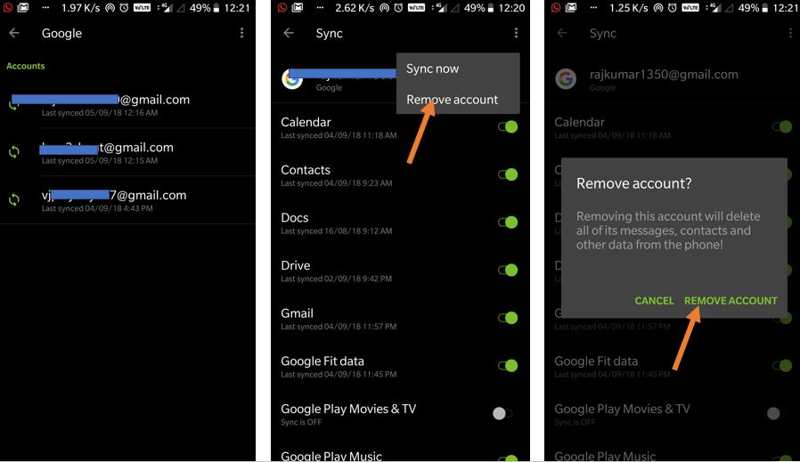
Trinn 5. Velg Fjern konto igjen når du blir bedt om det. Nå er FRP deaktivert automatisk.
Trinn 6. Tilbake til Innstillinger-appen og velg System or Generell ledelse.
Trinn 7. Pek Tilbakestill or Tilbakestill alternativer.
Trinn 8. Rull ned og trykk Tilbakestill fabrikkdata.
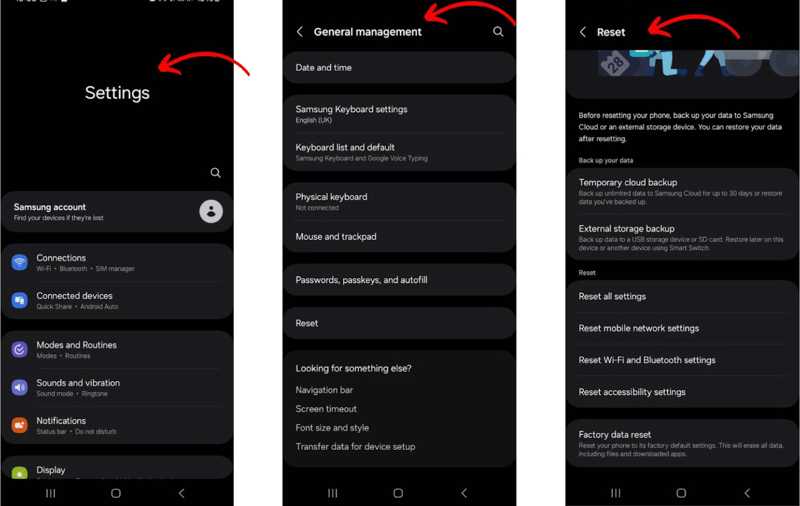
Trinn 9. Les hva som skal slettes, og trykk på Tilbakestill telefon or Slett alle data.
Trinn 10. Skriv inn PIN-koden eller passordet ditt, og bekreft at du gjenoppretter Android-nettbrettet eller -telefonen til fabrikkinnstillingene.
Del 2: Slik tilbakestiller du Android til fabrikkinnstillinger i gjenopprettingsmodus
Selv om skjermen fryser eller ikke reagerer, kan du gjenopprette Android-telefonen eller nettbrettet til fabrikkinnstillinger. Recovery Mode lar deg omgå operativsystemet og utføre en fabrikkinnstilling på enheten din.
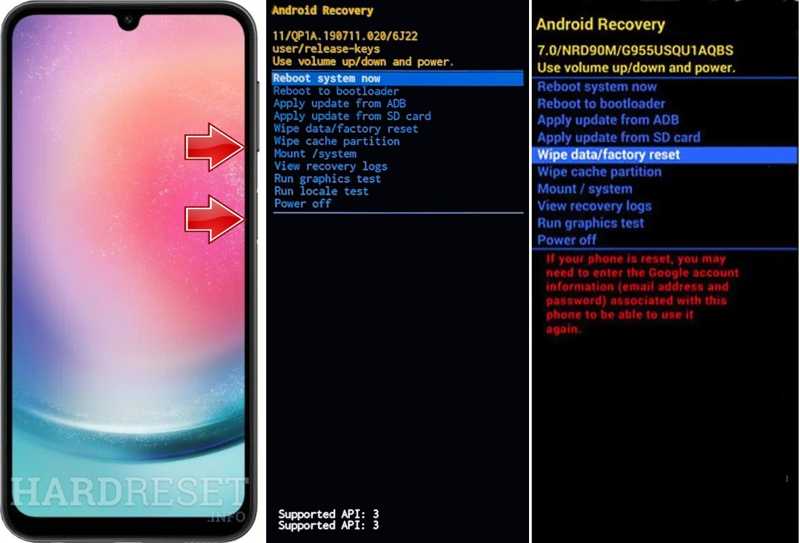
Trinn 1. Sett telefonen i gjenopprettingsmodus:
For Google Pixel, hold inne Power trykk og trykk strøm av. Hold deretter Power + volum ned knappene sammen for å gå inn i skjermbildet for oppstartsalternativer. Bruk Volum knapper for å markere Recovery Mode, og klikk på Power knappen for å bekrefte den.
For Samsung Galaxy, hold inne Power knappen og velg Strøm AV. Hold nede Power + volum opp knapper eller Power + volum opp + Hjem/Bixby knappene til du ser Samsung-logoen.
For Motorola, slå av enheten og hold inne volum ned + Power knappene til den slås på. Bruk Volum knapper for å markere Recovery Mode, og treffer Power.
For OnePlus, slå av enheten og hold inne Power + volum ned knappene sammen. Bruk Volum taster for å markere Recovery Mode og treffer Power.
For LG, slå av telefonen og hold inne Power + volum ned sammen til du ser LG-logoen. Marker Recovery Mode med din Volum tastene, og trykk Power.
Trinn 2. Trykk på volum ned knappen et par ganger til Tørk data / fabrikkinnstilling fremheves.
Trinn 3. Slå den Power knapp.
Trinn 4. Velg deretter Ja bruker Volum knapper, og trykk på Power for å begynne å gjenopprette telefonen min til fabrikkinnstillinger.
Trinn 5. Når det er ferdig, marker Reboot system nå ved hjelp av volumknappene, og trykk på Power.
Trinn 6. Telefonen din vil starte opp i normal modus.
Del 3: Slik gjenoppretter du Android til fabrikkinnstillinger eksternt
Selv om du ikke har telefonen i hånden, kan du gjenopprette en Android-enhet til fabrikkinnstillinger. Forutsetningen er at du har logget på en Google-konto på Android-telefonen din. I tillegg trenger du en nettleser og en internettforbindelse.
Trinn 1. Åpne en nettleser på en annen mobilenhet eller en datamaskin.
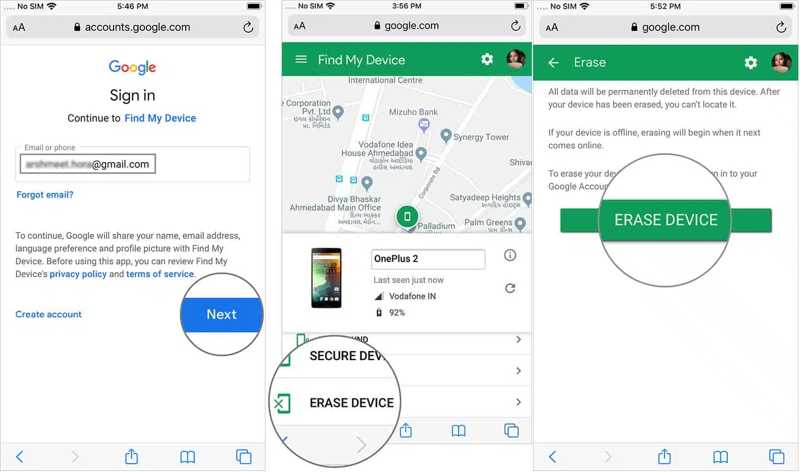
Trinn 2. Gå til www.google.com/android/find og logg inn på Google-kontoen som er knyttet til Android-enheten din.
Trinn 3. Pek neste for å gå inn på hovedsiden for enheten og spore den på kartet.
Trinn 4. Hvis du har flere Android-enheter, velg telefonen du vil gjenopprette.
Trinn 5. Trykk deretter på SLETT ENHET på verktøylinjen.
Trinn 6. Skriv inn passordet for Google-kontoen din på nytt.
Trinn 7. Trykk på SLETT ENHET -knappen for å bekrefte fabrikkgjenopprettingen av Android.
Del 4: Slik gjenoppretter du data etter fabrikkinnstilling av Android uten sikkerhetskopiering
Er det mulig å gjenopprette en Android-sikkerhetskopi uten å tilbakestille til fabrikkinnstillinger? Vanligvis må du tilbakestille telefonen til fabrikkinnstillinger og deretter gjenopprette en Google One- eller Samsung Cloud-sikkerhetskopi. Du kan imidlertid gjenopprette data etter en tilbakestilling til fabrikkinnstillinger på Android uten sikkerhetskopi. Apeaksoft Android Data Recovery er alt du trenger. Den kan skanne telefonminnet ditt og oppdage tapte filer uten en sikkerhetskopifil.
Den enkleste måten å gjenopprette data etter fabrikkinnstilling på Android uten sikkerhetskopiering
- Gjenopprett slettede Android-filer etter en tilbakestilling til fabrikkinnstillinger.
- Skann telefonminnet og gjenopprett data uten sikkerhetskopiering.
- Forhåndsvis tapte data på enheten din raskt.
- Støtter nesten alle filtyper på Android.
- Kompatibel med et bredt spekter av Android-enhetsmodeller.
Sikker nedlasting
Sikker nedlasting

Slik gjenoppretter du data etter fabrikkinnstilling på Android uten sikkerhetskopiering
Trinn 1. Skann telefonen din
Start den beste programvaren for datagjenoppretting for Android når du har installert den på datamaskinen. Koble Android-enheten til datamaskinen med en USB-kabel. Sørg for å slå den på USB Debugging modus på telefonen. Velg deretter Overfør filer når du blir bedt om det. Autoriser programvaren for å få tilgang til dataene dine. Velg datatypene du vil gjenopprette, og klikk på neste for å begynne å skanne enheten.

Trinn 2. Forhåndsvis Android-data
Etter skanning kan du se dataene dine etter type, for eksempel Galleri, videoer, Kontakterog mer. Hvis du ikke finner de ønskede filene, klikker du på Dypt Søk å utføre en dyp skanning.

Trinn 3. Gjenopprett data etter tilbakestilling til fabrikkinnstillinger
Til slutt velger du alle filene og elementene du vil gjenopprette, og klikker på Gjenopprette knapp. Angi en utdatamappe og trykk på Gjenopprette igjen. Den vil ikke overskrive eksisterende data på enheten din.

Konklusjon
Denne artikkelen forklarer hvordan fabrikkgjenopprett en Android-telefon eller et nettbrettHvis enheten din er tilgjengelig, kan du tilbakestille den med Innstillinger-appen. Hvis den er deaktivert eller ikke svarer, må du gå inn i Android-gjenopprettingsmodus og utføre en fabrikktilbakestilling direkte. I tillegg lar Googles Finn enheten min-funksjon deg gjenopprette enheten din til fabrikkinnstillinger eksternt. Apeaksoft Android Data Recovery er en enkel måte å få tilbake dataene dine etter at du har gjenopprettet enheten til fabrikkinnstillinger.
Relaterte artikler
For å overføre apper fra Android til Android uten problemer, kan du bruke Android Data Transfer Tool, Nearby Share, Google Backup eller Samsung Smart Switch.
Meldinger inneholder ofte viktig informasjon. Når du oppdager at du har mistet meldinger på Android-telefonen din, kan du prøve de tre beste gjenopprettingsappene i denne artikkelen.
Hvis du har en gammel Android-telefon, kan du fortsatt se fingeravtrykksskannerens låseskjerm for Android. Denne artikkelen gir en detaljert veiledning til det.
Google kan sikkerhetskopiere og gjenopprette enheten din, og administrere dataene dine på en god måte. Denne veiledningen viser deg hvordan du henter Google Backup på Android.



