


Slik gjenoppretter du en Android-enhet til fabrikkinnstillinger

Gjenopprette en Android til fabrikkinnstillinger betyr å tilbakestille den til fabrikkinnstillingene. Det fungerer på samme måte som formatering. Når du gjenoppretter Android-telefonen eller nettbrettet ditt, slettes alle kontoer, installerte apper og filer fullstendig fra enheten. Før du gir bort Android-enheten din eller når du feilsøker, kan du utføre en fabrikkgjenoppretting. Denne veiledningen deler de velprøvde metodene og de detaljerte trinnene for å fullføre jobben.
SIDEINNHOLD:
- Del 1: Slik gjenoppretter du Android til fabrikkinnstillinger
- Del 2: Slik gjenoppretter du Android til fabrikkinnstillinger i gjenopprettingsmodus
- Del 3: Slik gjenoppretter du Android til fabrikkinnstillinger med Google Finn enheten min
- Del 4: Slik gjenoppretter du Samsung til fabrikkinnstillinger
- Del 5: Bonustips: Slik gjenoppretter du data etter gjenoppretting av Android
Del 1: Slik gjenoppretter du Android til fabrikkinnstillinger
Den enkleste måten å gjenopprette fabrikkinnstillinger på en Android-enhet er den innebygde Innstillinger-appen. Google har lagt til tilbakestillingsalternativer i alle Android-versjoner. Alt du trenger å gjøre er å autentisere med PIN-koden din.
Trinn 1. Sørg for at telefonen din har nok batteri.
Trinn 2. Åpne innstillinger appen fra appfeltet.
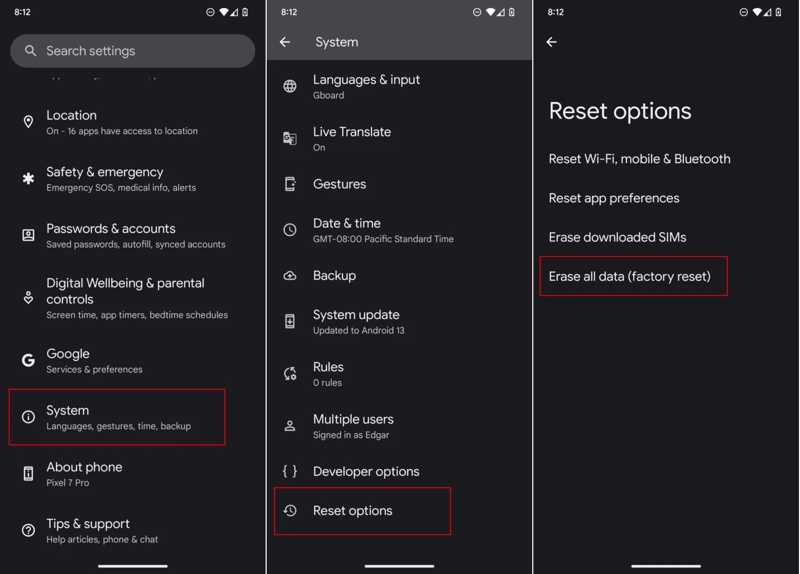
Trinn 3. naviger til System og Tilbakestill alternativer.
Trinn 4. Trykk på Slett alle data (tilbakestilling til fabrikkinnstillinger).
Trinn 5. Les varselet og trykk på Slett alle data knappen igjen.
Trinn 6. Skriv deretter inn PIN-koden din hvis du blir bedt om det.
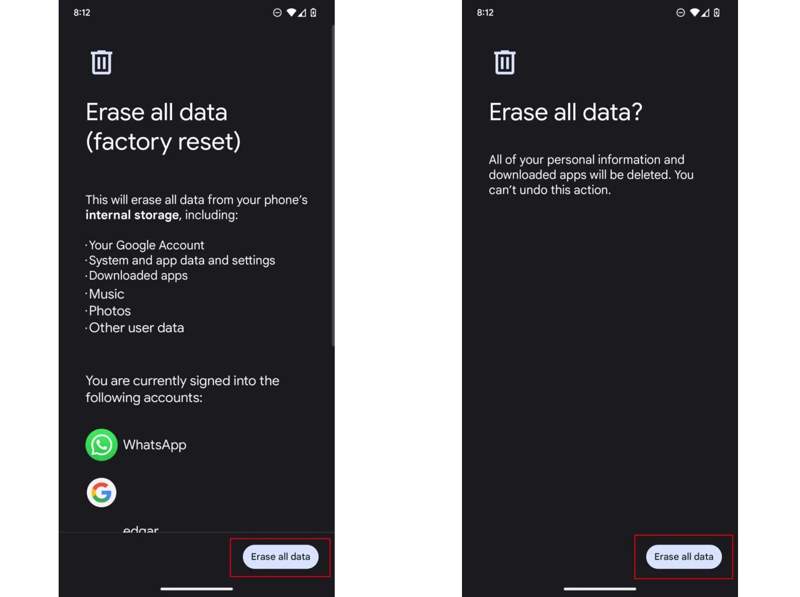
Trinn 7. Til slutt trykker du på Slett alle data knappen for å bekrefte den.
OBS: Prosessen kan være forskjellig, avhengig av Android-versjonen og produsenten din.
Del 2: Slik gjenoppretter du Android til fabrikkinnstillinger i gjenopprettingsmodus
Hvis telefonen din ikke er tilgjengelig, eller du har glemt passordet til låseskjermen, må du gjenopprette Android til fabrikkinnstillingene i Recovery ModeDenne metoden krever ikke ekstra programvare eller maskinvare, men de fysiske knappene må fungere nå.
Trinn 1. Hold nede Power -knappen til av/på-menyen vises.
Trinn 2. Trykk på strøm av alternativet.
Trinn 3. For de fleste Android-enheter trykker du på og holder inne volum ned + Power knapper sammen.
For Samsung-telefoner, hold nede volum opp + Power knapper samtidig.
Trinn 4. Når oppstartslasterskjermen dukker opp, slipper du knappene.
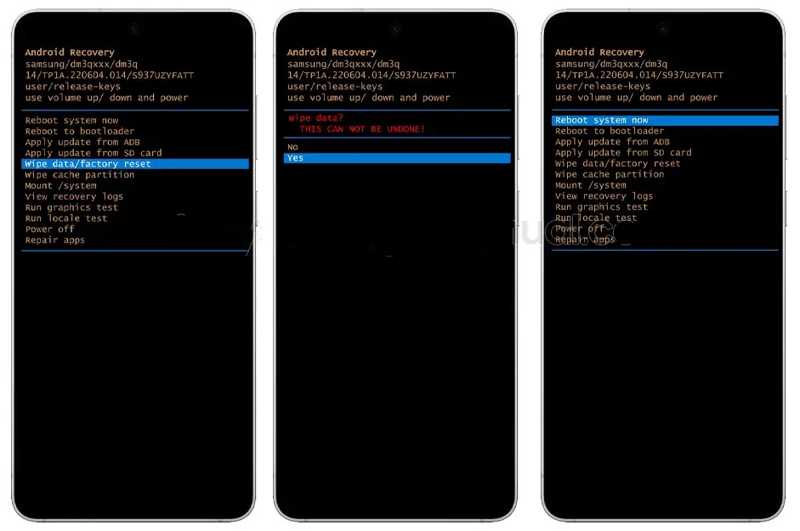
Trinn 5. Velg Tørk data / fabrikkinnstilling alternativet med volumknappene, og trykk på Power knappen for å utføre den.
Trinn 6. Deretter velger du Ja alternativet med volumknappene og trykk på Power knapp.
Trinn 7. Når fabrikkgjenopprettingen av Android er fullført, vil du være tilbake til oppstartslastermenyen.
Trinn 8. Velg Reboot system nå og trykk på Power -knappen for å starte opp i standardmodus.
Del 3: Slik gjenoppretter du Android til fabrikkinnstillinger med Google Finn enheten min
Googles «Finn enheten min» er en annen måte å gjenopprette et Android-nettbrett eller en Android-telefon til fabrikkinnstillinger, selv om du har enheten i hånden din. Forutsetningen er at du har aktivert «Finn enheten min». Dessuten krever denne måten den tilknyttede Google-kontoen og passordet.
På nettportalen
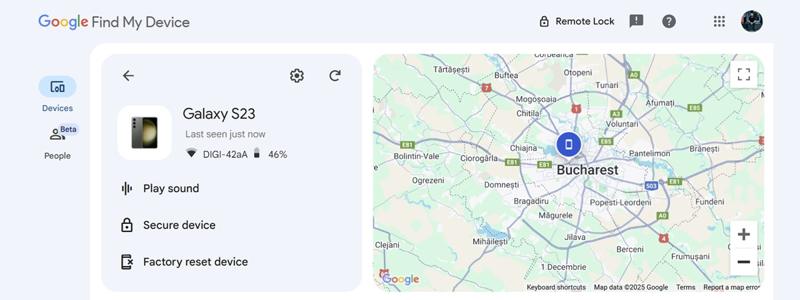
Trinn 1. Gå til www.google.com/android/find i en nettleser.
Trinn 2. Logg deretter inn med Google-kontoen din og passordet som er knyttet til enheten din.
Trinn 3. Velg enheten din fra Enheter fanen for å spore den på kartet.
Trinn 4. Klikk på Fabrikkinnstilt enhet alternativet.
Trinn 5. Les advarselen og klikk på neste knapp.
På Finn enheten min-appen
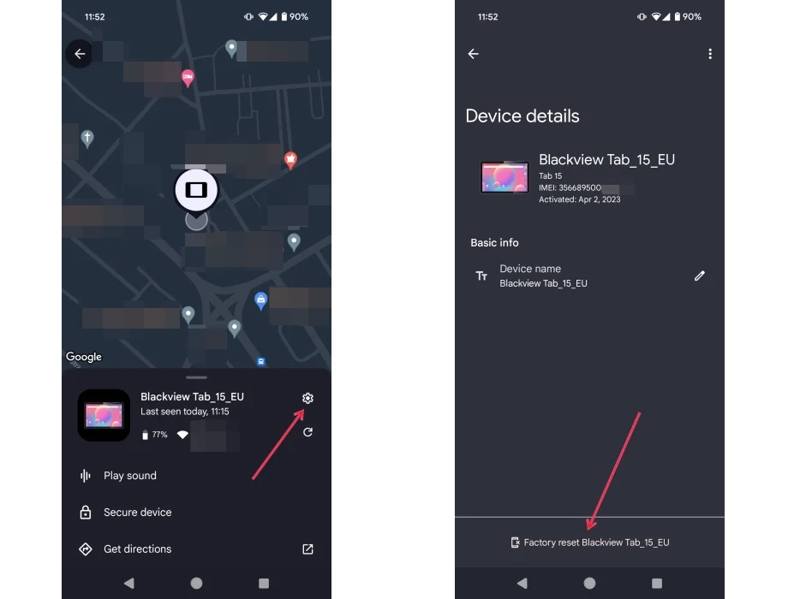
Trinn 1. Kjør Googles Finn enheten min-app på en annen Android-enhet.
Trinn 2. Logg på med Google-kontoen din.
Trinn 3. Gå til Enheter fanen og velg enheten din.
Trinn 4. Sveip oppover fra bunnen og trykk på innstillinger knapp med tannhjulikon.
Trinn 5. Trykk på Fabrikkinnstilling [telefonnavnet ditt] knappen nederst.
Trinn 6. Trykk deretter på Tilbakestill knappen for å bekrefte det. Hvis du har Android backup, kan du gjenopprette noen data fra disse sikkerhetskopifilene.
Del 4: Slik gjenoppretter du Samsung til fabrikkinnstillinger
Samsung-brukere kan bruke SmartThings Find og Samsung Find til å gjenopprette en Android-telefon til fabrikkinnstillinger eksternt. Forutsetningen er at du har aktivert Finn mobilen min.
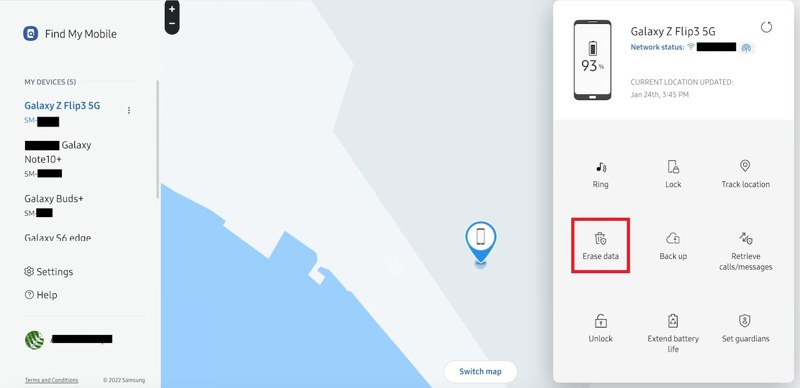
Trinn 1. Gå til smartthingsfind.samsung.com/ eller samsungfind.samsung.com/login i nettleseren din.
Trinn 2. Skriv inn Samsung-kontoen og passordet som er knyttet til telefonen din.
Trinn 3. Velg enheten din under MINE ENHETER overskriften i sidefeltet.
Trinn 4. Deretter klikker du på Slett data alternativet i verktøykassen.
Trinn 5. Autentiser med Samsung-kontopassordet ditt på nytt.
Trinn 6. Les varselmeldingen og klikk på Slett knapp.
Del 5: Bonustips: Slik gjenoppretter du data etter gjenoppretting av Android
Som nevnt tidligere, vil gjenoppretting av fabrikkinnstillinger på Android slette alle data på enheten din. Heldigvis, Apeaksoft Android Data Recovery kan hjelpe deg med å gjenopprette dataene dine etter fabrikkgjenoppretting. Dessuten kan det brukervennlige designet forenkle arbeidsflyten. Den kan skanne telefonminnet og oppdage tapte filer. Enda viktigere er det at det brukervennlige grensesnittet gjør det enkelt å navigere.

Lastet ned av over 1,000,000 Brukere
- Gjenopprett tapte data etter fabrikkgjenoppretting av Android.
- Arbeid med et bredt spekter av datatyper.
- Tilgjengelig for låste, deaktiverte eller fryste Android-enheter.
- Forhåndsvis tapte data før du gjenoppretter dem.
- Støtter alle enheter fra Samsung, LG, Google og flere.
Sikker nedlasting
Sikker nedlasting

Slik gjenoppretter du data etter fabrikkgjenoppretting av Android
Trinn 1. Koble til telefonen din
Start Android-programvaren for datagjenoppretting når du har installert den på datamaskinen. Den er tilgjengelig på Windows 11 til XP og Mac OS X 10.6 eller nyere. Sørg for å slå på USB Debugging modus på telefonen. Koble den deretter til datamaskinen med en USB-kabel. Hvis du blir bedt om det, velger du Overfør filer i dialogboksen Bruk USB til.

Trinn 2. Forhåndsvis tapte data
Når enheten din er oppdaget, velg datatypene du vil gjenopprette. Hvis du er usikker, merk av for Velg Alle. Klikk på neste -knappen for å begynne å skanne enheten din. Forhåndsvis deretter de tapte dataene etter type.

Trinn 3. Gjenopprett data etter gjenoppretting av Android
Velg filene og dataene du vil hente, og klikk på Gjenopprette knapp. Angi målmappen og bekreft datagjenoppretting. Hold enheten tilkoblet under prosessen.

OBS: Hvis du ikke finner de ønskede filene, klikker du på Dypt Søk knappen for å finne flere data.
Konklusjon
Denne guiden delte flere måter å fabrikkgjenopprettede Android-telefoner og nettbrett i ulike situasjoner. Hvis enheten din er tilgjengelig, tilbyr den innebygde Innstillinger-appen alternativet for tilbakestilling til fabrikkinnstillinger. Hvis ikke, må du fullføre prosessen i gjenopprettingsmodus. Google Finn enheten min og Samsung Finn mobilen min er de eksterne alternativene for å tilbakestille Android-enheter. Vi anbefaler også Apeaksoft Android Data Recovery for datagjenoppretting etter fabrikkinnstillinger.
 Apeaksoft Android Data Recovery
 Gjenopprett diverse slettede eller tapte data fra alle populære Android-enheter.
Sikker nedlasting
Sikker nedlasting
Relaterte artikler




