

Slik gjenoppretter du fra iCloud-sikkerhetskopi på iPhone med/uten tilbakestilling

Mistet data på iPhonen din? Når du har mistet viktige data på enheten din, kan du gjenopprette dem fra iCloud-sikkerhetskopi. Denne veiledningen forklarer hvordan gjenopprette fra iCloud på en ny/tilbakestilt iPhone, hvordan gjenopprette uten å tilbakestille, og hva du skal gjøre hvis gjenopprettingen setter seg fast. Utforsk en omfattende veiledning i dette innlegget nå.
SIDEINNHOLD:
- Del 1: Hva betyr gjenoppretting fra iCloud
- Del 2: [Offisielt] Slik gjenoppretter du fra iCloud på en ny eller tilbakestilt iPhone
- Del 3: [Alternativ] Slik gjenoppretter du fra iCloud uten å tilbakestille
- Del 4: [Feilsøking] Fiks iPhone som sitter fast ved gjenoppretting fra iCloud
- Del 5: Vanlige spørsmål om gjenoppretting fra iCloud
Del 1: Hva betyr gjenoppretting fra iCloud
Gjenoppretting fra iCloud betyr å overføre alle data som er sikkerhetskopiert til iCloud-kontoen din til iPhone eller iPad. Husk at alle data som er synkronisert med iCloud ikke blir sikkerhetskopiert til iCloud.
Hva dekker en iCloud-sikkerhetskopi?
En iCloud-sikkerhetskopi dekker all informasjon og innstillinger som er lagret på enheten din, inkludert:
- Enhetsinnstillinger, startskjermoppsett og apporganisering.
- Informasjon på enheten, som passord for talepost.
- Apple Watch-sikkerhetskopier.
- Bilder, videoer, meldinger og appdata.
- iMessage, SMS og MMS.
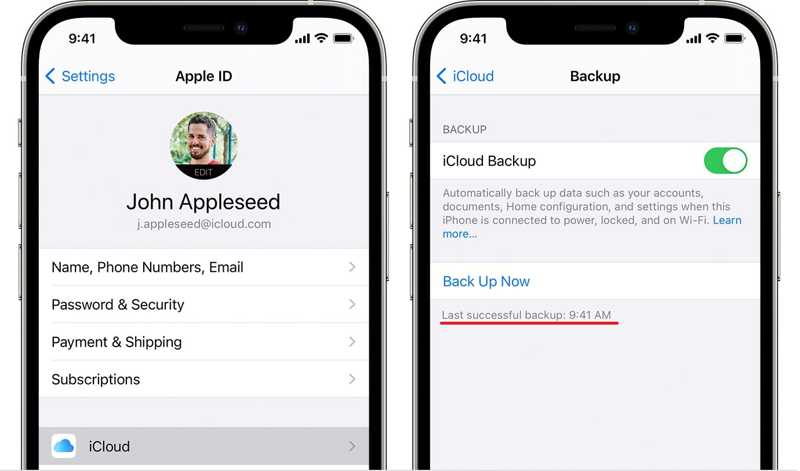
Slik sjekker du iCloud-sikkerhetskopi på iPhone/iPad
Trinn 1. Kjør innstillinger appen og trykk på profilen din.
Trinn 2. Velg iCloud og trykk iCloud Backup.
Trinn 3. Deretter kan du se tidspunktet for den siste vellykkede sikkerhetskopieringen under Sikkerhetskopier nå knapp.
Del 2: [Offisielt] Slik gjenoppretter du fra iCloud på en ny eller tilbakestilt iPhone
Hvis du får en ny iOS-enhet eller sletter viktige data, kan du gjenopprette fra iCloud-sikkerhetskopi. Forutsetningen er at enheten din er ny, eller at du har slettet iPhone eller iPad.
Forberedelse før du starter
- En stabil Wi-Fi-tilkobling
- Apple ID og passord
- Nok batteri eller strømtilkobling
- En nylig iCloud-sikkerhetskopi
Steg-for-trinn-guide
Trinn 1. Gå til Informasjon fanen i din innstillinger app. Hvis du bruker en ny enhet, hopp direkte til trinn 5.
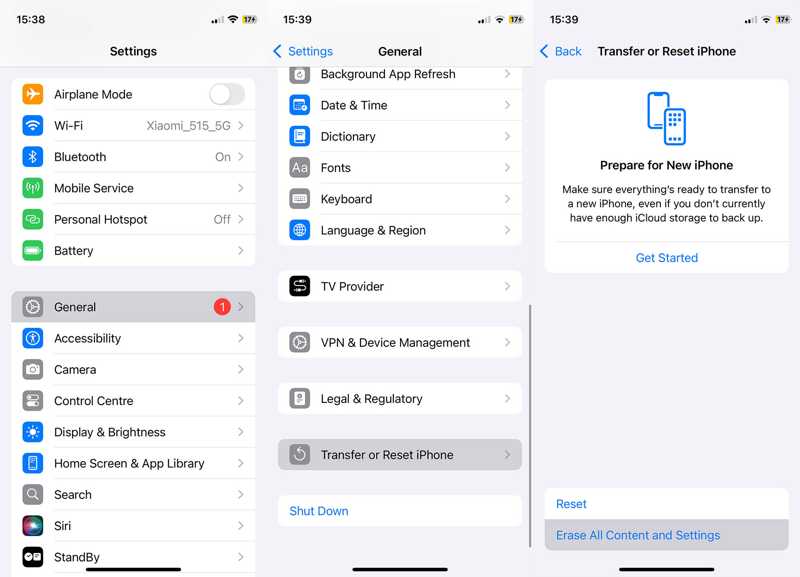
Trinn 2. Pek Overfør eller tilbakestill iPhone Og velg Slett alt innhold og alle innstillingerMerk at dette vil Tilbakestilling av fabrikken din enhet.
Trinn 3. Les meldingen på skjermen og trykk på Fortsett.
Trinn 4. Skriv inn iPhone-passordet eller Apple ID-passordet ditt for å bekrefte sletting av enheten.
Trinn 5. Når iPhonen starter på nytt i Hallo skjermen, konfigurer den ved å følge instruksjonene på skjermen.
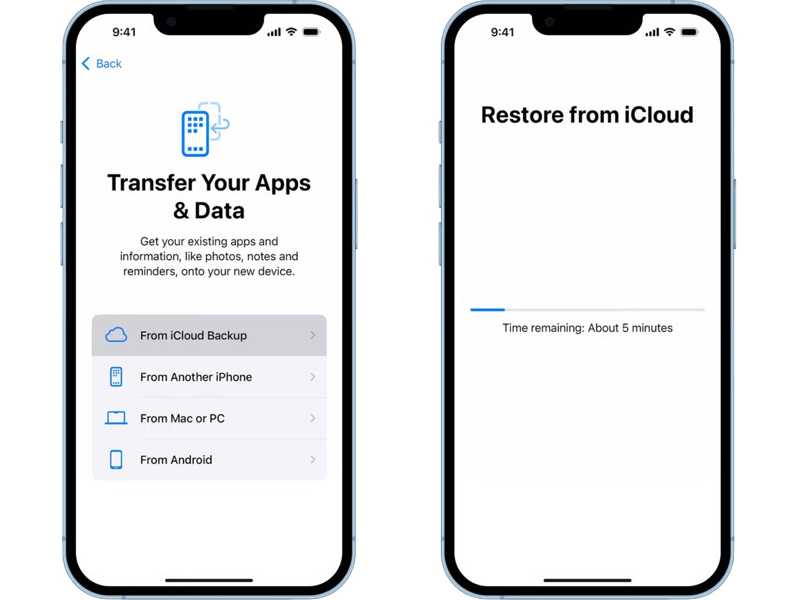
Trinn 6. Koble enheten til et Wi-Fi-nettverk.
Trinn 7. Velg Fra iCloud Backup på Apper og data skjermen.
Trinn 8. Skriv inn Apple-ID-en og passordet ditt, og velg en skikkelig sikkerhetskopi for å begynne å gjenopprette fra iCloud på iPad-en eller iPhone-en din.
Trinn 9. Fullfør deretter oppsettet av enheten. Denne metoden lar deg imidlertid ikke få tilgang til iCloud-sikkerhetskopiering, og du må også tilbakestille iPhonen din, noe som tar mye tid.
Tips:
• Denne metoden vil slette alle eksisterende data.
• Gjenopprettingstiden avhenger av størrelsen på sikkerhetskopien og nettverkshastigheten.
• Ikke avbryt gjenopprettingsprosessen, ellers vil det føre til feil.
Del 3: [Alternativ] Slik gjenoppretter du fra iCloud uten å tilbakestille
Kan jeg gjenopprette fra iCloud-sikkerhetskopi uten å tilbakestille? Svaret er ja. Hvis du ikke vil slette din nåværende iPhone, kan du bruke et tredjepartsverktøy som Apeaksoft iPhone Data Recovery for å få tilgang til iCloud-sikkerhetskopier og trekke ut utvalgte data. I tillegg støtter den de nyeste versjonene av iOS og iPadOS.
Brukstilfeller
- Du må gjenopprette fra iCloud-sikkerhetskopi uten tap av data.
- Du vil ikke gjenopprette hele sikkerhetskopien. Du trenger bare spesifikke filer (bilder, meldinger osv.).
- Du vil forhåndsvise sikkerhetskopifilene for å bestemme hvilken du skal velge.
Sikker nedlasting
Sikker nedlasting
Slik gjenoppretter du fra iCloud uten å tilbakestille iPhone
Trinn 1. Logg deg på iCloud-kontoen din
Start den beste programvaren for datagjenoppretting og velg den Gjenopprett fra iCloud fanen.
Logg på med Apple-ID og passord.

Trinn 2. Last ned iCloud-sikkerhetskopien din
Klikk iCloud Backup og last ned sikkerhetskopien i henhold til datoen.

Trinn 3. Forhåndsvis data
Velg datatypene du vil gjenopprette, og klikk på nesteForhåndsvis deretter datalagrene i iCloud-sikkerhetskopien din. Hvis du for eksempel vil gjenopprette meldinger, velger du meldinger.

Trinn 4. Gjenopprett data fra iCloud
Merk av for alle filer og elementer du vil gjenopprette, og klikk på Gjenopprette knapp. Angi en utdatamappe og trykk på Gjenopprette.

Del 4: [Feilsøking] Fiks iPhone som sitter fast ved gjenoppretting fra iCloud
Hvis iPhonen din sitter fast ved gjenoppretting fra iCloud i lang tid eller for alltid, betyr det at noe er galt. Du kan prøve løsningene nedenfor for å fikse dette problemet.
Løsning 1: Start enheten på nytt
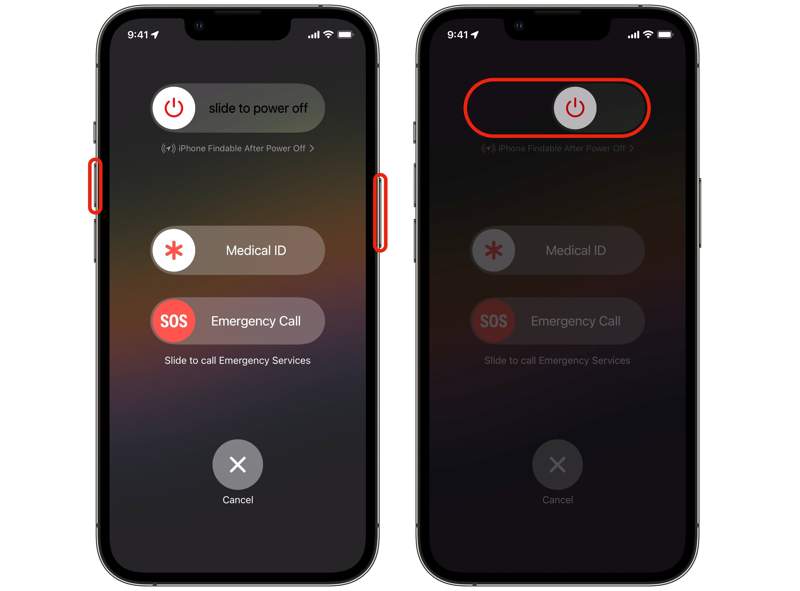
Trinn 1. For iPhone X og nyere, fortsett å trykke på enten Volum knappen og hold inne Side knapp.
For iPhone 8 og eldre, hold inne Side or Sleep / Wake knapp.
Trinn 2. Slipp dem når du ser avstengingsskjermen.
Trinn 3. Flytt glidebryteren for å slå av enheten.
Trinn 4. Hold deretter på Side -knappen til Apple-logoen vises.
Løsning 2: Koble til et Wi-Fi-nettverk
Hvis den nye iPhonen din sitter fast under gjenoppretting fra iCloud, bør du sjekke internettforbindelsen din. Du må koble til et Wi-Fi-nettverk før du gjenoppretter iCloud-sikkerhetskopien, i stedet for mobildata eller offentlige nettverk.
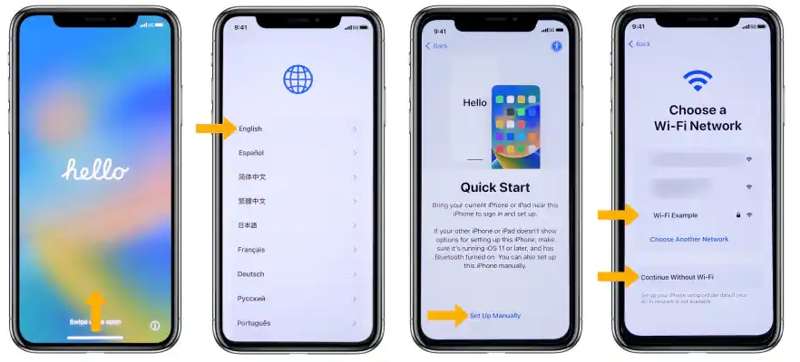
Trinn 1. Begynn å konfigurere den nye eller gamle iPhonen din etter tilbakestillingen.
Trinn 2. Velg språk og land.
Trinn 3. Pek Konfigurer manuelt på Quick Start skjermen.
Trinn 4. Deretter velger du Wi-Fi-nettverket ditt når du blir bedt om det, og skriver inn Wi-Fi-passordet.
Trinn 5. Angi Face ID og passord ved å følge instruksjonene på skjermen.
Trinn 6. Velg deretter Fra iCloud Backup på Apper og data skjermen og gjenopprett iCloud-sikkerhetskopi.
Løsning 3: Oppdater programvare via iTunes
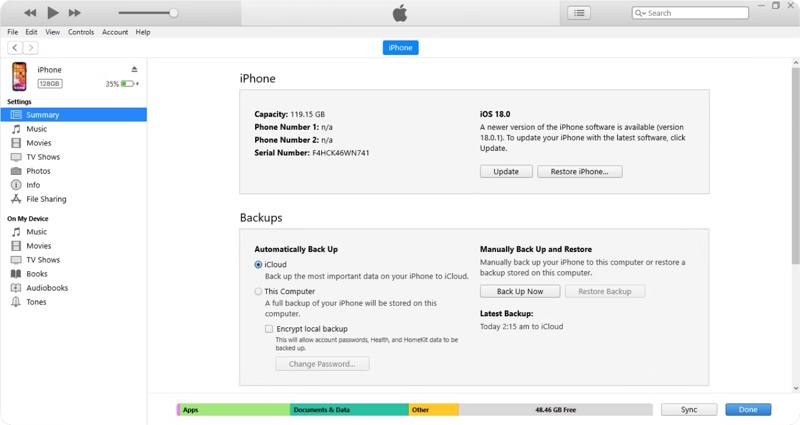
Hvis skjermen din henger seg opp når du gjenoppretter fra iCloud for å beregne gjenværende tid, kan du fikse det ved å oppdatere programvaren med iTunes eller Finder. Denne løsningen krever en datamaskin og en kompatibel USB-kabel.
Trinn 1. Koble iPhonen din til en datamaskin med en USB-kabel.
Trinn 2. Kjør den nyeste versjonen av iTunes. Hvis datamaskinen din kjører macOS Catalina eller nyere, kjør Finder i stedet.
Trinn 3. Klikk på Telefon -knappen i iTunes eller enhetsnavnet ditt i Finder etter at iPhonen din er oppdaget.
Trinn 4. Gå til Sammendrag or Informasjon kategorien, og klikk på Oppdater knappen for å søke etter oppdateringer.
Trinn 5. Følg deretter instruksjonene på skjermen for å installere oppdateringen på enheten din.
Trinn 6. Prøv deretter å gjenopprette fra iCloud på nytt.
Del 5: Vanlige spørsmål om gjenoppretting fra iCloud
Hvor lang tid tar det å gjenopprette fra iCloud?
Det tar vanligvis 1 til 4 timer. Den spesifikke tiden avhenger av størrelsen på sikkerhetskopien og internettforholdene dine.
Liten backup: 30–60 minutter.
Stor sikkerhetskopi: 1–4 timer eller mer.
Hvorfor står Gjenopprett fra iCloud fast på "Estimerer gjenværende tid"?
Dette skjer vanligvis på grunn av en ustabil internettforbindelse, en stor sikkerhetskopi eller midlertidige serverforsinkelser. Prøv å starte iPhonen på nytt, bytte til et raskere Wi-Fi-nettverk eller oppdatere enheten før du gjenoppretter på nytt.
Kan jeg bare gjenopprette bilder fra iCloud?
Nei, Apple støtter ikke delvis gjenoppretting. For å gjenopprette en bestemt type data kan du velge Apeaksoft iPhone Data Recovery.
Konklusjon
Denne veiledningen forklarer hvordan gjenopprett fra iCloud-sikkerhetskopi uten å tilbakestille enheten din og hva du kan gjøre hvis skjermen setter seg fast ved iCloud-gjenoppretting. Du kan følge trinnene våre for å gjenopprette data fra iCloud-sikkerhetskopi. Apeaksoft iPhone Data Recovery er den beste måten å åpne iCloud-sikkerhetskopien din og trekke ut tapte filer og data fra sikkerhetskopifilen.
Relaterte artikler
Denne artikkelen viser deg hvordan du flytter dokumenter fra iCloud til Mac-en din, slik at du kan bruke dem uten nettverksbegrensninger.
Her er tre effektive tilnærminger for å gjenopprette iPhone-kontaktene dine fra iCloud og få tilbake de tapte eller slettede kontaktene.
Det må være slitsomt å støte på feil med iCloud-sikkerhetskopien når du aktiverer den. Ikke bekymre deg; dette innlegget tilbyr den beste måten å fikse det på.
Henger iCloud-sikkerhetskopien din fast eller feiler den? Ikke få panikk, det finnes skjulte problemer og reparasjonstips du kanskje ikke vet om. Slik kommer du deg ut av den fastlåste situasjonen.



