


Slik gjenoppretter du iPad fra en iCloud-, iTunes-/Finder-sikkerhetskopi

Hvis noe er galt med iPad-en din, kan du alltids prøve å gjenopprette den fra en sikkerhetskopi. Etter å ha slettet bilder, videoer, kontakter, SMS-er og mer ved et uhell, kan du for eksempel gjenopprette tapte data fra en sikkerhetskopi. Den gode nyheten er at du har flere måter å sikkerhetskopiere og gjenopprette iPad-en din på, avhengig av innstillingene dine. Denne konkrete veiledningen deler de velprøvde metodene for å gjenopprette en iPad fra sikkerhetskopi og demonstrerer de detaljerte trinnene.
SIDEINNHOLD:
Del 1: Slik gjenoppretter du iPad fra iCloud-sikkerhetskopi
For å gjenopprette en iPad fra en iCloud-sikkerhetskopi, må du ha en sikkerhetskopi. Dessuten må du slette enheten din før prosessen hvis du gjenoppretter en brukt iPad. Prosessen krever Apple-ID og passord.
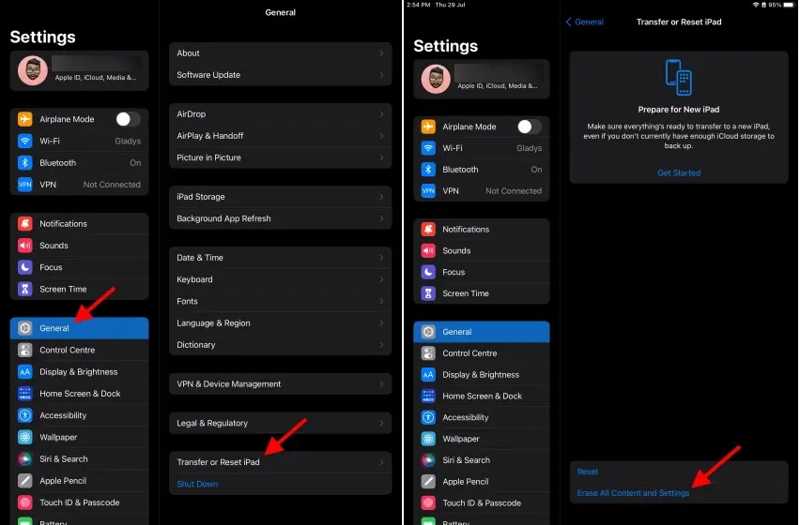
Trinn 1. Slå på iPad-en din og åpne innstillinger app.
Trinn 2. Gå til Informasjon, deretter Overfør eller tilbakestill iPad.
Trinn 3. Pek Slett alt innhold og alle innstillinger.
Tips: Før prosessen bør du slå av Finn iPaden min.
Trinn 4. Les varselet og trykk på Fortsett knapp.
Trinn 5. Skriv inn iPad-passordet ditt og trykk på Slett nå for å starte slettingen av den.
Trinn 6. Når iPad-en starter på nytt, konfigurerer du den som en ny enhet.
Trinn 7. Koble til et Wi-Fi-nettverk under prosessen.
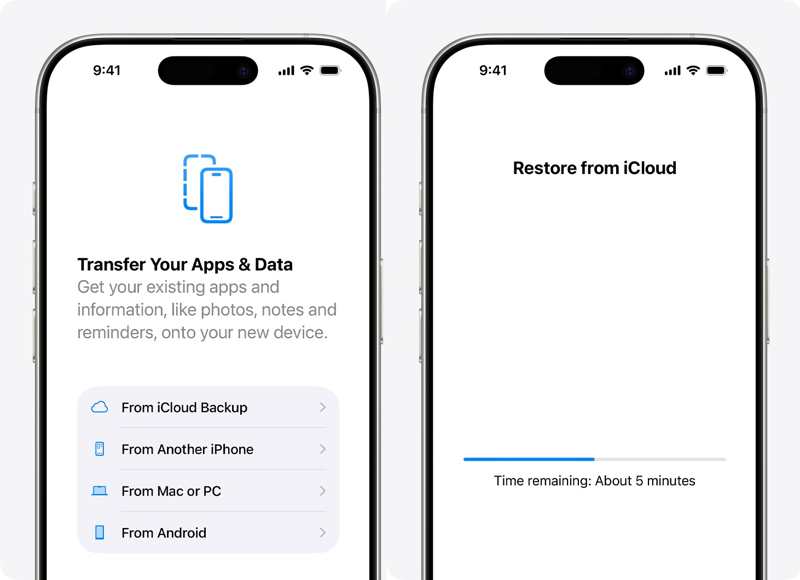
Trinn 8. Velg Fra iCloud Backup alternativ på Overfør appene og dataene dine skjermen.
Trinn 9. Skriv inn Apple-kontoen og passordet som er knyttet til iPad-en din.
Trinn 10. Velg en sikkerhetskopi og begynn å gjenopprette iPaden fra en tidligere sikkerhetskopi.
Trinn 11. Når det er ferdig, fullfør oppsettet.
Del 2: Hvordan gjenopprette iPad fra iTunes Backup
Noen foretrekker å sikkerhetskopiere dataene sine til datamaskiner. Du kan gjenopprette en iPad fra en iTunes-sikkerhetskopi. Husk at sikkerhetskopien vil overskrive de nåværende dataene på iPad-en din. Denne måten krever ikke internettforbindelse.
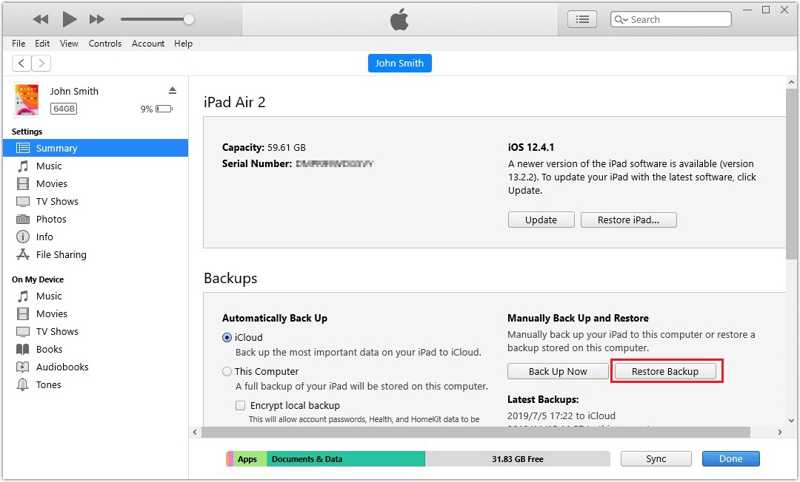
Trinn 1. Koble iPad-en til PC-en med en USB-kabel.
Tips: iTunes er også tilgjengelig på macOS Mojave og tidligere versjoner.
Trinn 2. Åpne den nyeste versjonen av iTunes.
Trinn 3. Klikk på Enhet knappen øverst i venstre hjørne.
Trinn 4. Gå til Sammendrag kategorien og klikk Restore Backup på sikkerhetskopier overskrift.
Trinn 5. Velg riktig sikkerhetskopi og klikk Gjenopprette.
OBS: Hvis sikkerhetskopien er kryptert, skriv inn passordet.
Del 3: Slik gjenoppretter du iPad fra Finder-sikkerhetskopi
Apple stoppet iTunes da de lanserte macOS Catalina. I stedet kan du sikkerhetskopiere og gjenopprette iOS-enheten din med Finder. Med andre ord må du gjenopprette iPad-en fra en sikkerhetskopi av datamaskinen hvis du bruker macOS Catalina eller nyere.
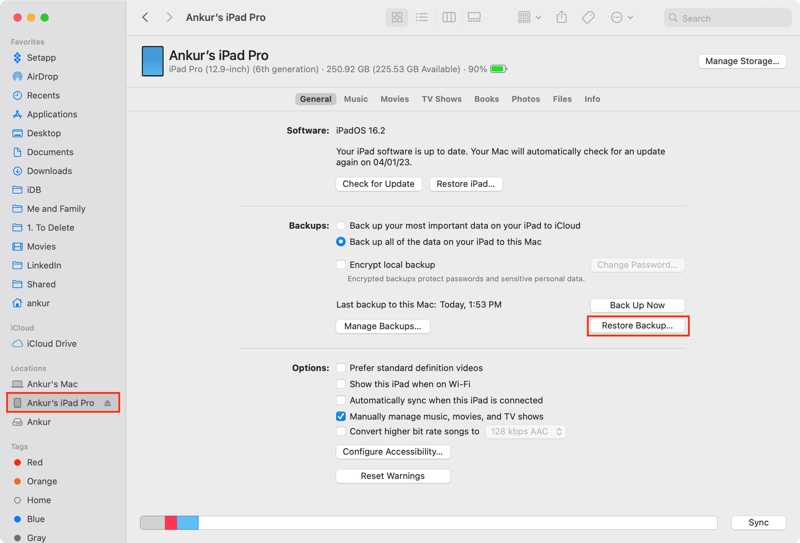
Trinn 1. Koble iPad-en til Mac-en med en kompatibel kabel.
Trinn 2. Kjør Finder-appen.
Trinn 3. Etter at enheten din er gjenkjent, klikker du på iPad-navnet ditt og går til Informasjon.
Trinn 4. Klikk på Restore Backup knappen i sikkerhetskopier seksjon.
Trinn 5. Velg en passende sikkerhetskopi, skriv inn iTunes backup passord hvis sikkerhetskopien er kryptert, og trykk på Gjenopprette.
Videre Reading
Del 4: Slik gjenoppretter du en iPad uten sikkerhetskopi
iCloud- og datamaskinsikkerhetskopiene vil fjerne gjeldende data på iPad-en din. Heldigvis, Apeaksoft iPhone Data Recovery kan hjelpe deg med å gjenopprette en iPad uten sikkerhetskopi. Den skanner iPad-minnet ditt og ser raskt etter tapte data. Dessuten kan den åpne iCloud- eller iTunes-sikkerhetskopier og trekke ut bestemte filer.

Lastet ned av over 1,000,000 Brukere
- Gjenopprett tapte data på iPad uten sikkerhetskopi.
- Hent ut data fra iCloud/iTunes-sikkerhetskopi uten å tilbakestille iPad-en.
- Forhåndsvis tapte data på iPad-en din.
- Støtter bilder, videoer, musikk, kontakter, SMS osv.
- Kompatibel med de nyeste utgavene av iPadOS.
Sikker nedlasting
Sikker nedlasting

Slik gjenoppretter du iPad-en din uten sikkerhetskopi
Trinn 1. Skann iPad
Kjør iPad-datagjenopprettingsprogramvaren etter at du har installert den på PC-en. Det finnes en annen versjon for Mac. Velg Gjenopprett fra iOS-enheten fane. Koble iPad-en til PC-en med en Lightning-kabel. Følg instruksjonene på skjermen for å stole på denne datamaskinen. Når enheten din er oppdaget, klikker du på start Scan knapp.

Trinn 2. Forhåndsvisning av iPad-data
Etter dataskanning kan du se iPad-dataene dine etter type. For eksempel velge kamera~~POS=TRUNC for å se bilder på iPaden din.

Trinn 3. Gjenopprett iPad uten sikkerhetskopi
Velg filene og elementene du vil hente, og klikk på Gjenopprette knappen nederst til høyre. Klikk på Open -knappen for å velge en utdatamappe og trykk på Gjenopprette for å begynne å gjenopprette iPad-en uten en sikkerhetskopi.

Konklusjon
Denne guiden delte flere måter å gjenopprett iPaden din fra en sikkerhetskopi trådløst eller med en datamaskin. Hvis du har en iCloud-sikkerhetskopi, slett enheten din og gjenopprett sikkerhetskopien via Apple-kontoinformasjonen din. Med en sikkerhetskopi av datamaskinen kan du gjenopprette enheten din ved hjelp av den nyeste versjonen av iTunes eller Finder. Apeaksoft iPhone Data Recovery er en enkel måte å hente tapte data fra iPaden din uten sikkerhetskopi.
 Apeaksoft iPhone Data Recovery
 Gjenopprett slettede eller tapte data fra iOS-enheter, iTunes og iCloud-sikkerhetskopi.
Sikker nedlasting
Sikker nedlasting
Relaterte artikler




