


Slik gjenoppretter du en iPhone fra iCloud/iTunes/Finder-sikkerhetskopi

Sikkerhetskopierings- og gjenopprettingsfunksjonen for iOS-enheter er nyttig for å beskytte data mot tap, overføre data og migrere data fra én iOS-enhet til en annen. En sikkerhetskopi lagrer kontakter, innstillinger, appdata, samtaler, bilder, videoer, musikk og mer. Hvis du allerede har en iCloud-sikkerhetskopi eller en sikkerhetskopi på datamaskinen din, kan du gjenopprett iPhone eller iPad fra en sikkerhetskopi raskt. Denne veiledningen deler de velprøvde metodene.
SIDEINNHOLD:
- Del 1: Hva betyr det å gjenopprette iPhone fra sikkerhetskopi
- Del 2: Slik gjenoppretter du iPhone fra iCloud Backup
- Del 3: Slik gjenoppretter du iPhone fra sikkerhetskopi av datamaskin
- Del 4: Slik gjenoppretter du iPhone fra sikkerhetskopi på Mac
- Del 5: Slik gjenoppretter du iPhone fra sikkerhetskopi uten å slette
Del 1: Hva betyr det å gjenopprette iPhone fra sikkerhetskopi
En iPhone-sikkerhetskopi er en kopi av dataene på iOS-enheten din, som kan lagres på datamaskinen eller i iCloud. Dataene i en sikkerhetskopi kan inkludere kontakter, kalenderhendelser, bilder og videoer, musikk og annet medieinnhold, apper og appdata, innstillinger og preferanser, meldinger og vedlegg, Siri-bokmerker og mer.
Å gjenopprette en iPhone fra en sikkerhetskopi betyr å gjenopprette dataene fra sikkerhetskopien til enheten din. Husk at gjenoppretting av en iPhone fra en tidligere sikkerhetskopi vil slette gjeldende data på enheten din.
Del 2: Slik gjenoppretter du iPhone fra iCloud Backup
Apple gir hver bruker 5 GB gratis lagringsplass for å sikkerhetskopiere iPhone-dataene sine. Med riktige innstillinger kan du sikkerhetskopiere iPhonen din til iCloud automatisk eller manuelt. Hvis du ved et uhell sletter viktige data, kan du gjenopprette iPhonen din fra iCloud-sikkerhetskopien.
Forutsetninger:
- 1.Du har en iCloud-sikkerhetskopi. Hvis du er usikker, gå til innstillinger app, trykk på profilen din, naviger til iCloud, deretter iCloud Backup, og trykk Sikkerhetskopier nå.
- 2.Apple-ID-en og passordet ditt.
- 3.Du har slettet enheten din, så du må gjenopprette iPhone fra en sikkerhetskopi etter oppsettet.
- 4.En stabil internettforbindelse.
Slik sletter du enheten din før du gjenoppretter iPhone fra iCloud-sikkerhetskopi
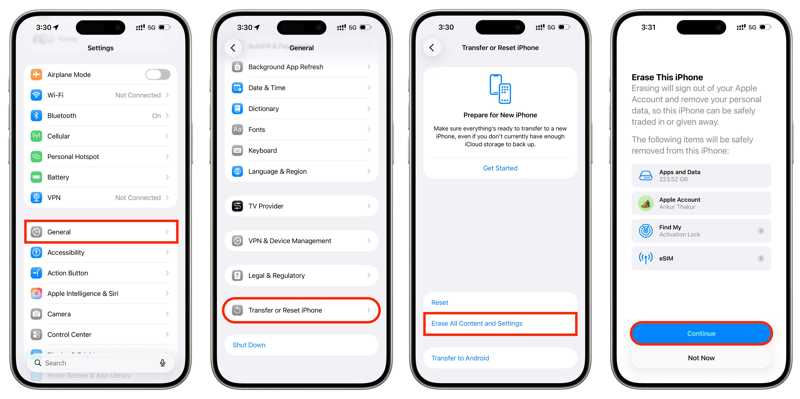
Trinn 1. Åpne innstillinger app på iPhone.
Trinn 2. Gå til Informasjonog Overfør eller tilbakestill iPhone.
Trinn 3. Trykk på Slett alt innhold og alle innstillinger knapp.
Trinn 4. Les advarselen og trykk på Fortsett.
Trinn 5. Velg deretter Slett iPhone, Behold eSIM og slett dataeller Slett eSIM og slett data etter behov.
Trinn 6. Skriv inn iPhone-passordet ditt for å begynne å slette enheten.
Slik gjenoppretter du iPhone fra iCloud Backup
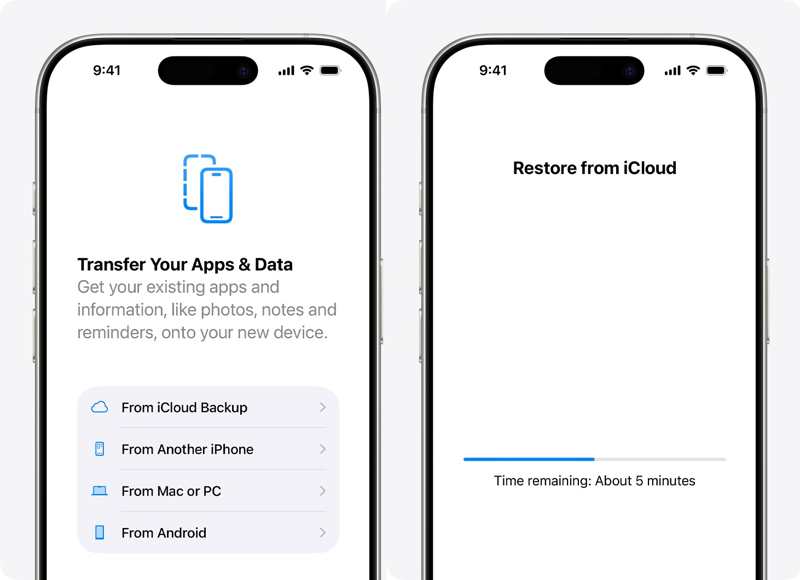
Trinn 1. Slå på iPhonen din og konfigurer den.
Trinn 2. Sørg for at den er koblet til et Wi-Fi-nettverk.
Trinn 3. Når du kommer til Overfør appene og dataene dine skjerm, velg Fra iCloud Backup.
Trinn 4. Logg på Apple-kontoen din.
Trinn 5. Velg en relevant sikkerhetskopi i henhold til dato og størrelse.
Trinn 6. Hvis du blir bedt om det, logger du på Apple-kontoen din på nytt.
Trinn 7. Vent til prosessen er ferdig, og fullfør deretter de resterende konfigurasjonstrinnene.
OBS: Det er ingen måte å gjenopprette en iPhone fra iCloud-sikkerhetskopi etter oppsettet.
Del 3: Slik gjenoppretter du iPhone fra sikkerhetskopi av datamaskin
iCloud-lagring er begrenset, så flere iPhone-brukere sikkerhetskopierer enhetene sine til datamaskiner. Det betyr at du kan gjenopprette en iPhone fra en sikkerhetskopi av datamaskinen. Selv om denne måten ikke vil be deg om å slette iPhonen din, vil sikkerhetskopien overskrive gjeldende data på enheten din.
Forutsetninger:
- 1.En sikkerhetskopi på datamaskinen din.
- 2.Den nyeste versjonen av iTunes.
- 3.En kompatibel USB-kabel.
- 4.Reservepassordet (hvis du noen gang har gjort det) krypterte iPhone-sikkerhetskopien din).
Trinn 1. Koble iPhone til PC-en din med en USB-kabel.
Trinn 2. Kjør iTunes fra skrivebordet.
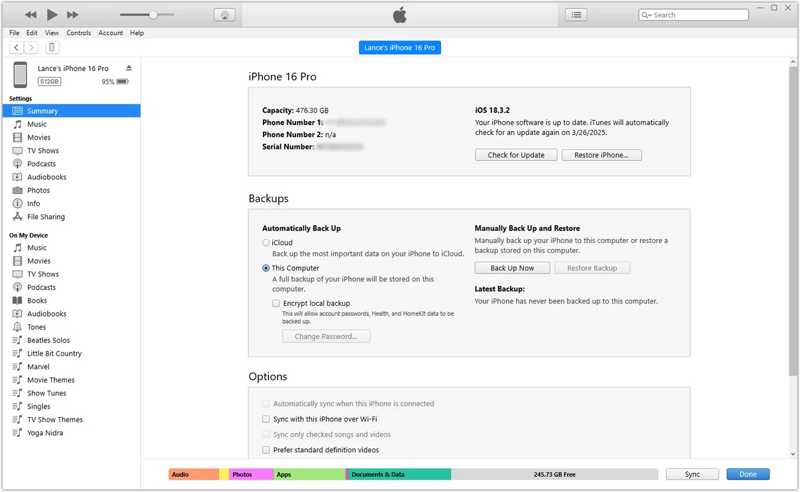
Trinn 3. Klikk på Phone -knappen øverst til venstre etter at iPhonen din er oppdaget.
Trinn 4. Gå til Sammendrag fanen og finn sikkerhetskopier overskrift.
Trinn 5. Klikk på Restore Backup knapp.
Trinn 6. Velg den mest relevante sikkerhetskopien.
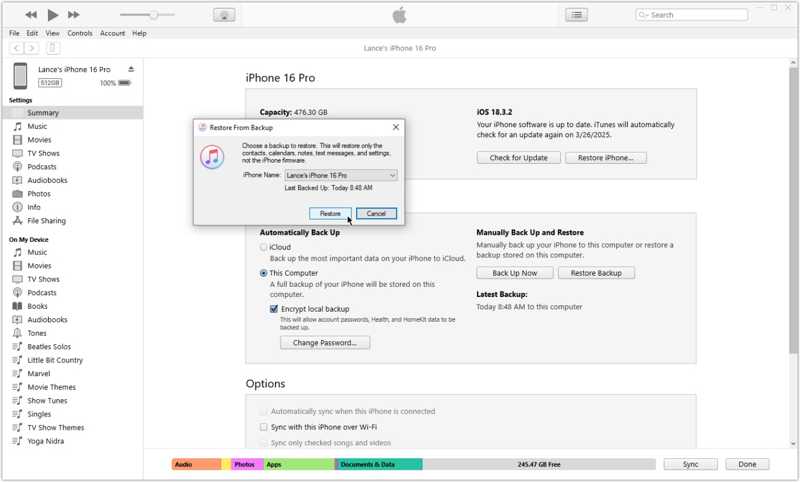
Trinn 7. Klikk på Gjenopprette -knappen for å begynne å gjenopprette iPhone-en din fra sikkerhetskopien på datamaskinen.
OBS: Hvis du har slått på Finn min iPhone på enheten din, deaktiver den i Innstillinger-appen før prosessen.
Del 4: Slik gjenoppretter du iPhone fra sikkerhetskopi på Mac
Apple stoppet iTunes da de lanserte macOS Catalina. I stedet kan du gjenopprette en iPhone fra en sikkerhetskopi på en Mac ved hjelp av den innebygde Finder-appen. Hvis du kjører macOS Mojave eller tidligere, må du fortsatt gjenopprette iPhonen din ved hjelp av iTunes.
Forutsetninger:
- 1.Finder-appen.
- 2.En USB-kabel eller Wi-Fi.
- 3.Passordet for den krypterte sikkerhetskopien.
- 4.En sikkerhetskopi på Mac-en din.
Trinn 1. Åpne Finder app.
Trinn 2. Koble iPhonen din til Macen din via USB eller Wi-Fi.
Trinn 3. Skriv inn passordet ditt og stol på denne datamaskinen.
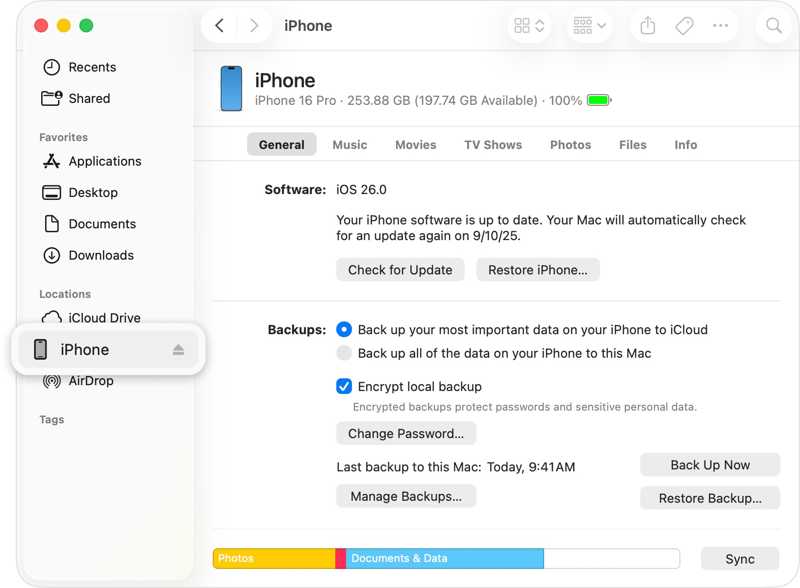
Trinn 4. Velg iPhonen din i sidefeltet, og gå deretter til Informasjon fanen.
Trinn 5. Klikk på Restore Backup knappen under sikkerhetskopier seksjon. Her kan du få tilgang til iPhone-sikkerhetskopien din.
Trinn 6. Velg den aktuelle sikkerhetskopien og skriv inn passordet hvis det er kryptert.
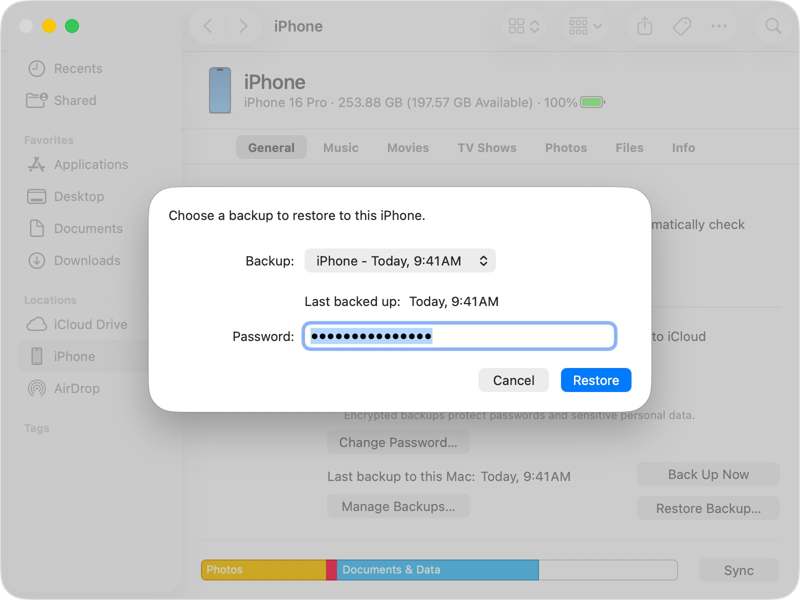
Trinn 7. Til slutt klikker du på Gjenopprette -knappen for å begynne å gjenopprette iPhone fra en gammel sikkerhetskopi.
OBS: Når prosessen er fullført, kobler du fra iPhonen og slår den på igjen. Nå vil dataene, appene og innstillingene være tilbake på iPhonen din.
Del 5: Slik gjenoppretter du iPhone fra sikkerhetskopi uten å slette den
Apple koder iPhone-sikkerhetskopier, inkludert iCloud-sikkerhetskopier og datamaskinsikkerhetskopier. Som et resultat kan du ikke åpne en gammel sikkerhetskopi og pakke ut bestemte filer. Heldigvis, Apeaksoft iPhone Data Recovery lar deg gjenopprette iPhonen din fra en sikkerhetskopi uten å slette den.

Lastet ned av over 1,000,000 Brukere
- Gjenopprett data på iPhone med eller uten sikkerhetskopi.
- Hent ut data fra iCloud- og iTunes-sikkerhetskopi.
- Forhåndsvis iPhone-sikkerhetskopier for selektiv datagjenoppretting.
- Gjenopprett iPhone fra sikkerhetskopi uten å forstyrre eksisterende data.
- Støtt de nyeste modellene av iPhone og iPad.
Sikker nedlasting
Sikker nedlasting

Slik gjenoppretter du iPhone fra iTunes Backup
Trinn 1. Installer iPhone Data Recovery
Start programvaren for datagjenoppretting når du har installert den på PC-en. Det finnes en annen versjon for Mac. Koble iPhonen til PC-en med en Lightning-kabel.

Trinn 2. Last ned iTunes-sikkerhetskopi
Gå til Gjenopprett fra iTunes Backup File fanen. Velg den mest relevante sikkerhetskopien, og klikk deretter på Start knappen for å skanne den.

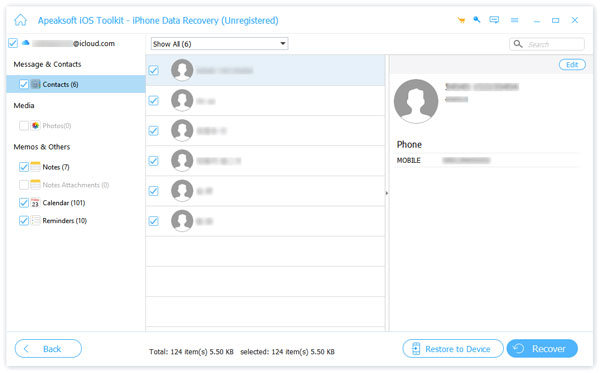
Trinn 3. Gjenopprette iPhone dato
Etter skanning vil du se alle dataene i sikkerhetskopien etter type. Hvis du for eksempel vil gjenopprette bilder, velger du kamera~~POS=TRUNCVelg alle filene du vil hente, og klikk på Gjenopprette knapp. Angi en utdatamappe og trykk på Gjenopprette en gang til.
Slik gjenoppretter du iPhone fra iCloud Backup
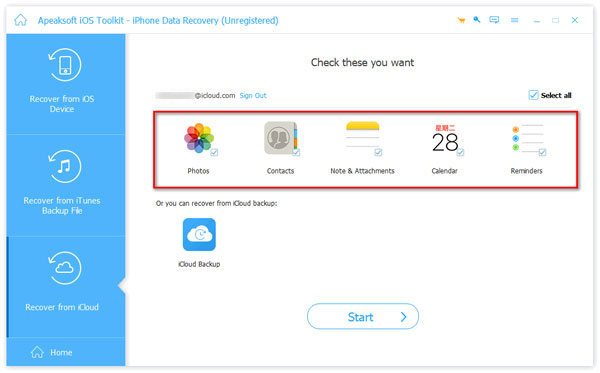
Trinn 1. Logg deg på iCloud
Hodet til Gjenopprett fra iCloud Backup-fil fanen i iPhone-gjenopprettingsprogramvaren hvis du vil gjenopprette iPhonen din fra iCloud-sikkerhetskopi. Logg på med Apple-ID-en og passordet ditt.

Trinn 2. Gjenopprett iCloud-sikkerhetskopiering
Velg datatypene du vil gjenopprette fra iCloud-sikkerhetskopien din, som Kontakter, Bilder, og mer. Klikk på Start -knappen for å hente ut data fra sikkerhetskopien. Velg de ønskede filene, og klikk deretter Gjenopprette for å gjenopprette de tapte dataene.
Konklusjon
Denne veiledningen forklarte hvordan gjenopprette en iPhone fra sikkerhetskopi hvis du mister viktige filer på enheten din eller skaffer deg en ny iOS-enhet. Uten en datamaskin kan du gjenopprette en iCloud-sikkerhetskopi til enheten din via en internettforbindelse. iTunes og Finder hjelper deg med å overskrive sikkerhetskopien fra datamaskinen til iOS-enheten din. Apeaksoft iPhone Data Recovery er en enkel måte å hente ut data fra iTunes- eller iCloud-sikkerhetskopien din og hente filer uten å gjenopprette enheten.
 Apeaksoft iPhone Data Recovery
 Gjenopprett slettede eller tapte data fra iOS-enheter, iTunes og iCloud-sikkerhetskopi.
Sikker nedlasting
Sikker nedlasting
Relaterte artikler




