


Slik gjenoppretter du WhatsApp-samtalene dine fra iCloud

Som en direktemeldingsapp er WhatsApp populær i alle generasjoner. Den lagrer chattene, meldingene og multimedievedleggene dine. WhatsApp lagrer imidlertid ikke chatteloggen din på serveren sin og kan ikke gjenopprette slettede meldinger. På den annen side lar den deg sikkerhetskopiere chatter til iCloud på en iPhone. Når du mister viktige meldinger, kan du gjenopprett WhatsApp fra iCloudDenne artikkelen deler en trinnvis veiledning.
SIDEINNHOLD:
Del 1: Slik gjenoppretter du WhatsApp fra iCloud på iPhone
Du kan gjenopprette WhatsApp fra iCloud hvis du har sikkerhetskopiert chatten din. Derfor må du sjekke sikkerhetskopieringsstatusen først. Dessuten må du installere WhatsApp på nytt underveis. Det tilknyttede telefonnummeret er uunnværlig.
Trinn 1. Åpne WhatsApp-appen din.
Trinn 2. Gå til innstillinger fanen.
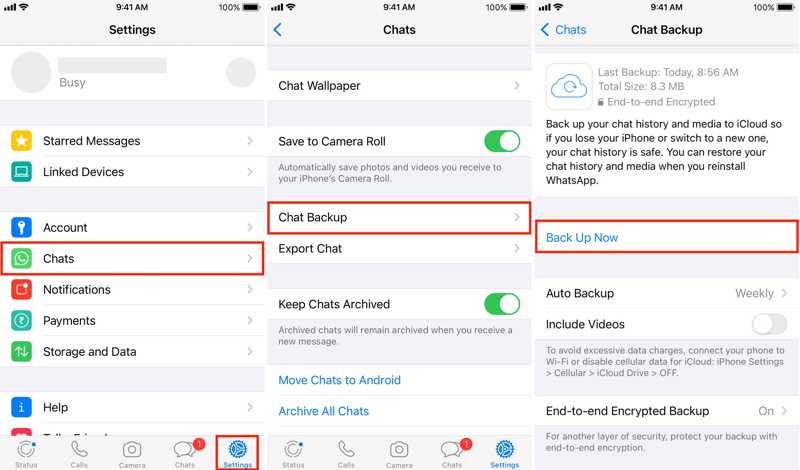
Trinn 3. naviger til Samtaler og Chat Backup.
Trinn 4. Sjekk Siste sikkerhetskopiering.
Tips: WhatsApp lar deg sikkerhetskopiere samtaler automatisk eller manuelt.
Trinn 5. Gå tilbake til startskjermen.
Trinn 6. Trykk lenge på WhatsApp-ikonet og velg Fjern app.
Trinn 7. Pek Slett app Og velg Delete.
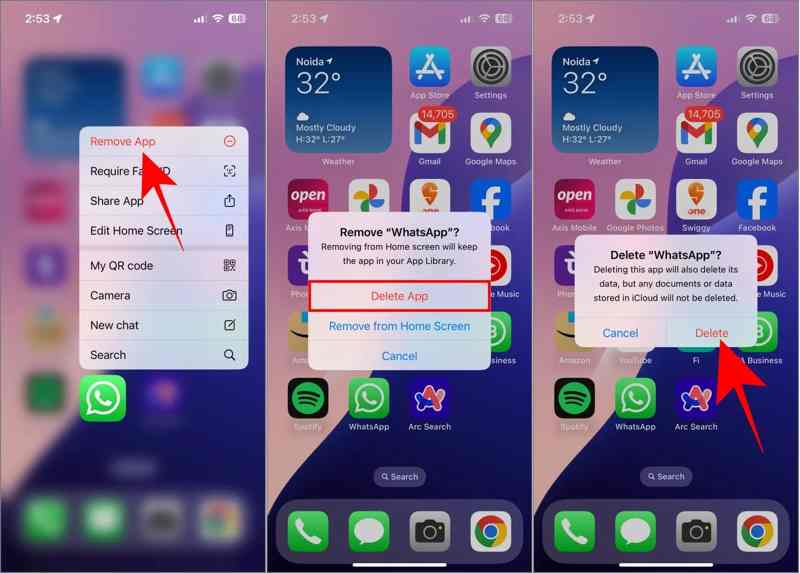
Trinn 8. Start iPhonen på nytt og installer WhatsApp fra App Store.
Trinn 9. Kjør WhatsApp og konfigurer det med samme telefonnummer.
Trinn 10. Du trenger ikke å direkte få tilgang til iCloud Backup, men trykk Gjenopprett chathistorikk på Gjenopprett fra iCloud skjermen.
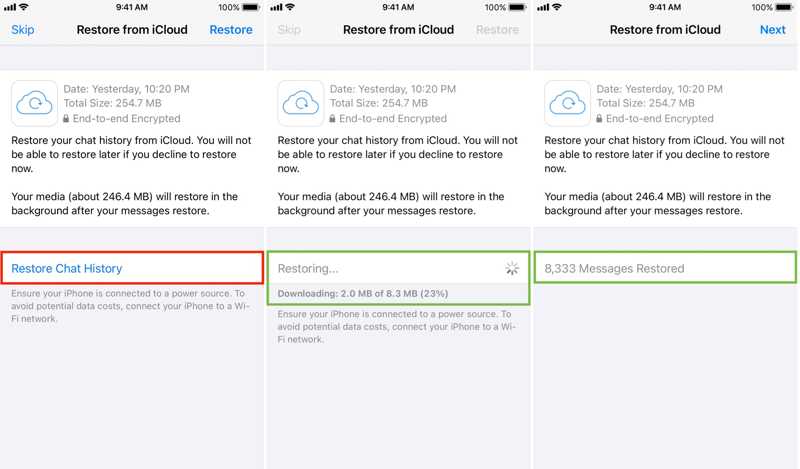
Trinn 11. Når det er ferdig, trykk på neste.
Trinn 12. Fullfør oppsettprosessen.
Trinn 13. Nå finner du WhatsApp gjenopprettet fra iCloud.
Del 2: Hva du skal gjøre hvis du ikke kan gjenopprette WhatsApp fra iCloud
Hvor lang tid tar det å gjenopprette WhatsApp fra iCloud? Det tar vanligvis 5 til 30 minutter. Hvis det tar lengre tid, kan gjenopprettingsprosessen sette seg fast. Prøv løsningene nedenfor for å løse dette problemet:
Løsning 1: Frigjør plass
Hvis du ikke kan gjenopprette WhatsApp fra iCloud, er det første du må gjøre å sjekke iPhone-lagringen din. Uten nok plass må du frigjøre plass på iPhonen før du gjenoppretter.
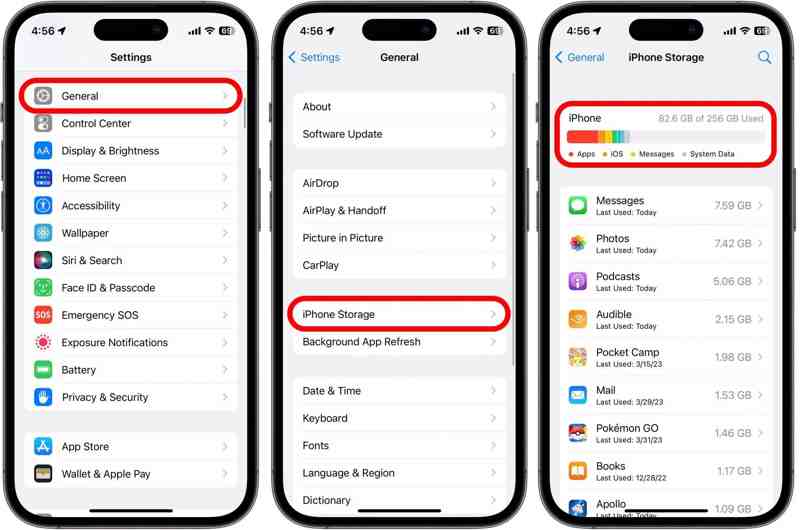
Trinn 1. Kjør innstillinger app.
Trinn 2. Gå til Informasjon og iPhone Lagring.
Trinn 3. Sjekk om den ledige plassen er tilstrekkelig for WhatsApp-sikkerhetskopien. Hvis ikke, avinstaller unødvendige apper for å frigjøre plass.
Videre Reading
Løsning 2: Kontroller nettverk
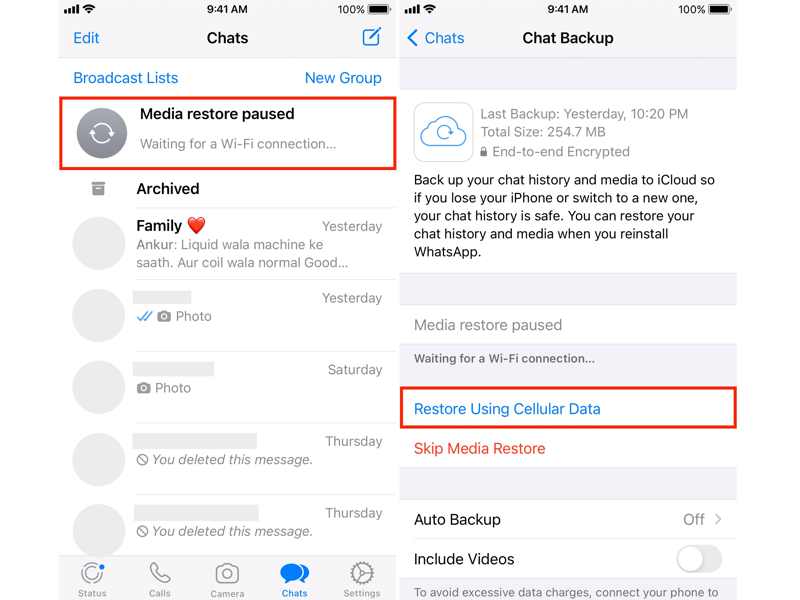
WhatsApp-gjenoppretting fra iCloud setter seg fast, delvis på grunn av dårlig internettforbindelse. Prosessen er avhengig av et stabilt nettverk. Hvis du har tenkt å gjenopprette WhatsApp ved hjelp av mobildata, må du aktivere Gjenopprett ved hjelp av mobildata i WhatsApp.
Løsning 3: Installer WhatsApp på nytt
En annen løsning for å fikse problemer med å gjenopprette WhatsApp fra iCloud som setter seg fast, er å installere WhatsApp på nytt. Avinstaller meldingsappen fra iPhonen din. Last den deretter ned fra App Store på nytt. Åpne appen og prøv å gjenopprette chattene.
Del 3: Slik gjenoppretter du WhatsApp uten iCloud
Apeaksoft iPhone Data Recovery lar deg hente ut tapte data fra iCloud uten å avinstallere appen. Hvis du ikke kan gjenopprette WhatsApp fra iCloud på grunn av mangel på en sikkerhetskopi, kan programvaren hjelpe deg med å hente slettede WhatsApp-meldinger direkte fra iPhone-minnet ditt.

Lastet ned av over 1,000,000 Brukere
- Gjenopprett WhatsApp-chatter i tre trinn.
- Gjenopprett tapte WhatsApp-meldinger uten sikkerhetskopi.
- Forhåndsvis WhatsApp-meldinger og gjenopprett bestemte elementer.
- Arbeid for WhatsApp-meldinger og multimedievedlegg.
- Støtt de nyeste versjonene av iOS og iPadOS.
Sikker nedlasting
Sikker nedlasting

Slik gjenoppretter du WhatsApp uten iCloud
Trinn 1. Installer iPhone Data Recovery
Start iPhone Data Recovery-programvaren etter at du har installert den på datamaskinen. Den er kompatibel med Windows 11/10/8/7/XP/Vista og macOS 10.7 eller nyere. Velg Gjenopprett fra iOS-enheten modus. Koble iPhonen din til datamaskinen med en Lightning-kabel. Når programvaren oppdager iPhonen din, klikker du på Skanne -knappen for å søke etter tapte data i minnet.

Trinn 2. Forhåndsvis WhatsApp-chatter
Når dataskanningen er ferdig, vil forhåndsvisningsvinduet dukke opp. Velg ønskede datatyper i sidefeltet, for eksempel WhatsApp og WhatsApp VedleggDeretter kan du se dem på hovedpanelet. Hvis det er for mange chatter, velg Vis bare slettet for å filtrere de slettede meldingene.
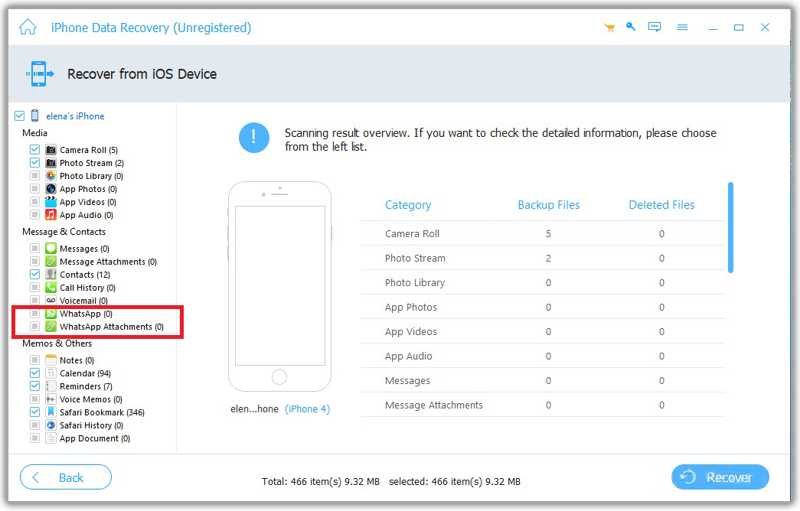
Trinn 3. Gjenopprett WhatsApp uten iCloud
Velg WhatsApp-meldingene og vedleggene du vil hente. Klikk på Gjenopprette knappen nederst til høyre. I dialogboksen klikker du på Open -knappen og velg en utdatamappe. Klikk til slutt på Gjenopprette knappen igjen for å gjenopprette WhatsApp uten iCloud-sikkerhetskopier.
OBS: Programvaren vil ikke avbryte eksisterende data på iPhonen din eller avinstallere WhatsApp.
Konklusjon
Denne veiledningen forklarte hele prosessen for gjenopprette WhatsApp fra iCloud hvis du har aktivert automatisk sikkerhetskopiering eller manuelt sikkerhetskopiert chattene dine til iCloud. Videre forklarte vi hva du skal gjøre hvis gjenopprettingsprosessen setter seg fast, fryser eller mislykkes. Apeaksoft iPhone Data Recovery er den ultimate løsningen for å hente tapte WhatsApp-meldinger og vedlegg fra iPhone-minnet ditt uten en iCloud-sikkerhetskopi. Dessuten forenkler den arbeidsflyten med et brukervennlig grensesnitt.
Relaterte artikler

 Apeaksoft iPhone Data Recovery
 Gjenopprett slettede eller tapte data fra iOS-enheter, iTunes og iCloud-sikkerhetskopi.
Sikker nedlasting
Sikker nedlasting



