

Slik gjenoppretter du manglende apper på Android Samsung-enheter

«Jeg slettet nylig noen apper ved en feiltakelse på telefonen min. Hvordan finner jeg det?» slettede apper på Samsung-en min telefon?" Samsung-telefoner og nettbrett er populære, delvis på grunn av de forskjellige appene. Det er imidlertid et stort problem hvis du mister viktige apper på enheten din. Den gode nyheten er at du kan få tilbake slettede og manglende apper på enheten din i ulike situasjoner. La oss starte guiden.
SIDEINNHOLD:
Del 1: Slik finner du slettede apper på Samsung fra Google Play
Selv om du sletter apper på Samsung-enheten din, kan Google Play Store lagre de nedlastede appene dine. Derfor kan du installere slettede apper på nytt på Samsung-enheten din fra Google Play Store.
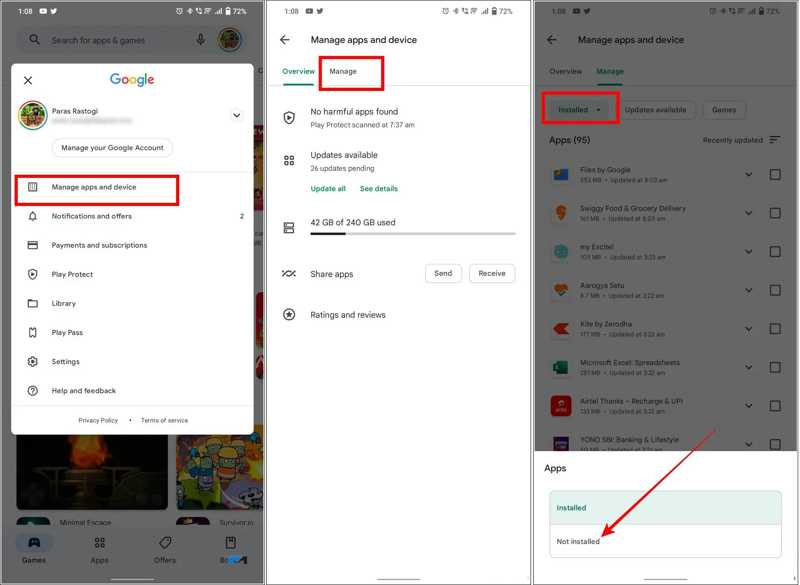
Trinn 1. Kjør din Play-butikken i app-feltet.
Trinn 2. Trykk på profilen din og velg Administrer apper og enheter.
Trinn 3. Bytt til Administrer-fanen.
Trinn 4. Velg Ikke installert filter for å se alle slettede apper.
Trinn 5. Finn de slettede appene du vil få tilbake, og merk av i avmerkingsboksene.
Trinn 6. Trykk på Last ned knappen for å installere dem på nytt.
Del 2: Slik gjenoppretter du slettede Samsung-apper fra Google MyActivity
Hvis du ikke finner de slettede Samsung-appene i Google Play Store, kan du gå til Min aktivitet. Den vedlikeholder hele aktivitetsloggen via Google-kontoen din, inkludert appene du har installert på telefonen.
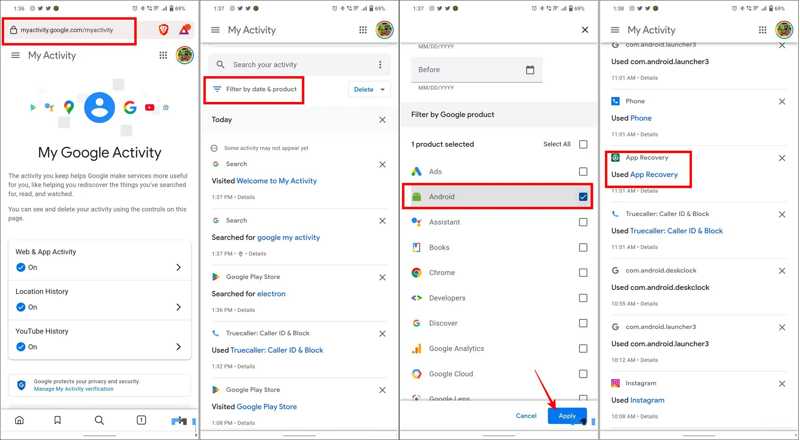
Trinn 1. Gå til https://myactivity.google.com/ i en nettleser.
Trinn 2. Logg på med Google-kontoen som er knyttet til telefonen din.
Trinn 3. Velg Delete og velg et passende filter.
Trinn 4. Trykk her Android, og trykk Påfør.
Trinn 5. Deretter vil du se hele aktiviteten på Samsung-enheten din.
Trinn 6. Finn den manglende appen for å gjenopprette på din Samsung Android.
Trinn 7. Deretter installerer du det på nytt fra en appbutikk.
Del 3: Slik finner du slettede apper på Samsung fra Galaxy Store
I tillegg til Google Play Store foretrekker noen å bruke Galaxy Store på enhetene sine. Det er den innebygde appbutikken på de fleste Samsung-enheter. Den lar deg også finne slettede apper på Samsung.
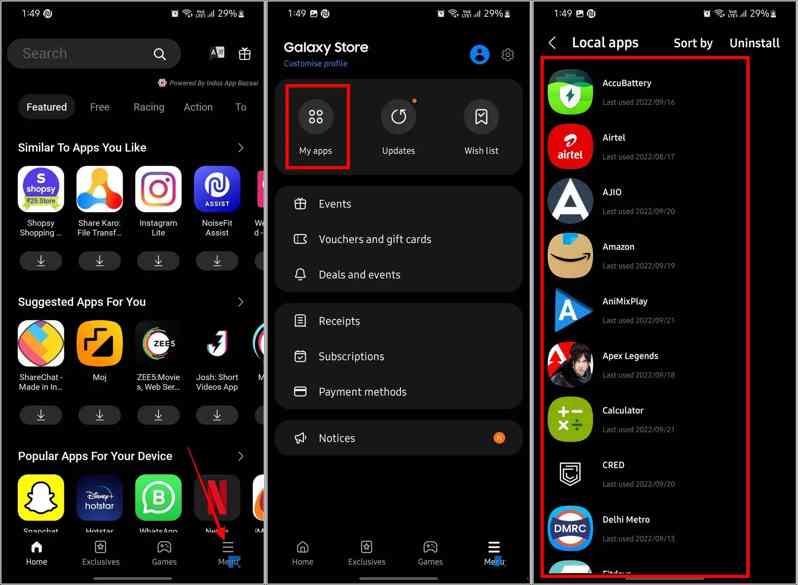
Trinn 1. Kjør Galaxy Store app på enheten din.
Trinn 2. Trykk på Meny knappen nederst.
Trinn 3. Velg Mine apper fanen for å se alle apper du har installert på Samsung-enheten, inkludert slettede elementer.
Trinn 4. Finn den du ønsker og installer den på nytt.
Del 4: Slik gjenoppretter du manglende apper på Samsung fra sikkerhetskopi
Hvis du har sikkerhetskopiert telefonen din til en datamaskin før du slettet apper, gir det deg muligheten til å gjenopprette manglende apper på Samsung Android-enheten din. Denne metoden krever en Smart Switch-sikkerhetskopi, en datamaskin og en USB-kabel.
Trinn 1. Koble telefonen til datamaskinen med en kompatibel kabel.
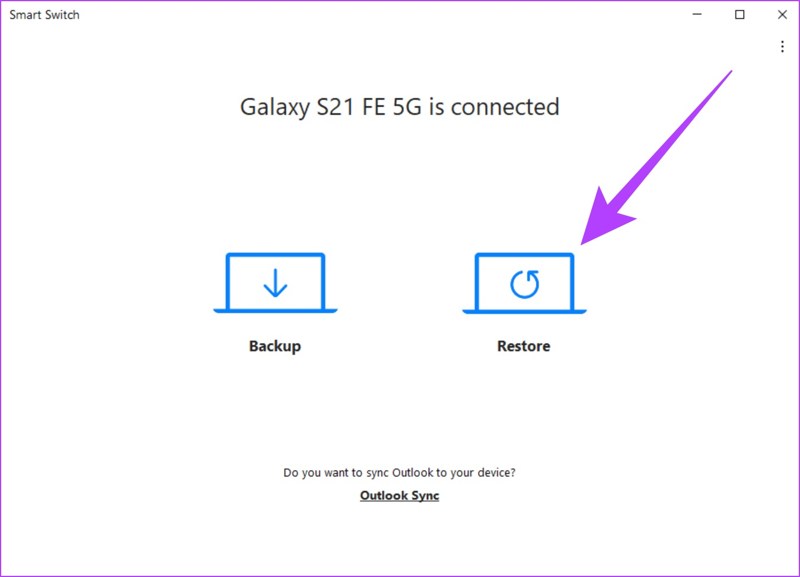
Trinn 2. Åpne Smart Switch-programvaren på skrivebordet.
Trinn 3. Klikk på Gjenopprette knappen etter at enheten din er oppdaget.
Trinn 4. Velg sikkerhetskopien som inneholder den slettede appen.
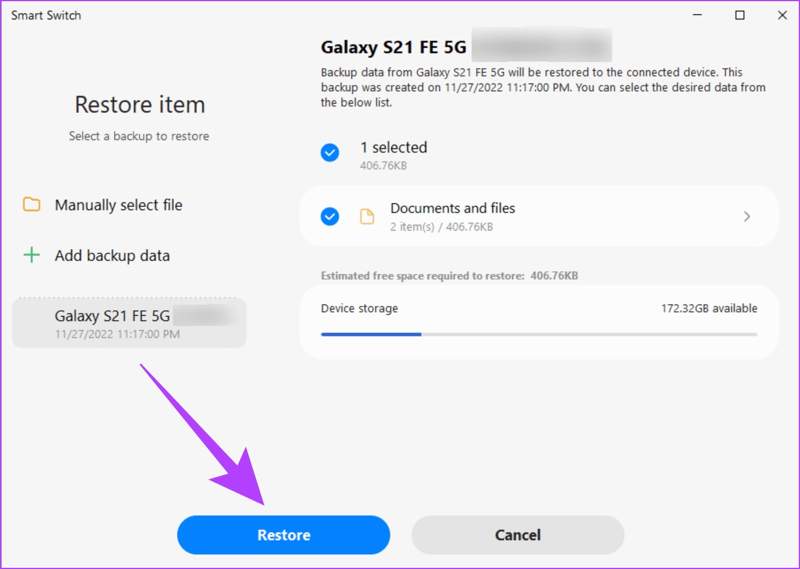
Trinn 5. Klikk på Gjenopprette knapp.
Trinn 6. Når det er gjort, klikker du OK og koble fra enheten din.
Bonustips: Beste verktøy for gjenoppretting av appdata for Android
Google Play Store og Samsung Galaxy Store lar deg bare finne slettede apper på Samsung og installere dem på nytt. De kan ikke gjenopprette appdataene dine. På den annen side, Apeaksoft Android Data Recovery kan dekke dine behov. Den kan gjenopprette appdata på Samsung-telefoner og -nettbrett uten sikkerhetskopiering.
Den beste måten å gjenopprette appdata på Samsung-enheter uten sikkerhetskopiering
- Gjenopprett appdata på Samsung-enheter uten Android backup.
- Tilgjengelig for et bredt spekter av datatyper, som bilder, videoer, musikk osv.
- Forhåndsvis Samsung-appdata for selektiv gjenoppretting.
- Støtter nesten alle Samsung-telefon- og nettbrettmodeller.
Sikker nedlasting
Sikker nedlasting

Slik gjenoppretter du appdata på Samsung uten sikkerhetskopi
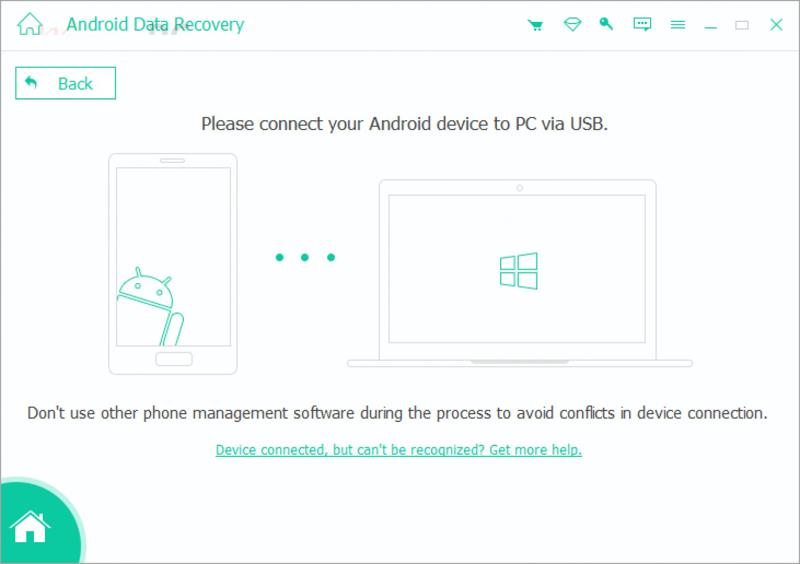
Trinn 1. Oppdag enheten din
Start den beste programvaren for apper for Samsung når du har installert den på datamaskinen. Koble Samsung-enheten til datamaskinen med en USB-kabel. Slå på enheten og aktiver USB Debugging modus. Hvis du blir bedt om det, velg Overfør filer.
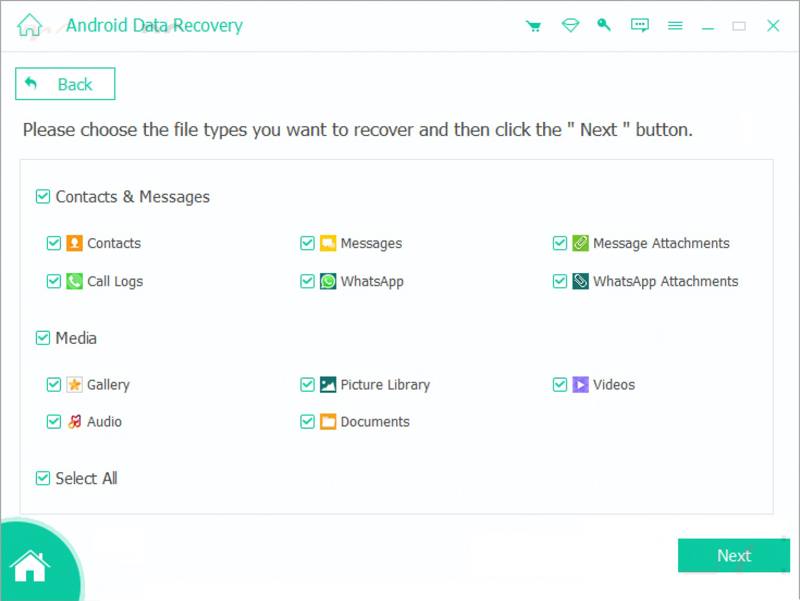
Trinn 2. Skann tapte data
Velg datatypene du vil gjenopprette etter at enheten din er oppdaget, for eksempel WhatsApp, dokumenter, og mer. Klikk på neste knappen for å begynne å skanne enheten din. Lik Samsung Smart SwitchApeaksoft Android Data Recovery kan skanne og gjenopprette filer uten internettforbindelse eller kontoinnlogging.
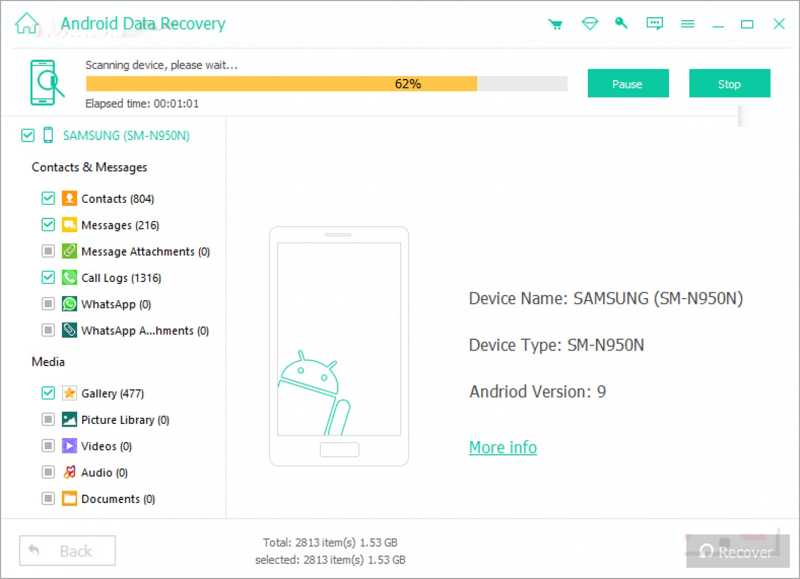
Trinn 3. Gjenopprett appdata på Samsung
Etter skanningen kan du forhåndsvise de tapte appdataene på enheten din. Velg deretter elementene og filene du vil gjenopprette. Klikk på Gjenopprette -knappen, angi en utdatamappe og trykk Gjenopprette.
Konklusjon
Denne guiden forklart Slik gjenoppretter du manglende apper på Samsung Android-enheter fra Google Play Store eller Samsung Galaxy Store. Hvis du har opprettet en sikkerhetskopi med Smart Switch, kan du raskt gjenopprette tapte apper og appdata. Ulempen er at alle eksisterende data blir overskrevet. Apeaksoft Android Data Recovery lar deg gjenopprette appdata etter at du har installert apper på Samsung-enheten din på nytt.
Relaterte artikler
Hvis du trenger å effektivt fjerne Google-kontoen din på Samsung Galaxy-enheten din, er du heldig siden dette er en komplett opplæring.
Denne opplæringen hjelper deg med å gjenopprette Samsung-konto når du har glemt Samsung-konto-ID eller passord på din Samsung-enhet og -computer raskt og effektivt.
Når du bytter fra Samsung til iPhone, kan du overføre data ved hjelp av Flytt til iOS-appen, datamaskin, skytjeneste og tredjepartsprogramvare.
Dette innlegget vil gi en grundig forklaring av Samsungs låseskjerm. Du kan lære hvordan du enkelt konfigurerer, tilpasser og fjerner den.



