

Slik henter du slettede bilder fra Samsung-enheter

Utilsiktet sletting av bilder er et vanlig problem, men ikke bekymre deg, det finnes flere metoder for å få dem tilbake. Selvfølgelig er det fortsatt stressende hvis du mister verdifulle bilder på Samsung-enheten din på grunn av programvarefeil, utilsiktet sletting, SD-kortfeil, tilbakestilling til fabrikkinnstillinger og mer. Her er en konkret veiledning som identifiserer velprøvde metoder som kan hjelpe deg. hente slettede bilder på Samsung ved hjelp av innebygde funksjoner, skytjenester og avanserte teknikker.
SIDEINNHOLD:
Del 1: Hent et bilde på Samsung fra papirkurven
Når du sletter et bilde i Samsung Galleri-appen, flyttes det til papirkurven og lagres her i opptil 30 dager. Før det slettes permanent, kan du gjenopprette slettede bilder på Samsung.
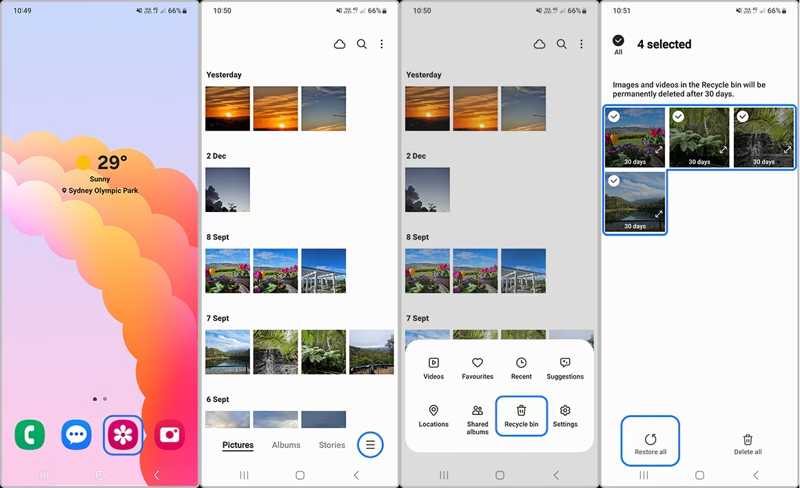
Trinn 1. Åpne din Galleri app.
Trinn 2. Trykk på Hamburger knappen nederst, og velg Recycle Bin.
Trinn 3. Trykk på Rediger knapp.
Trinn 4. Velg bildene du vil gjenopprette, og trykk på Gjenopprett alle.
Del 2: Gjenopprett bilder på Samsung fra Google Foto
Noen Samsung-brukere foretrekker å lagre bildene sine med Google Foto. Det lagrer slettede bilder i papirkurven i opptil 60 dager. Deretter blir disse bildene slettet permanent. Før det kan du finne slettede bilder på Samsung-telefonen din.
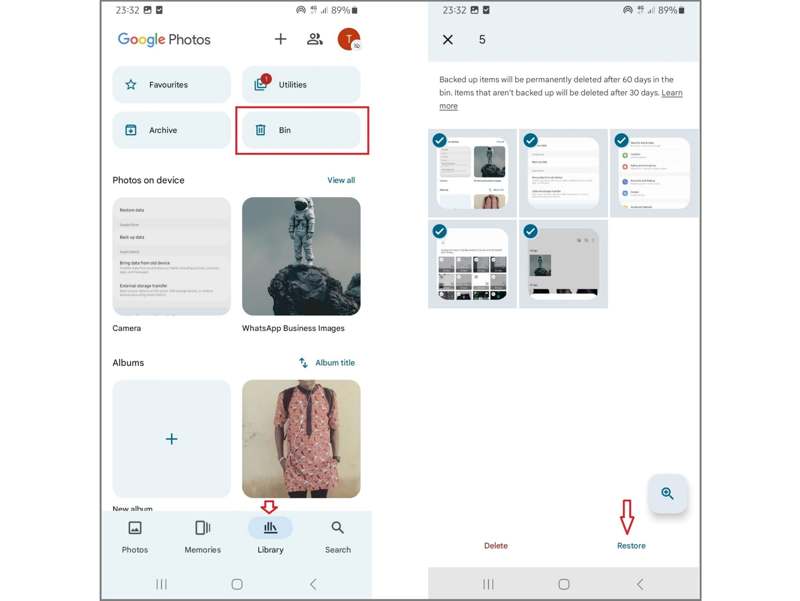
Trinn 1. Kjør Google Bilder app på telefonen din.
Trinn 2. Gå til Bibliotek fan nederst.
Trinn 3. Velg Bin album for å vise nylig slettede bilder.
Trinn 4. Trykk på hvert bilde du vil gjenopprette.
Trinn 5. Trykk på Gjenopprette -knappen og bekreft handlingen din.
Del 3: Finn slettede bilder på Samsung fra Samsung Cloud
Hvis du har satt opp Samsung Cloud-sikkerhetskopiering I Galleri-appen kan bildene dine sikkerhetskopieres til kontoen din. Med andre ord kan du få tilbake slettede bilder fra en Samsung-telefon. Forutsetningen er at du har en sikkerhetskopi.
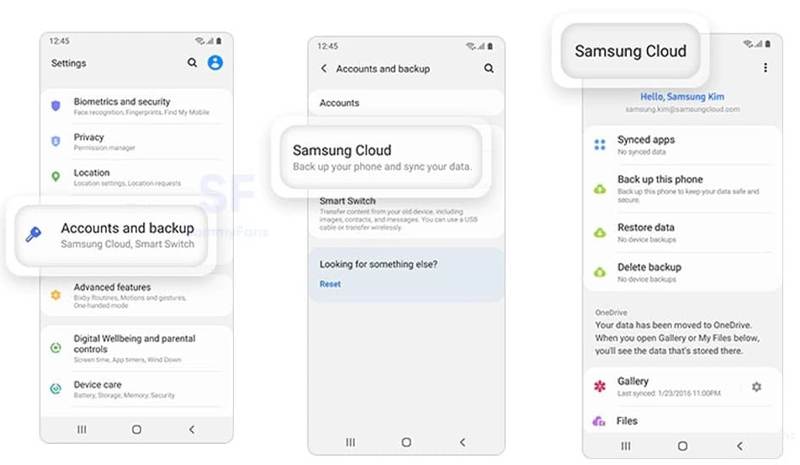
Trinn 1. Kjør innstillinger app på din Galaxy-telefon.
Trinn 2. Pek Kontoer og sikkerhetskopiering, og velg Samsung Cloud.
Trinn 3. Velg Galleri for å se sikkerhetskopierte bilder.
Trinn 4. Trykk deretter på Gjenopprette knappen for å gjenopprette slettede bilder på Samsung-telefonen.
Del 4: Gjenopprett bilder på Samsung fra Smart Switch
Smart Smart-bryter er den offisielle sikkerhetskopieringstjenesten for Samsung-brukere. Den kan sikkerhetskopiere bilder til en datamaskin eller et SD-kort fra en Samsung-enhet. Når du ved et uhell sletter bilder, kan du angre slettede bilder på Samsung.
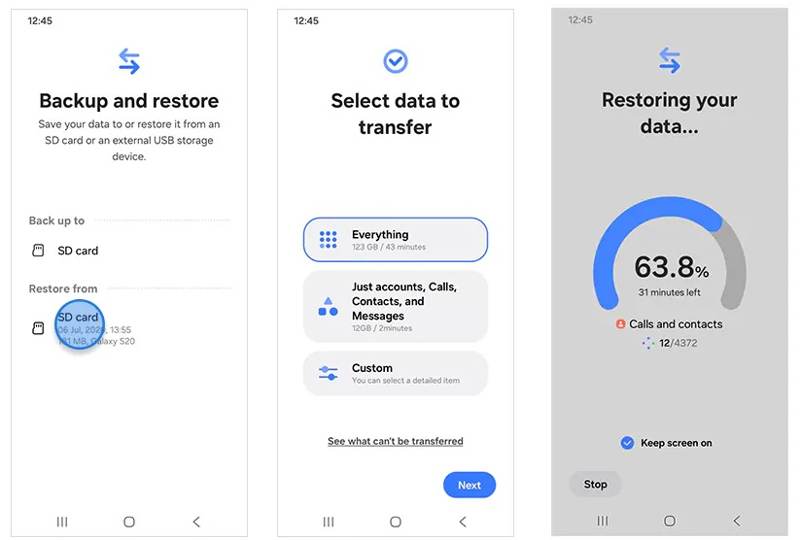
Trinn 1. Kjør Smart Switch-appen på telefonen din.
Trinn 2. Sett inn SD-kortet for sikkerhetskopiering i enheten.
Trinn 3. Velg Sikkerhetskopier og gjenopprett dataene dine, og trykk Fortsett.
Trinn 4. Velg deretter SD-kort under Gjenopprett fra seksjon.
Trinn 5. Pek Alt or Custom og velg bilder.
Trinn 6. hit neste for å begynne gjenopprettingen. Deretter kan du sjekke slettede bilder på Samsung.
Del 5: Den ultimate måten for Samsung-fotogjenoppretting uten sikkerhetskopiering
Hvis du ikke har en sikkerhetskopi, er det vanskelig å gjenopprette permanent slettede bilder på en Samsung-enhet. Heldigvis, Apeaksoft Android Data Recovery kan hjelpe deg med å løse dette problemet. Den kan skanne telefonminnet ditt og oppdage tapte bilder, videoer og mer. Enda viktigere er det at du kan gjenopprette tapte bilder på Samsung uten å forstyrre eksisterende data på telefonen.
Den beste måten å få Samsung Photo Recovery uten sikkerhetskopi
- Gjenopprett permanent slettede bilder fra Samsung.
- Forhåndsvis slettede bilder og finn bestemte filer.
- Tilgjengelig for nesten alle situasjoner.
- Hent ut tapte bilder fra ødelagte Samsung-enheter.
- Støtter et bredt utvalg av Samsung-telefoner og -nettbrett.
Sikker nedlasting
Sikker nedlasting

Slik gjenoppretter du bilder fra Samsung uten sikkerhetskopi
Trinn 1. Koble til telefonen din
Etter at du har installert den beste programvaren for gjenoppretting av bilder på datamaskinen, starter du den. Sørg for å aktivere USB-feilsøkingsmodus på Samsung-telefonen din, og koble den til datamaskinen med en USB-kabel. Hvis du blir bedt om det, velger du Overfør bilder or Overfør filer.

Trinn 2. Skann bilder
Når programvaren oppdager enheten din, merker du av i boksene ved siden av de ønskede datatypene, som Galleri, bildebibliotek, og mer. Klikk på neste knappen for å skanne bilder på telefonen.

Trinn 3. Gjenopprett slettede bilder
Når det er ferdig, kan du se bilder som kan gjenopprettes på enheten din. Hvis det er for mange bilder, aktiver Vis bare de slettede elementene øverst på skjermen. Hvis du ikke finner de ønskede bildene, klikker du på Dypt Søk. Til slutt klikker du på Gjenopprette -knappen, angi en utdatamappe og bekreft den.

Konklusjon
Nå burde du forstå hvordan gjenopprette slettede bilder på Samsung-enheten din telefon eller nettbrett. Papirkurven i det innebygde Galleriet og Google Foto-appene lar deg gjenopprette bilder som nylig er slettet. I tillegg kan du finne tapte bilder fra Samsung Cloud eller Smart Switch-sikkerhetskopi hvis du har sikkerhetskopiert enheten din. Apeaksoft Android Data Recovery er det beste alternativet for å gjenopprette bilder selv om du ikke har en sikkerhetskopi.
Relaterte artikler
Når du bytter fra Samsung til iPhone, kan du overføre data ved hjelp av Flytt til iOS-appen, datamaskin, skytjeneste og tredjepartsprogramvare.
Her kan du lære fire metoder for å gjenopprette data fra en Samsung-telefon, selv om telefonskjermen ikke slår seg på eller er ødelagt.
Dette innlegget vil gi en grundig forklaring av Samsungs låseskjerm. Du kan lære hvordan du enkelt konfigurerer, tilpasser og fjerner den.
For å sikkerhetskopiere meldinger på Samsung kan du bruke Apeaksoft Android Data Backup & Restore, Samsung Cloud-tjenesten eller mobilapper.



