


Slik gjenoppretter du slettede bilder på Samsung Galaxy-enheter

Samsung er et kjent smarttelefonmerke. De lanserer Galaxy-telefoner og nettbrett hvert år. I likhet med andre digitale enheter kan det være stressende å miste verdifulle bilder på Samsung-telefonen din. Den gode nyheten er at det i de fleste tilfeller er mulig å gjenopprette bilder. Denne veiledningen deler hvor Samsung-bilder er lagret, og forklarer de velprøvde metodene for å få dem tilbake. Samsung fotogjenoppretting, og demonstrerer detaljerte trinn.
SIDEINNHOLD:
- Del 1: Slik gjenoppretter du nylig slettede bilder på Samsung
- Del 2: Slik gjenoppretter du slettede bilder fra Samsung Cloud
- Del 3: Slik gjenoppretter du slettede Samsung-bilder fra Google Foto
- Del 4: Slik gjenoppretter du slettede bilder med Samsung Smart Switch
- Del 5: Slik gjenoppretter du permanent slettede bilder på Samsung uten sikkerhetskopi
Del 1: Slik gjenoppretter du nylig slettede bilder på Samsung
Hvis du nettopp har fjernet bilder på telefonen, er papirkurven en rask måte å gjenopprette slettede bilder på Samsung-telefonen din. Så lenge du sletter et bilde i Samsung Galleri-appen, lagres det i papirkurvalbumet i 30 dager. Før det slettes permanent, kan du gjenopprette det direkte.
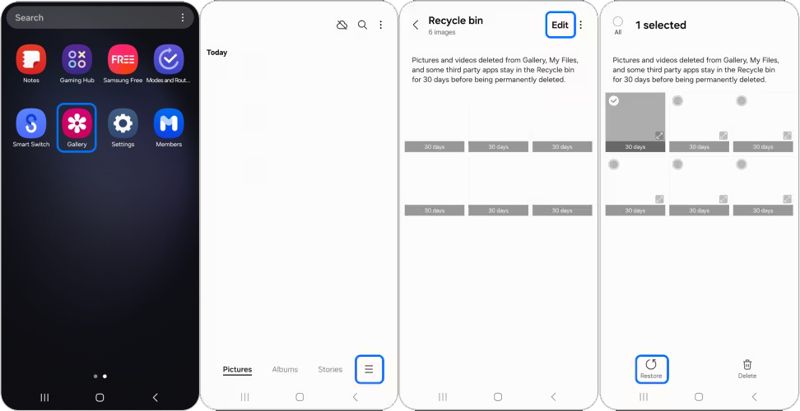
Trinn 1. Åpne Galleri app på telefonen din.
Trinn 2. Trykk på Meny knappen og velg Recycle Bin.
Trinn 3. Trykk på Rediger knapp.
Trinn 4. Velg de slettede bildene du vil gjenopprette.
Trinn 5. Trykk på Gjenopprette knapp.
Trinn 6. Gå deretter til det originale albumet for å sjekke om bildene er gjenopprettet.
Del 2: Slik gjenoppretter du slettede bilder fra Samsung Cloud
Samsung-brukere blir bedt om å aktivere enhetene sine med en Samsung-konto. Samtidig blir de aktivert med Samsung Cloud-sikkerhetskopiering tjeneste for sikkerhetskopiering av enheter. Den gir deg muligheten til å gjenopprette permanent slettede bilder på Samsung hvis du har aktivert Samsung Cloud-sikkerhetskopiering.
Trinn 1. Gå til https://www.samsungcloud.com/#/login i en nettleser.
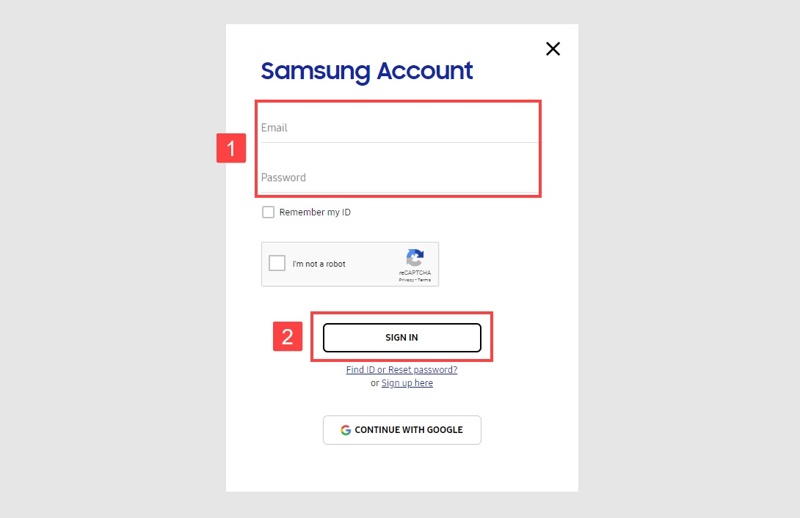
Trinn 2. Logg inn med Samsung-kontoen og passordet ditt.
Trinn 3. Velg Galleri alternativ under SYNKRONISERTE DATA seksjon.
Trinn 4. Velg bildene du ønsker å hente.
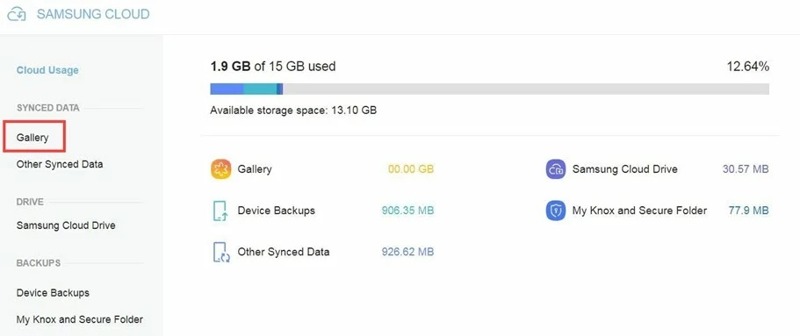
Trinn 5. Klikk på Last ned knappen for å gjenopprette bildene dine.
OBS: Hvis du vil hente bildene på telefonen, kan du overføre dem trådløst fra datamaskinen eller med en USB-kabel.
Del 3: Slik gjenoppretter du slettede Samsung-bilder fra Google Foto
Noen bruker Google Foto til å lagre og sikkerhetskopiere bilder på Galaxy-enhetene sine. Det innebygde Bin-albumet lagrer de slettede bildene i 60 dager før de slettes permanent.
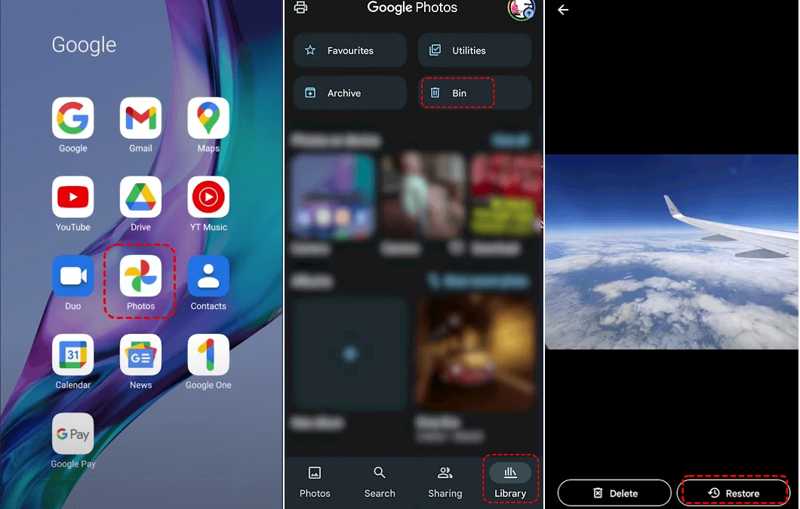
Trinn 1. Kjør Google Bilder app på din Samsung-enhet.
Trinn 2. Gå til Bibliotek fanen og velg Bin.
Trinn 3. Bla gjennom de slettede bildene og velg de ønskede elementene.
Trinn 4. Trykk på Gjenopprette knapp.
Del 4: Slik gjenoppretter du slettede bilder med Samsung Smart Switch
Smart Switch er det offisielle verktøysettet utgitt av Samsung for Galaxy-enheter. Det lar brukere sikkerhetskopiere dataene sine fra Samsung-enheter til datamaskiner. Du kan gjenopprette permanent slettede bilder fra Samsung Smart Switch.
Trinn 1. Koble telefonen til datamaskinen med en USB-kabel.
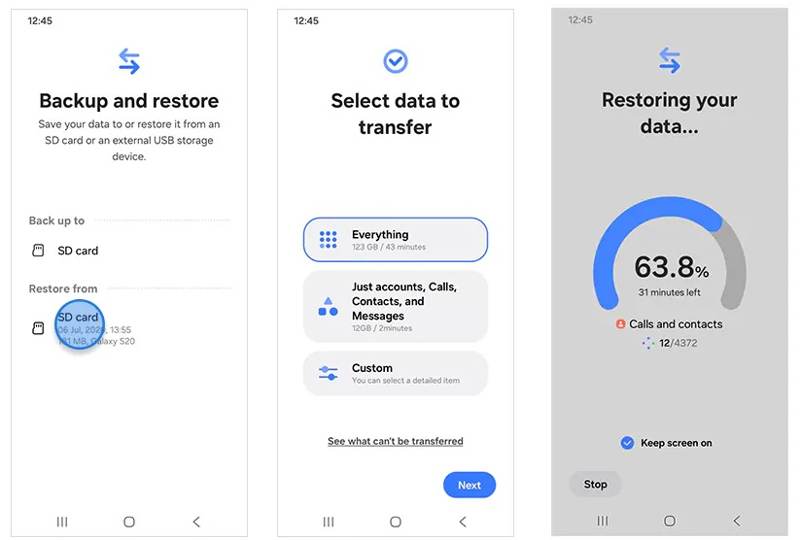
Trinn 2. Åpne Smart Switch-programmet på datamaskinen din.
Trinn 3. Klikk Gjenopprette etter at telefonen din er oppdaget.
Trinn 4. Velg sikkerhetskopifilen du vil gjenopprette.
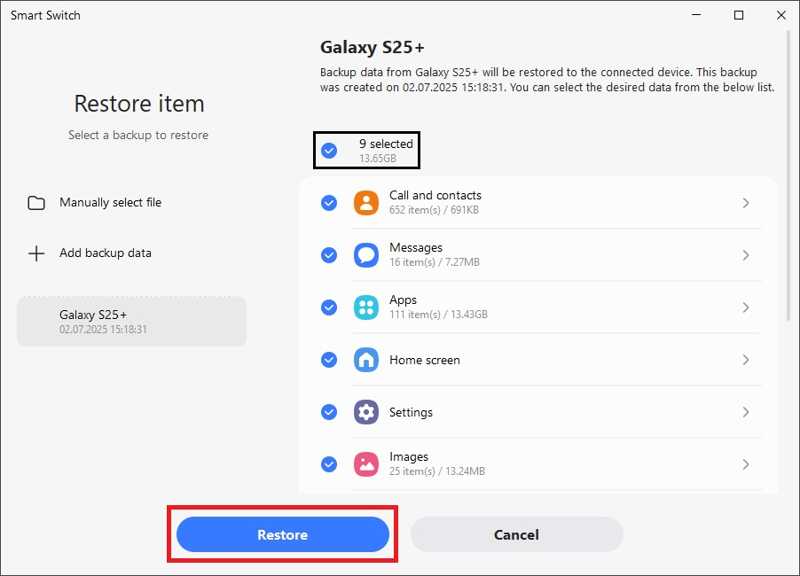
Trinn 5. Velg ønskede datatyper, som Bilder.
Trinn 6. Klikk på Gjenopprette for å starte gjenopprettingsprosessen.
Trinn 7. Når du er ferdig, kobler du enheten fra datamaskinen.
Del 5: Slik gjenoppretter du permanent slettede bilder på Samsung uten sikkerhetskopi

Lastet ned av over 1,000,000 Brukere
- Gjenopprett slettede bilder fra Samsung i 3 trinn.
- Fungerer for en rekke situasjoner, som tilbakestilling til fabrikkinnstillinger.
- Kompatibel med nesten alle bildeformater.
- Forhåndsvis alle bilder som kan gjenopprettes på enheten din.
- Støtter enheter fra Samsung og andre merker.
Sikker nedlasting
Sikker nedlasting

Slik gjenoppretter du permanent slettede bilder på Samsung uten sikkerhetskopi
Trinn 1. Koble til telefonen din
Start programvaren for bildegjenoppretting for Samsung Galaxy etter at du har installert den på datamaskinen. Den er tilgjengelig på Windows 11/10/8/7/XP/Vista og Mac OS X 10.6 eller nyere.
Slå på telefonen din og aktiver USB Debugging modus i innstillinger app. Koble deretter Samsung-telefonen din til datamaskinen med en kompatibel kabel. Hvis du blir bedt om det, velger du Overfør filer for bruk av USB.

Trinn 2. Forhåndsvis slettede bilder
Når telefonen din er oppdaget, velger du datatypene du vil hente. For å gjenopprette bilder, velg Galleri, Bildebibliotek, og mer. Klikk på neste -knappen for å begynne å skanne telefonen din. Slå deretter på Vis bare de slettede elementene for å se slettede bilder.

Trinn 3. Gjenopprett slettede Samsung-bilder
Etter dataskanning, velg ønskede bilder og klikk på Gjenopprette -knappen. Velg deretter utdatastedet og begynn å gjenopprette permanent slettede bilder på Samsung uten sikkerhetskopi.

Konklusjon
Denne guiden delte fem måter å Samsung fotogjenoppretting i ulike situasjoner. Papirkurven eller søppelalbumet lar deg gjenopprette nylig slettede bilder i det innebygde galleriet eller Google Foto-appen. Med en sikkerhetskopi i skyen eller på datamaskinen kan du finne tapte bilder etter at du har gjenopprettet sikkerhetskopien. Apeaksoft Android Data Recovery er en rask måte å gjenopprette tapte bilder på Samsung uten sikkerhetskopi.
 Apeaksoft Android Data Recovery
 Gjenopprett diverse slettede eller tapte data fra alle populære Android-enheter.
Sikker nedlasting
Sikker nedlasting
Relaterte artikler




