

Hva er Samsung-gjenopprettingsmodus og hvordan går du inn i gjenopprettingsmodus

I denne veiledningen har vi tenkt å diskutere Samsung gjenopprettingsmodusSelv om Samsung-telefoner og -nettbrett er populære, kan brukere støte på diverse programvarefeil, omtrent som andre digitale enheter. Som navnet antyder, er gjenopprettingsmodus en viktig metode for feilsøking. Dessuten lar den deg få tilgang til enheten din igjen selv om du har glemt telefonpassordet. Som en viktig funksjon på Samsung-enheter kan du lære hvordan du går inn i eller ut av gjenopprettingsmodus.
SIDEINNHOLD:
Del 1: Hva er Samsung gjenopprettingsmodus
Faktisk er gjenopprettingsmodus en innebygd funksjon på alle Android-enheter, inkludert Samsung-telefoner og -nettbrett. Den lar brukere omgå telefonens låseskjerm og utføre forskjellige oppgaver. Scenarier der du bør sette Samsung-nettbrettet eller -telefonen din i gjenopprettingsmodus inkluderer:
- 1. Telefonskjermen din er frossen eller reagerer ikke.
- 2. Du har glemt telefonpassordet ditt.
- 3. Samsung-enheten din er låst og deaktivert.
- 4. Du ønsker å selge telefonen din.
- 5. Du er klar til å gi enheten din til andre.
Hva er hovedalternativene på Samsung-skjermen for gjenopprettingsmodus?
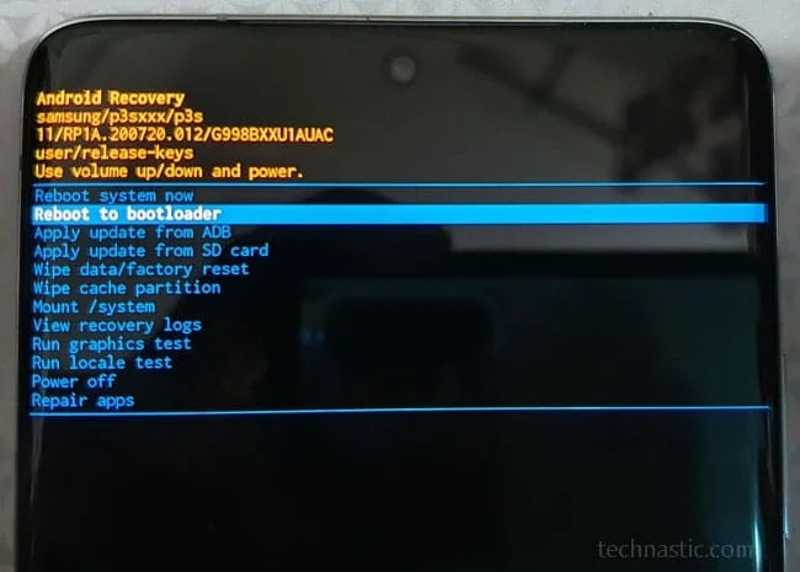
- 1. Start systemet på nytt nå: start telefonen i normal modus.
- 2. Start på nytt i oppstartslastermodus: Start telefonen i oppstartslastermodus.
- 3. Bruk oppdatering fra ADB: oppdater programvaren ved hjelp av ADB.
- 4. Bruk oppdatering fra SD-kort: oppdater programvaren på Samsung fra fastvaren på et SD-kort.
- 5. Slett data/tilbakestill til fabrikkinnstillinger: tilbakestill Samsung-enheten din til fabrikkinnstillinger.
- 6. Slett hurtigbufferpartisjon: slett alle data som er lagret i systemhurtigbufferpartisjonen.
- 7. Mount/system: monterer systempartisjonen og endrer alt på denne partisjonen.
- 8. Vis gjenopprettingslogger: vis oversikten over alle aktiviteter som er utført i gjenopprettingsmodus.
- 9. Kjør grafikktest: brukes til å teste GPU-en på Samsung-enheter.
- 10. Kjør lokal test: brukes til å hjelpe utviklere.
Del 2: Sett Samsung-telefonen i gjenopprettingsmodus med knapper
Den enkleste måten å gå inn i Android-gjenopprettingsmodus på Samsung-enheter er med knappekombinasjonen. Kombinasjonen varierer imidlertid avhengig av enhetsmodellen din. Vi lister dem opp nedenfor:
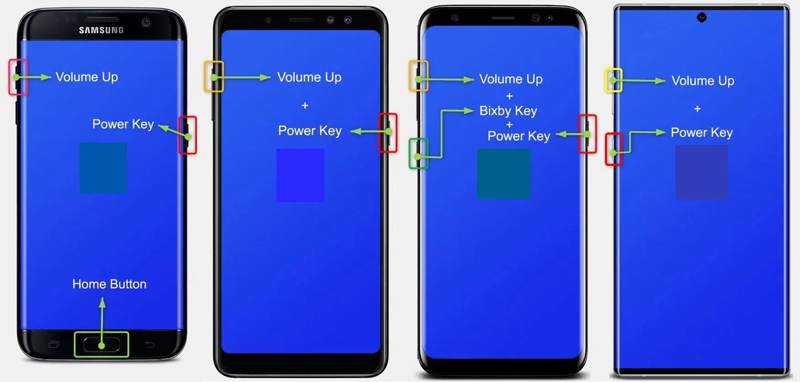
For Samsung-enheter med en Hjem-knapp
Trinn 1. Trykk lenge på Power knappen for å slå av enheten.
Trinn 2. Hold nede volum opp + Hjem + Power knappene samtidig i 5 til 7 sekunder.
Trinn 3. Så lenge du ser Samsung logoen, slipp ut Power knappen mens du holder inne de to andre knappene.
Trinn 4. Når enheten din går inn i Samsung-gjenopprettingsmodus, slipper du alle knappene.
For Samsung-enheter uten hjemknapp
Trinn 1. Slå av enheten.
Trinn 2. Trykk og hold inne volum opp + Power knappene samtidig i 5 sekunder.
Trinn 3. Når gjenopprettingsmodus dukker opp, slipper du knappene.
For Samsung-enheter med en uavhengig Bixby-knapp
Trinn 1. Slå av Samsung Galaxy-enheten din.
Trinn 2. Hold nede volum opp + Bixby + Power knappene samtidig i 5 sekunder.
Trinn 3. Hold knappene inne til gjenopprettingsmodus vises.
For Samsung-enheter med av/på-knapp/Bixby-knapp
Trinn 1. Slå av enheten.
Trinn 2. Trykk lenge på volum opp + Power knapper for 5 sekunder.
Trinn 3. Når du ser gjenopprettingsmodus, slipp knappene.
Del 3: Gå inn i gjenopprettingsmodus på en Samsung-telefon ved hjelp av ADB
Hvis knappene på enheten din ikke fungerer, kan du sette Samsung A15/A17/S8 og andre modeller i gjenopprettingsmodus med ADB-kommandoer. Denne metoden krever en datamaskin og en USB-kabel.
Trinn 1. Last ned de nyeste Android SDK-plattformverktøyene på datamaskinen din og pakk ut filene på skrivebordet.
Trinn 2. Gå til plattform-verktøy mappen som lagrer ADB- og Fastboot-filene.
Trinn 3. typen CMD i adressefeltet i mappen og trykk på Enter or Tilbake tasten på tastaturet for å åpne et ledetekstvindu.
Trinn 4. Sørg for å installere Samsung USB-driveren på maskinen din.
Trinn 5. Koble enheten til datamaskinen med en USB-kabel.
Trinn 6. Neste, input aDB-enheter og traff Enter or Tilbake tast for å sjekke om enheten din er koblet til ADB.
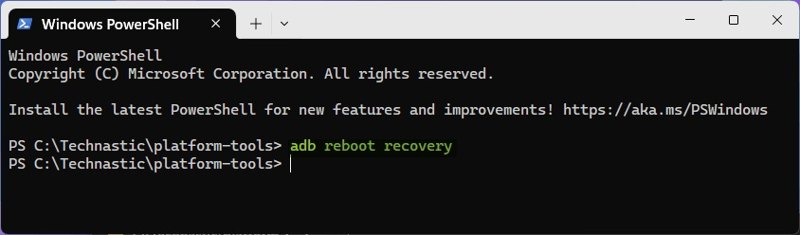
Trinn 7. Skriv kommandoen: Adb reboot recovery, og treffer Enter or Tilbake.
Trinn 8. Nå vil Samsung-enheten din gå inn i gjenopprettingsmodus.
Del 4: Avslutt Samsung-gjenopprettingsmodus
Etter feilsøking eller programvareoppdatering må du kanskje avslutte Samsung-gjenopprettingsmodus. Med andre ord bør du sette Samsung-enheten i normal modus og få tilgang til dataene dine som vanlig.
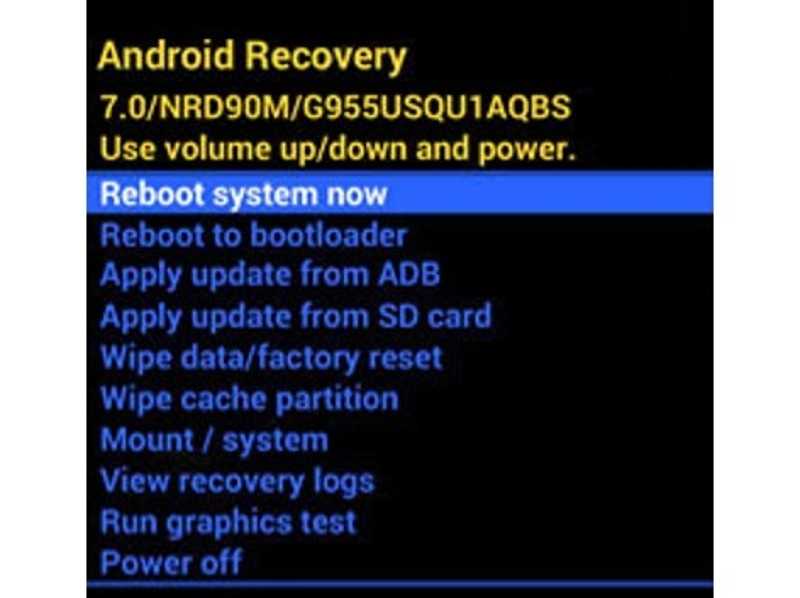
Trinn 1. Bruke volum opp og volum ned knapper for å markere Reboot system nå i gjenopprettingsmodus.
Trinn 2. Trykk på Power for å bekrefte handlingen.
Trinn 3. Nå skal enheten din starte på nytt i normal modus.
Del 5: Gjenopprett data etter å ha satt Samsung i gjenopprettingsmodus
Etter at du har tilbakestilt Samsung-enheten din til fabrikkinnstillinger, kan det hende du må gjenopprette tapte data og filer. Fra nå av anbefaler vi at du Apeaksoft Android Data RecoveryDen kan skanne telefonminnet ditt og lete etter tapte filer.
Den beste måten å gjenopprette data på Samsung etter en fabrikkinnstilling
- Hent data på Samsung med et enkelt klikk.
- Tilgjengelig til Tilbakestilling av fabrikken, utilsiktet sletting og mer.
- Forhåndsvis tapte filer før gjenoppretting.
- Støtter nesten alle datatyper på Samsung.
- Kompatibel med et bredt utvalg av Samsung-telefoner og nettbrett.
Sikker nedlasting
Sikker nedlasting

Slik gjenoppretter du data på Samsung etter fabrikkinnstilling
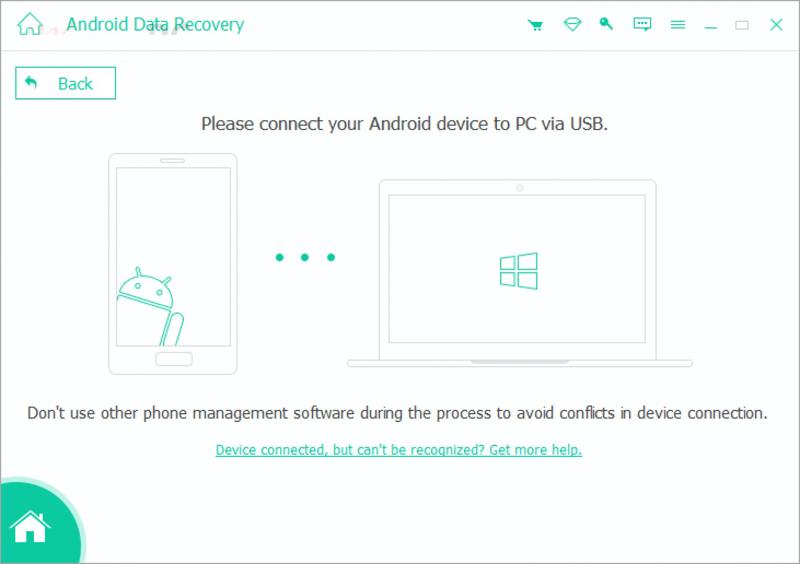
Trinn 1. Koble til enheten din
Åpne den beste programvaren for datagjenoppretting for Samsung etter at du har installert den på datamaskinen. Koble Samsung-telefonen eller nettbrettet til datamaskinen med en kompatibel kabel. Sørg for å slå på USB Debugging modus på enheten din og autoriser den til å få tilgang til dataene dine.
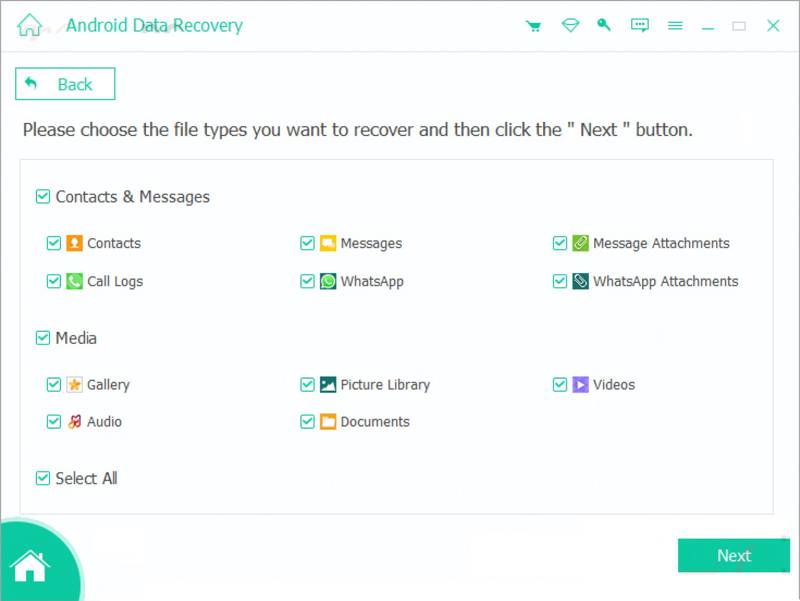
Trinn 2. Skann tapte data
Deretter merker du av for datatypene du vil få tilbake, som meldinger, Kontakter, Galleriog mer. Hvis du er usikker, kryss av i boksen ved siden av Velg Alle. Klikk på neste knappen for å begynne å skanne enheten din. Den kan gjenopprette filer uten en internettforbindelse eller gjenopprette Samsung-kontoen din.
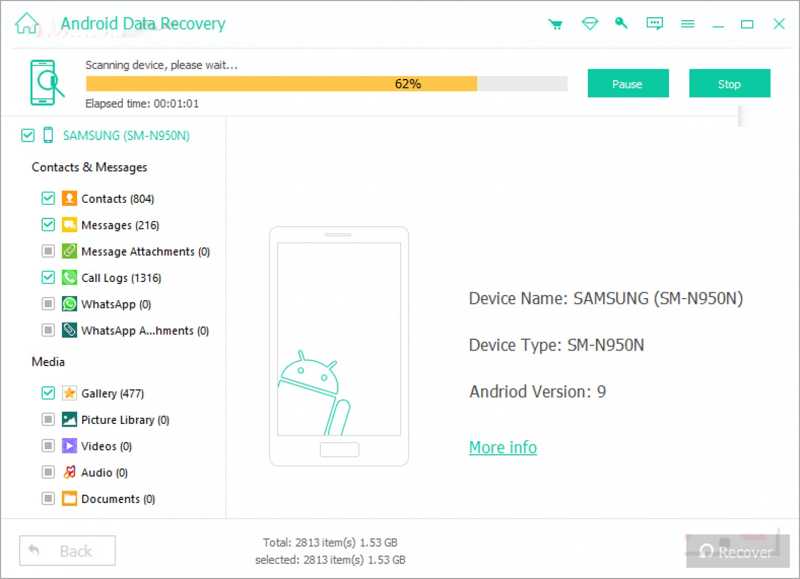
Trinn 3. Gjenopprett Samsung-data
Etter skanningen kan du se filene som kan gjenopprettes på Samsung-enheten din. Velg filene og elementene du vil hente, og klikk på Gjenopprette knappen nederst. Til slutt angir du en utdatamappe og trykker på Gjenopprette igjen. Eksisterende data på enheten din vil ikke bli avbrutt.
Konklusjon
Nå bør du forstå hva Gjenopprettingsmodus på Samsung er og hvordan du setter enheten i gjenopprettingsmodus for feilsøking og mer. Du kan bruke riktig knappekombinasjon for å gå inn i gjenopprettingsmodus. ADB-kommandoene lar deg gå inn i gjenopprettingsmodus på enheten din hvis knappene ikke fungerer. Apeaksoft Android Data Recovery lar deg skanne og hente data på Samsung-enheten din etter en tilbakestilling til fabrikkinnstillinger. Enda viktigere er det at den er enkel å bruke for vanlige folk.
Relaterte artikler
Samsung Smart Switch er et verktøy for å sikkerhetskopiere, gjenopprette og synkronisere en Samsung Galaxy-telefon til en hvilken som helst annen enhet. Kom og lær hvordan du bruker det!
Når du bytter fra Samsung til iPhone, kan du overføre data ved hjelp av Flytt til iOS-appen, datamaskin, skytjeneste og tredjepartsprogramvare.
Dette innlegget vil gi en grundig forklaring av Samsungs låseskjerm. Du kan lære hvordan du enkelt konfigurerer, tilpasser og fjerner den.
For å sikkerhetskopiere meldinger på Samsung kan du bruke Apeaksoft Android Data Backup & Restore, Samsung Cloud-tjenesten eller mobilapper.



