

Slik reparerer du et ødelagt SD-kort og gjenoppretter dataene dine

SD-kortet brukes mye til å utvide lagringsplassen på smarttelefoner, digitale kameraer og andre digitale enheter. Mange sikkerhetskopierer også filer og informasjon ved hjelp av SD-kort. Det er imidlertid veldig forferdelig når du støter på et ødelagt eller skadet SD-kort. Den enkle måten å fikse et SD-kort på er å formatere det, men det klarer ikke å løse alvorlige problemer. Denne veiledningen viser hvordan du gjør det. reparere ødelagte SD-kort uten tap av data.
SIDEINNHOLD:
Del 1: Slik reparerer du et SD-kort på Windows
Hvordan fikse et ødelagt SD-kort i Windows? Den innebygde CHKDSK-kommandoen kan skanne og reparere ødelagte filsystemer på alle lagringsstasjoner, inkludert lokale disker og eksterne harddisker. I tillegg kan feilsøkingsfunksjonen fikse problemer med maskinvare raskt.
Slik reparerer du et ødelagt SD-kort med CHKDSK
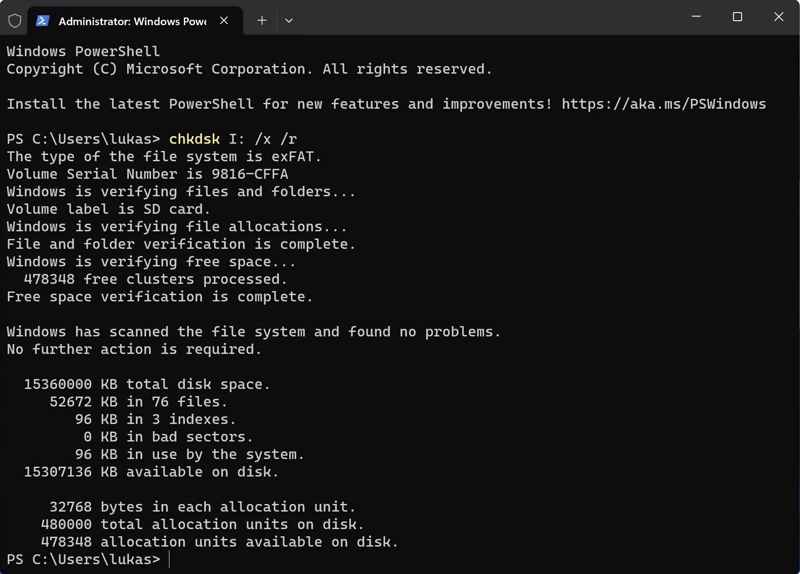
Trinn 1. Sett det ødelagte SD-kortet inn i PC-en.
Trinn 2. Høyreklikk på Start menyen og velg Kommandoprompt som administrator eller Windows PowerShell som administrator.
Trinn 3. Skriv kommandoen: chkdsk E: /f /r. Erstatte E: med bokstaven til SD-kortet ditt.
Trinn 4. Trykk på Enter tasten på tastaturet for å reparere det ødelagte SD-minnekortet.
Slik reparerer du et skadet SD-kort ved hjelp av feilsøkingsprogrammet
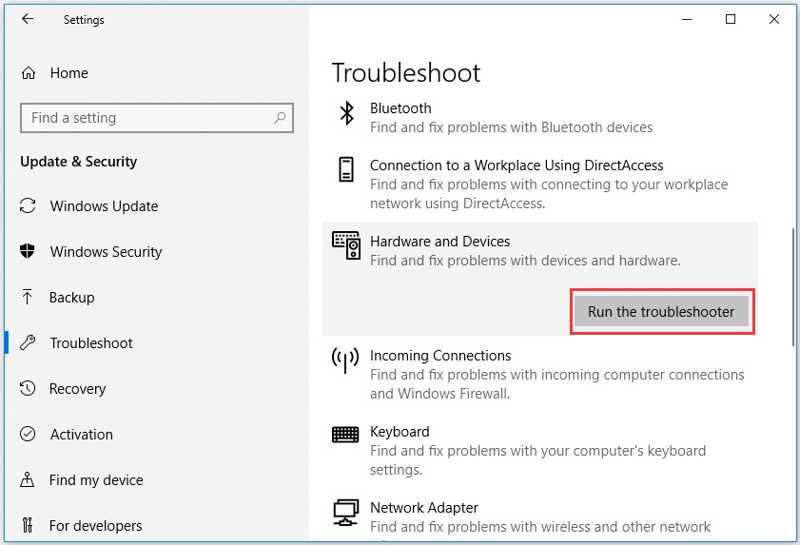
Trinn 1. Velg innstillinger fra Start menyen i Windows 11/10.
Trinn 2. Sett det skadede SD-kortet inn i PC-en.
Trinn 3. Klikk og utvid Oppdatering og sikkerhet Og velg Feilsøk.
Trinn 4. Pick Maskinvare og enheter og klikk Kjør feilsøkingsprogrammet.
Trinn 5. Følg instruksjonene på skjermen og reparer MicroSD-kortet.
Del 2: Slik reparerer du et SD-kort på en Mac
I tillegg til SD-kortreparasjonsbutikken i nærheten av meg, kan du løse dette problemet selv med en MacBook. Det innebygde Diskverktøyet lar deg fikse diskfeil på lagringsenheter, inkludert SD-kort.
Trinn 1. Koble SD-kortet til Mac-en din med en kortleser.
Trinn 2. Åpne Finder app fra dock bar.
Trinn 3. Gå til Applikasjoner og verktøy.
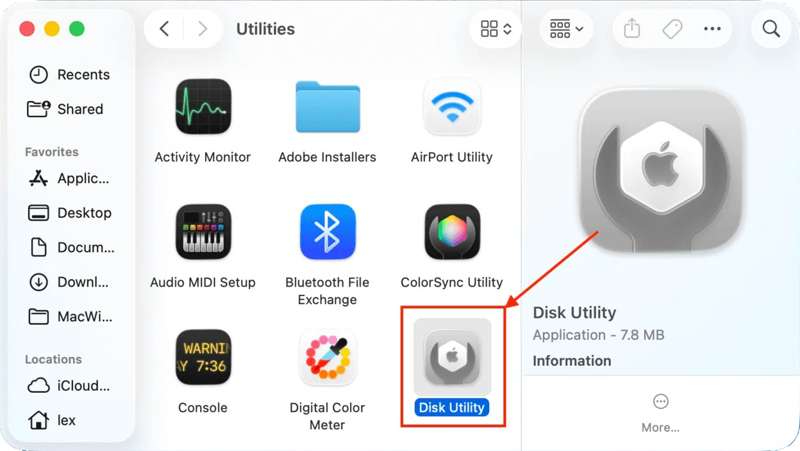
Trinn 4. Klikk disk~~POS=TRUNC å åpne den.
Trinn 5. Slå den Se på øverste bånd og velg Vis alle enheter.
Trinn 6. Velg SD-kortet under Ekstern på sidepanelet.
Trinn 7. Klikk på Førstehjelp -knappen på den øverste menylinjen.
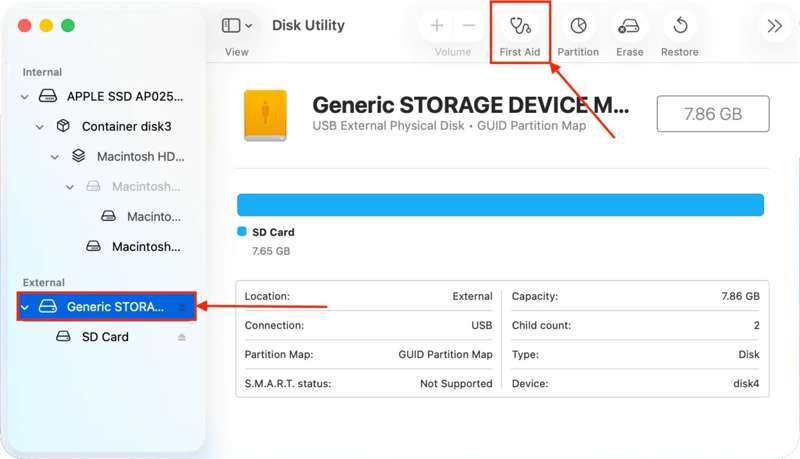
Trinn 8. Når du blir bedt om det, klikker du på Kjør knappen i popup-dialogen.
Trinn 9. Etter reparasjon av SD-kortet, ta det ut og start Mac-en på nytt.
Trinn 10. Koble til kortet på nytt for å se om det fungerer.
Del 3: Slik gjenoppretter du data fra et ødelagt SD-kort
Enten CHKDSK eller First Aid kan fikse ødelagt lagring. De kan imidlertid ikke gjenopprette tapte data fra SD-kortet ditt, eller de kan forstyrre eksisterende data på enheten din. Med SD-kortreparasjonsprogramvare, for eksempel Apeaksoft Data Recovery, kan du raskt gjenopprette tapte data. Den kan skanne SD-kortet ditt før eller etter reparasjon og hente dataene dine.
En rask måte å gjenopprette data fra et ødelagt SD-kort
- Hent tapte data fra SD-kort med ett klikk.
- Arbeid for et bredt spekter av situasjoner.
- Støtter hundrevis av filtyper og formater.
- Forhåndsvis tapte filer for selektiv gjenoppretting.
- Tilgjengelig på Windows og macOS.
Sikker nedlasting
Sikker nedlasting

Slik gjenoppretter du data fra et ødelagt SD-kort
Trinn 1. Skann SD -kortet
Last ned og installer verktøyet for reparasjon av SD-kort på datamaskinen din, og start det fra skrivebordet. Koble det ødelagte SD-kortet til datamaskinen, så vil programvaren oppdage det automatisk. Gå til Gjenoppretting av USB-/SD-kort fanen i sidefeltet. Velg riktig type fra typen alternativet og klikk på Skann disk -knappen for å starte skanningen av kortet ditt.

Trinn 2. Forhåndsvis tapte filer
Når hurtigskanningen er fullført, starter programvaren en dyp skanning umiddelbart. Når den er fullført, kan du se alle filene på kortet ditt etter type eller sti. Gå til Type liste fanen, for eksempel, og bla gjennom bilder, videoer, dokumenter og mer. Du kan også raskt finne bestemte filer med Filtrer alternativet.

Trinn 3. Gjenopprett ødelagt SD-kort
Sørg for å velge alle filene du vil hente, og klikk på Gjenopprette knapp. Angi en utdatamappe og bekreft datagjenoppretting. Du bør angi en lokal harddisk i stedet for SD-kortet ditt. Så lenge det er ferdig, kan du finne og sjekke filene dine på destinasjonen.

Kan hende du også liker:
Konklusjon
Denne guiden delte tre måter å fikse et ødelagt SD-kort på Windows og macOS. De innebygde funksjonene for diskreparasjon, som CHKDSK, feilsøking og førstehjelp, lar deg fikse ekstern lagring på en datamaskin. De krever ikke ekstra programvare eller maskinvare. Videre anbefaler vi Apeaksoft Data Recovery for å hjelpe deg med å gjenopprette tapte data fra et ødelagt eller skadet SD-kort. Den er enkel å bruke og krever ikke tekniske ferdigheter.
Relaterte artikler
Har du SDHC-kort som inneholder viktig innhold, men som har dataproblemer? Ikke bekymre deg. Denne artikkelen vil hjelpe deg med SDHC-datagjenoppretting.
Denne artikkelen identifiserer og anmelder de 10 beste betalte og gratis programvarene og applikasjonene for minnekortgjenoppretting for PC og Mac.
Har du ved et uhell slettet en NTFS-partisjon på enheten din og ønsker å gjenopprette den? Denne artikkelen gir deg brukbare løsninger.
Kom og lær trinnvise instruksjoner og gjenopprettingstips for gjenoppretting av Toshiba-harddisker på grunn av sletting, formatering eller systemfeil.



