

Hva er Stellar Data Recovery og hvordan bruker du det på PC eller Mac

Det finnes noen få tilfeller der filer og data kan gå tapt på Windows og Mac, for eksempel ved et uhell å slette en fil, tømme papirkurven eller søppelbøtten, lukke en fil og glemme å lagre den, ødeleggelse av filsystemet, skade på harddisken og mer. Heldigvis finnes programvare for datagjenoppretting, som for eksempel Stellar Data Recovery, kan raskt gjenopprette tapte data. Denne artikkelen gjennomgår programvaren for datagjenoppretting og deler viktig informasjon om den.
SIDEINNHOLD:
Del 1: Anmeldelse av Stellar Data Recovery
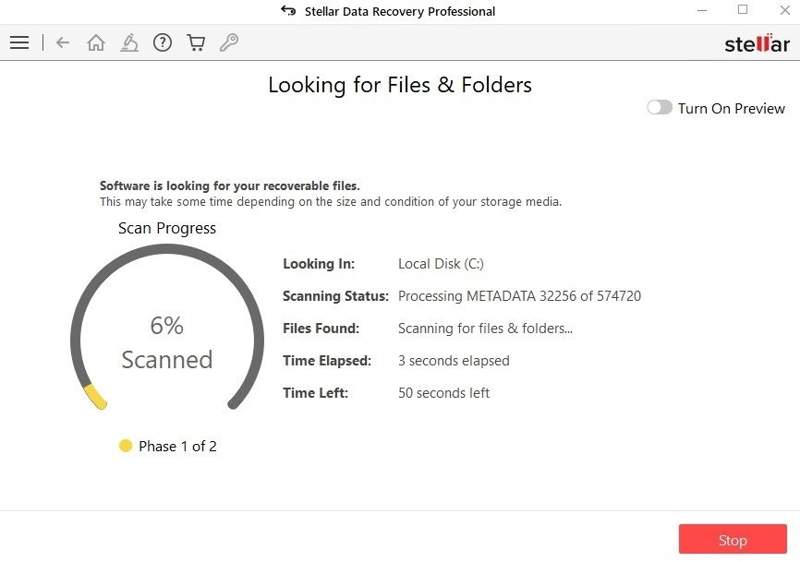
Som navnet antyder, fungerer Stellar Data Recovery bra for å gjenopprette filtyper, inkludert bilder og dokumenter, fra flash-stasjoner, minnekort, SSD-er og tradisjonelle harddisker på Windows og macOS. Det ble utgitt av programvareselskapet Stellar, som er anerkjent innen databehandling.
Viktige funksjoner i Stellar Data Recovery Software
1. Støtter over 300 filtyper og formater.
2. Fungerer for NTFS, FAT32, exFAT, APFS, HFS+ og HFS.
3. Tilgjengelig på harddisker, SSD-er, USB-stasjoner, minnekort og mer.
4. Opprett et diskbilde for senere datagjenoppretting.
5. Hent data fra eventuelle harddisker.
6. Forhåndsvis filer og gjenopprett en bestemt fil.
7. Opprett en gjenopprettingsdisk for et krasjet system.
8. Overvåk harddiskenes gjeldende status.
9. Gjenopprett data fra en partisjon som ikke lenger eksisterer.
10. Kompatibel med Windows og macOS.
Stellar Data Recovery-anmeldelse
- Den støtter mange filtyper og lagringsmedier.
- Stellar Data Recovery kan gjenopprette ødelagte bilder og videoer.
- Gratisversjonen tillater datagjenoppretting på opptil 1 GB.
- Det lar brukere forhåndsvise filer før gjenoppretting.
- Den kan lage et diskbilde byte for byte.
- Skannehastigheten er lav på store disker.
- Støtten for filsignaturer er begrenset.
- Den kjører ikke på Apple-silisium uten Rosetta.
- Den skanner en hel enhet, standardinnstillingen er kun RAW-skanning.
Er Stellar Data Recovery trygt?
Ja, programvaren er trygg og legitim. Utvikleren har bygget et godt rykte for datagjenoppretting, selv om suksessraten varierer avhengig av tilstanden til lagringsenheten din. Stellar Data Recovery-cracken kan imidlertid bli lagt til.
Er Stellar Data Recovery gratis?
Brukere kan laste ned Stellar Data Recovery gratis, men gratisdemoen kan bare gjenopprette opptil 1 GB data. Hvis du vil gjenopprette mer data, må du kjøpe en aktiveringsnøkkel for Stellar Data Recovery.
| standard | Profesjonell | Premium | |
| Årslisens for Windows | $59.99 | $89.99 | $99.99 |
| Livstidslisens for Windows | $99 | $149 | $199 |
| Årslisens for Mac | $69.99 | $89.99 | $99.99 |
| Livstidslisens for Mac | $129 | $149 | $199 |
Del 2: Slik bruker du Stellar Data Recovery
Når du ved et uhell sletter en fil, kan du gå til papirkurven eller søppelbøtten for å gjenopprette den. Hvis filen er permanent slettet, kan du ikke gjenopprette den fra papirkurven eller søppelbøtten. I slike tilfeller kan du prøve Stellar Phoenix Windows Data Recovery.
Trinn 1. Installer Stellar Data Recovery på samme disk der de tapte filene dine er lagret.
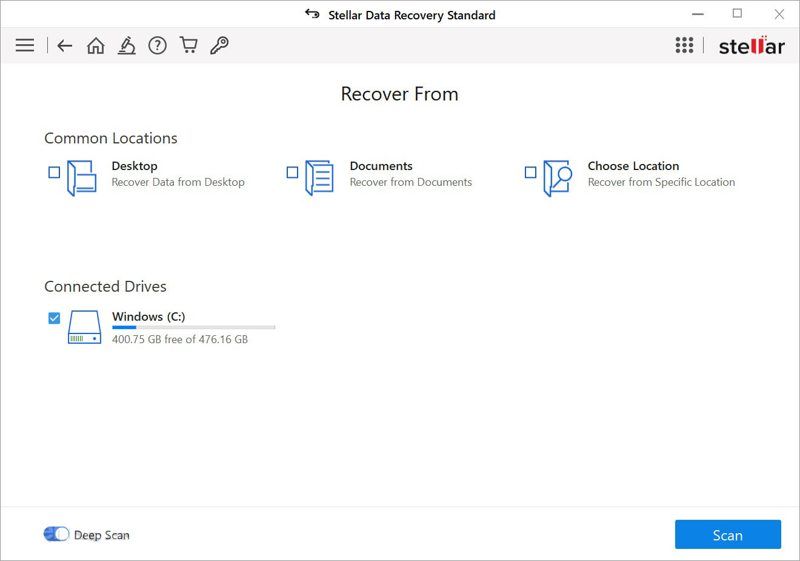
Trinn 2. Start programmet, velg bestemte filtyper for å fremskynde søkeprosessen. Hvis du er usikker, sjekk Alle data.
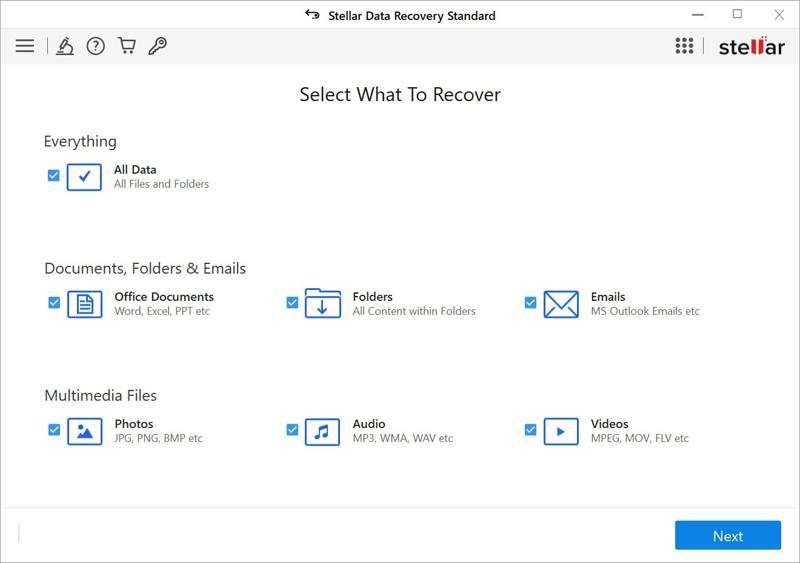
Trinn 3. Klikk på neste knapp.
Trinn 4. Velg deretter hvilken enhet eller stasjon du vil skanne. Hvis du vil gjenopprette data fra en ekstern stasjon, kobler du den til datamaskinen og velger den i programvaren.
Trinn 5. Klikk på Skanne -knappen for å begynne å skanne gjenopprettelige filer på harddisken din.
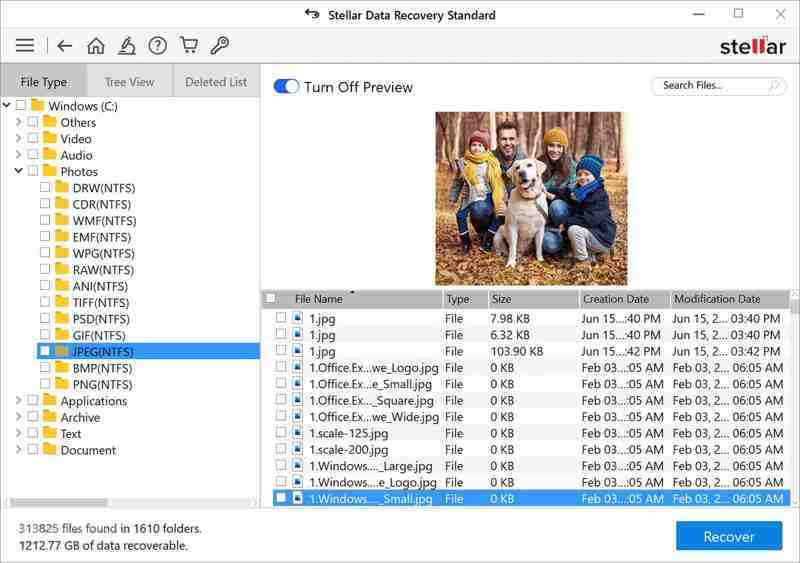
Trinn 6. Når det er ferdig, vil programmet vise forhåndsvisningen av filene og mappene.
Trinn 7. Velg Filtype For å forhåndsvise filer etter type, gå til Tre utsikt for å forhåndsvise filer etter sti, eller velg Slettet liste for å bare vise slettede filer.
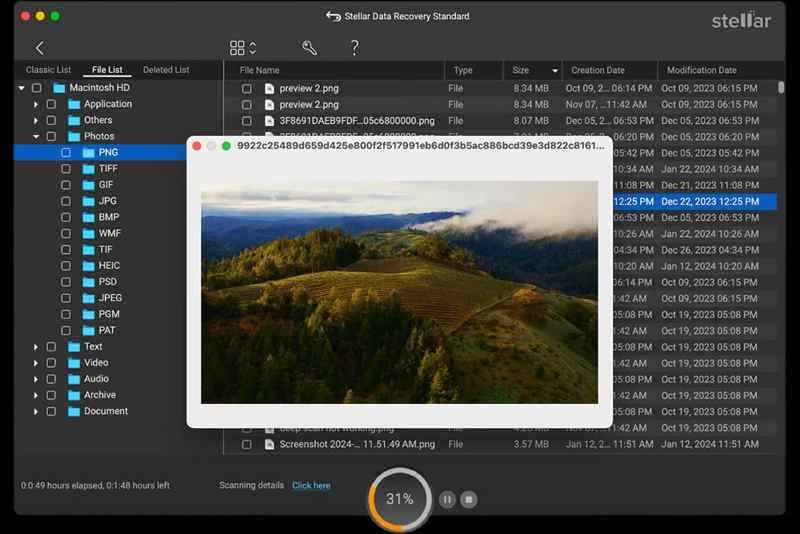
Trinn 8. Merk av for filene du vil gjenopprette, og klikk på Gjenopprette knapp.
Trinn 9. Deretter klikker du på Søk -knappen og velg en destinasjon.
Trinn 10. Til slutt klikker du på Start Lagre knapp.
OBS: Hvis målfilene har samme navn, kan du overskrive, gi nytt navn eller hoppe over dem.
Videre Reading
Del 3: Et godt alternativ til Stellar Data Recovery
Stellar Phoenix Data Recovery er et godt alternativ for å gjenopprette data fra harddisken din, men det er ikke et perfekt verktøy. Hvis du ikke finner de slettede filene dine, trenger du en alternativ løsning, for eksempel Apeaksoft Data RecoveryDet brukervennlige grensesnittet og designet forenkler arbeidsflyten.
Et godt alternativ til Stellar Phoenix Data Recovery
- Gjenopprett data fra interne og eksterne harddisker.
- Lever en høy suksessrate.
- Arbeid i ulike situasjoner, inkludert en ødelagt disk.
- Forhåndsvis tapte filer etter type, sti og mer.
- Støtter et bredt spekter av filtyper, inkludert e-post.
Sikker nedlasting
Sikker nedlasting

Slik bruker du Stellar Phoenix Data Recovery-alternativ
Trinn 1. Skann harddisken din
Last ned alternativet til Stellar Phoenix Data Recovery og installer det på PC-en din. Det er kompatibelt med Windows 11/10/8/7/XP/Vista. Det finnes en annen versjon for Mac. Gå til Harddiskgjenoppretting fanen, velg ønsket disk og klikk start ScanHvis du trenger å gjenopprette data fra en ekstern harddisk, kobler du den til PC-en. Gå deretter til Gjenoppretting av USB-/SD-kort, velg harddisken og klikk på Start disk.

Trinn 2. Forhåndsvis tapte filer
Når dataskanningen er fullført, gå til Type liste fanen og forhåndsvis gjenopprettelige filer etter type. For å forhåndsvise filer etter sti, velg Baneliste fane. Kryss av Vis kun slettet hvis du ønsker å gjenopprette slettede filer. Filtrer alternativet kan finne bestemte filer.

Trinn 3. Gjenopprett slettede filer
Velg filene du vil gjenopprette, og klikk på Gjenopprette knapp. Angi en utdatamappe og bekreft datagjenoppretting. Du bør angi en destinasjon i stedet for den opprinnelige plasseringen.

Konklusjon
Denne artikkelen omtalte et av de beste programmene for datagjenoppretting, Stellar Data RecoveryNå bør du forstå hva den kan gjøre, dens styrker og svakheter, samt annen informasjon du bør vite. Hvis du nylig slettet en viktig fil, kan du følge trinnene våre for å bruke programvaren. Enda viktigere, vi anbefalte også et alternativ, Apeaksoft Data RecoveryDen er enklere å bruke.
Relaterte artikler




