

Hva du skal gjøre når Support.Apple.com iPhone-gjenoppretting skjer

«iPhonen min satt fast» support.apple.com/iphone/restore"Hvordan får jeg en iPhone ut av problemet?" Hvis iPhonen eller iPaden din støter på en alvorlig programvarefeil, kan det hende du ser support.apple.com/iphone/restore eller support.apple.com/ipad/restore på skjermen. Som meldingen ber om, må du gjenopprette operativsystemet for å få tilgang til enheten din igjen. Denne veiledningen forklarer hva du bør gjøre når varselmeldingen dukker opp på iPhone- eller iPad-skjermen.
SIDEINNHOLD:
Del 1: Hva Support.Apple.com iPhone-gjenoppretting betyr
Hva betyr support.apple.com/iphone/restore? Det betyr at iPhonen din går inn i eller sitter fast i gjenopprettingsmodus. Her er noen situasjoner der meldingen kan være nyttig:
1. Programvarefeil.
2. Maskinvareproblemer.
3. Oppdateringsfeil.
4. Komplikasjoner ved jailbreak.
Del 2: Slik fikser du Support.apple.com/iphone/restore
Løsning 1: Tving omstart av enheten
Hvis skjermen din setter seg fast på support.apple.com/iphone/restore, er det første du må gjøre å tvinge enheten til å starte på nytt. Det hjelper deg med å bli kvitt den frysende skjermen og få tilgang til enheten igjen raskt. Knappekombinasjonen er forskjellig, avhengig av enhetsmodellen din:
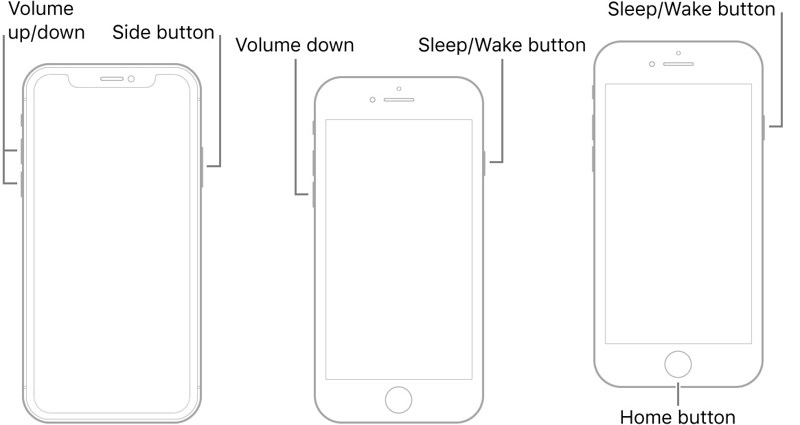
På en iPhone 8 eller nyere, en iPad uten Hjem-knapp
Trykk raskt og slipp volum opp knapp.
Trykk raskt og slipp volum ned knapp.
Hold Side knappen til du ser Apple-logoen.
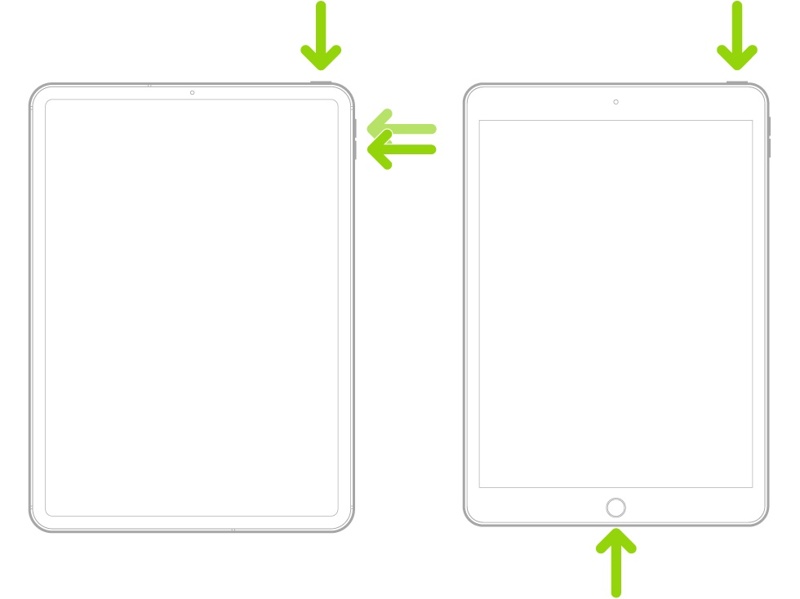
På en iPhone 7/7 Plus, iPod Touch (7. generasjon), iPod nano (6. generasjon)
Trykk lenge på volum ned + Side knapper sammen.
Når Apple-logoen vises, slipper du knappekombinasjonen.
På en iPhone 6s eller tidligere, en iPad med Hjem-knapp, iPod Touch (6. generasjon), iPod nano (7. generasjon)
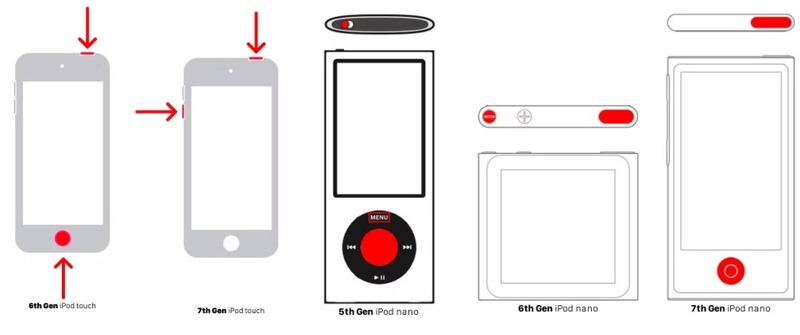
Hold nede Hjem og Sleep / Wake knapper samtidig.
Når Apple-logoen dukker opp, slipp knappene.
På en iPod nano (5. generasjon), iPod classic
Sett Hold-bryteren godt i ulåst posisjon.
Trykk og hold inne Meny og knapper for 8 sekunder.
Slipp knappene til du ser Apple-logoen.
Løsning 2: Oppdater enheten din
Hvis support.apple.com/ipad/restore-skjermen vises etter en mislykket oppdatering, kan du oppdatere enheten din ved hjelp av iTunes eller Finder. Denne metoden krever en datamaskin og den nyeste versjonen av iTunes eller Finder.
Trinn 1. Hvis du bruker Windows og macOS Mojave eller tidligere, åpner du den nyeste versjonen av iTunes.
Hvis du bruker macOS Catalina eller nyere, kjør Finder i stedet.
Trinn 2. Koble iPhonen din til datamaskinen med en kompatibel USB-kabel.
Trinn 3. Applikasjonen skal automatisk gjenkjenne enheten din. Hvis ikke, klikk på Phone knappen eller iPhone-navnet ditt.
Trinn 4. Hvis du ser en dialogboks på enheten din, trykker du på Stol å stole på denne datamaskinen.
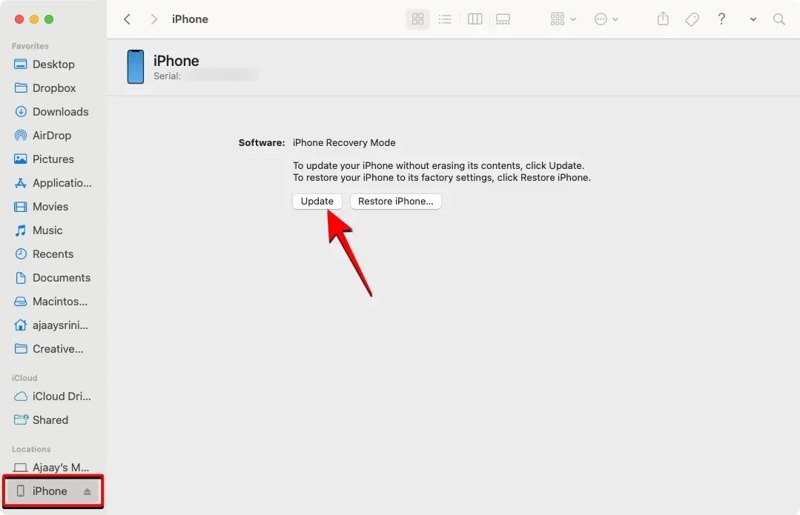
Trinn 5. Deretter oppdager iTunes eller Finder enheten din i gjenopprettingsmodus, og du vil bli bedt om å se to knapper. Klikk på Oppdater knappen for å fortsette.
Trinn 6. Når den nyeste programvaren for enheten din er funnet, klikker du på Install for å laste den ned.
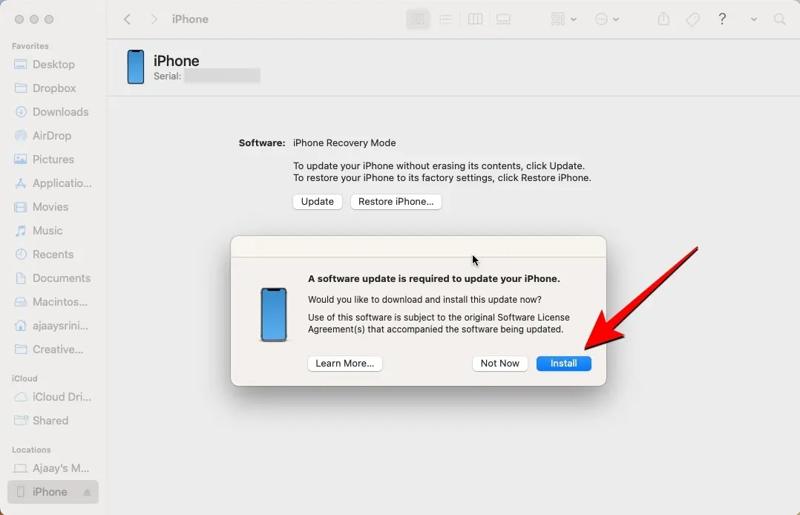
Trinn 7. Det tar noen minutter å fullføre prosessen. Når installasjonen er fullført, skal iPhone eller iPad starte på nytt.
OBS: Merk: I de fleste tilfeller bør denne løsningen fikse iPhonen eller iPaden din og fjerne support-apple-restore-feilen. Hvis feilen fortsetter å oppstå etter oppdateringen eller prosessen mislykkes, gjenta trinnene ovenfor og klikk Gjenopprett iPhone.
Løsning 3: Bruk et tredjeparts iPhone-reparasjonsverktøy
Hvis support-apple-restore-feilen vedvarer på skjermen, trenger du et kraftig systemgjenopprettingsverktøy, for eksempel Apeaksoft iOS System RecoveryDen kan skanne programvarefeil på enheten din og fikse dem raskt.
En-stopp-løsning for å fikse støtte Apple iPhone-gjenoppretting
- Fiks programvarefeil raskt.
- Tilgjengelig for et bredt spekter av programvareproblemer.
- Oppgrader eller nedgradere iOS og iPadOS.
- Støtter nesten alle iPhone-, iPad- og iPod Touch-modeller.
Sikker nedlasting
Sikker nedlasting

Her er trinnene for å fikse støtten til Apple iPhone-gjenopprettingen
Trinn 1. Oppdag programvarefeil
Kjør den beste systemgjenopprettingsprogramvaren etter at du har installert den på datamaskinen. Koble iPhonen til datamaskinen med en Lightning-kabel. Klikk på Start -knappen for å begynne å skanne enheten din og automatisk se etter programvarefeil.
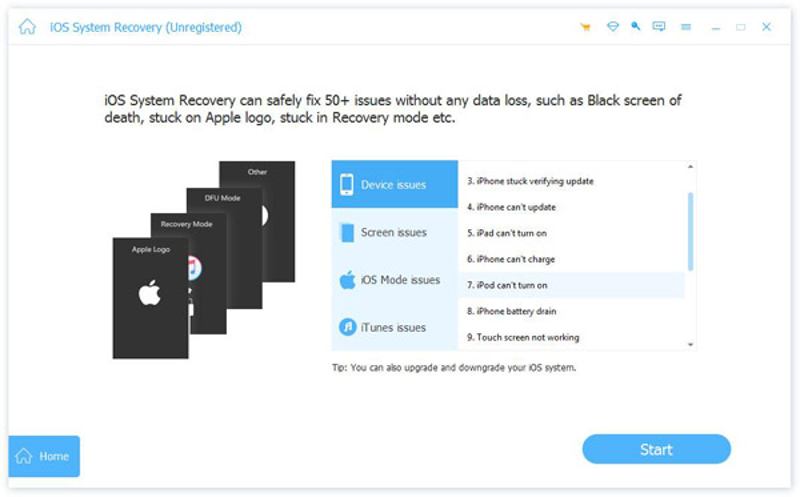
Trinn 2. Velg en modus
Klikk på Gratis hurtigreparasjon lenke for å fikse programvarefeil. Hvis feilen vedvarer, klikk på Fix -knappen og velg en modus, inkludert Standard modus og Avansert modus. Klikk Bekrefte å gå videre.
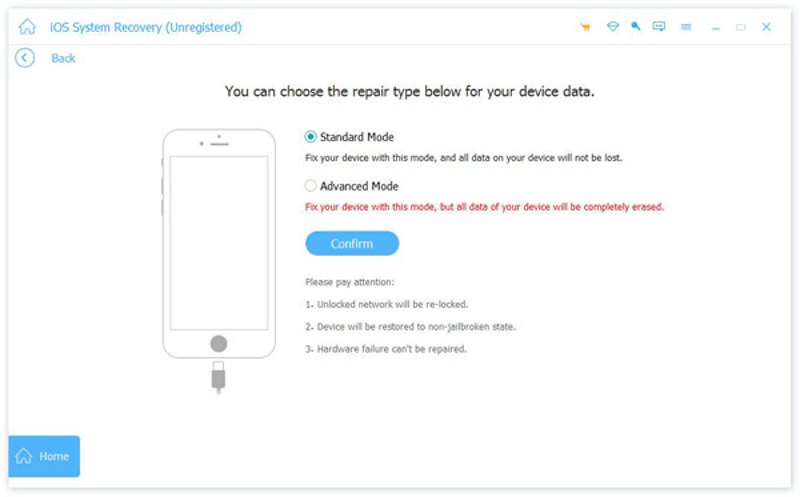
Trinn 3. Fiks kundestøtte Apple Restore
Programvaren vil automatisk oppdage enheten din i gjenopprettingsmodus. Du må velge enhetsinformasjon manuelt, inkludert kategori, enhetstype og modell. Velg deretter en tilgjengelig oppdatering for enheten din. Til slutt klikker du på reparasjon knappen for å begynne å fikse Støtt Apple Restore på enheten din.
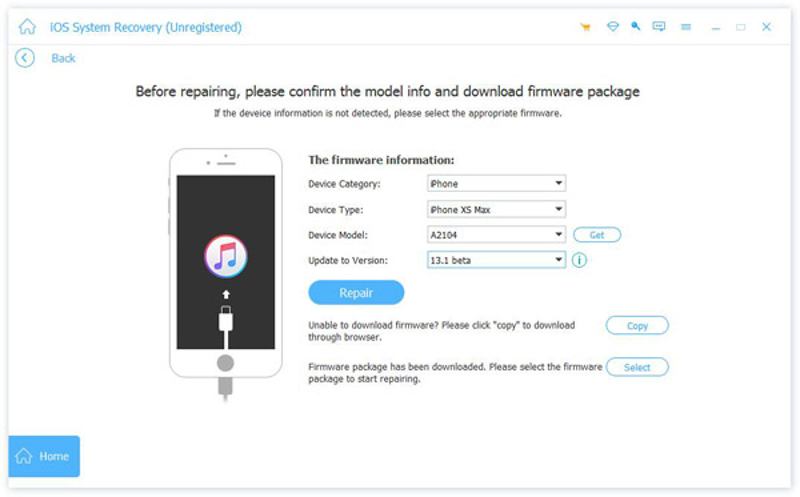
Løsning 4: Kontakt Apple-støtte
Hvis løsningene ovenfor ikke er tilgjengelige for enheten din, er det sannsynlig at noe er galt med maskinvaren din, for eksempel en defekt NAND-brikke, et problem med hovedkortet eller en skade på batteriet. Det er på tide å kontakte Apple-kundestøtte eller besøke nærmeste Apple Store. Den offisielle kundestøtten kan hjelpe deg med å sjekke og fikse enheten din. Husk at du bør sikkerhetskopiere enheten din før du tar den med til en Apple Store.
Del 3: Slik gjenoppretter du iPhone-data etter å ha fikset det Støtte Apple.com iPhone Restore
Det er velkjent at reparasjon av programvare og maskinvare kan føre til datatap. Etter å ha fikset Support Apple.com iPhone Restore, kan det hende du oppdager at dataene dine er tapt. Heldigvis, Apeaksoft iPhone Data Recovery kan hjelpe deg med å få tilbake dataene dine selv om du ikke har sikkerhetskopiert enheten din.
Den beste måten å gjenopprette data etter reparasjon på Apple.com iPhone Restore
- Hent data etter å ha rettet programvarefeil.
- Åpne iCloud- eller iTunes-sikkerhetskopi og hent ut tapte data.
- Støtt et bredt spekter av filtyper.
- Forhåndsvis tapte data for selektiv gjenoppretting.
- Kompatibel med de nyeste modellene av iPhone, iPad og iPod Touch.
Sikker nedlasting
Sikker nedlasting
Slik gjenoppretter du data etter reparasjon Support Apple.com iPhone Restore
Trinn 1. Koble til enheten din
Last ned og installer den beste programvaren for datagjenoppretting for iPhone. Etter at du har løst problemet med Apple Restore, start programvaren. Koble deretter iPhonen og datamaskinen din med en Lightning-kabel. Hvis du kjører iOS 13 eller nyere, skriv inn passordet ditt for å tillate tilkoblingen. Velg Gjenopprett fra iOS-enheten fanen i sidefeltet. Klikk på start Scan -knappen for å begynne å søke etter gjenopprettelige data på enheten din.

Tips: Hvis du vil hente ut data fra iTunes- eller iCloud-sikkerhetskopi, velger du Gjenopprett fra iTunes Backup File or Gjenopprett fra iCloud Backup-fil kategorien i stedet.
Trinn 2. Forhåndsvis tapte data
Når dataskanningen er fullført, vil du se forhåndsvisningsvinduet. Alle data er organisert etter type. Hvis du for eksempel vil gjenopprette kontakter, går du til Kontakter skriv inn på venstre side, så kan du se alle kontaktene. Hvis det er for mange elementer, velg Vis bare slettet fra det øverste alternativet.

Trinn 3. Gjenopprette iPhone dato
Velg filene og elementene du vil gjenopprette, og klikk på Gjenopprette knappen. Angi en utdatamappe ved å trykke på Open knappen og trykker Gjenopprette en gang til.

Konklusjon
Nå burde du forstå hva du bør gjøre når du ser en melding som sier Støtte for Apple iPhone-gjenoppretting på skjermen din. Du kan følge våre velprøvde løsninger for å fikse dette problemet og få tilgang til enheten din igjen. Apeaksoft iPhone Data Recovery hjelper deg med å gjenopprette tapte data etter at du har løst dette problemet.
Relaterte artikler
Her lister vi opp de 6 beste iPhone-datarensingsappene som hjelper deg med å slette data fullstendig på iPhone 16/15/14/13/12/11/XS/XR for å frigjøre plass og øke hastigheten.
Klarer plutselig ikke iPhonen din å spille av videoer? Ikke få panikk. Her kan du feilsøke problemet og raskt gjenopprette en jevn avspilling.
Hvis det står at det ikke er mulig å aktivere når du aktiverer iPhone, følg løsningene våre for å fikse dette problemet og aktivere enheten raskt.
Lær hva et iPhone-sikkerhetskopipassord er, hvordan du aktiverer/deaktiverer det, gjenoppretter/tilbakestiller et glemt sikkerhetskopipassord og utforsk det beste alternativet for iPhone-sikkerhetskopi.



