


Gjenopprett slettede WhatsApp-meldinger på Android og iPhone

Slettet du WhatsApp-meldingene dine ved et uhell? Byttet til en ny telefon og mistet WhatsApp-chattene dine? Du er ikke alene.
Heldigvis er det fortsatt mulig å gjenopprette WhatsApp-chatter, enten du bruker en Android-telefon eller iPhone.
Denne guiden vil veilede deg gjennom velprøvde metoder for å gjenopprette slettede WhatsApp-meldinger, enten du har en sikkerhetskopi på Google Drive eller iCloud eller trenger å gjenopprette WhatsApp-chatter uten sikkerhetskopi.
SIDEINNHOLD:
- Del 1: Rask oversikt - Kan du gjenopprette slettede WhatsApp-meldinger
- Del 2: Slik gjenoppretter du slettede meldinger på WhatsApp fra sikkerhetskopi
- Del 3: Slik gjenoppretter du slettede WhatsApp-meldinger uten sikkerhetskopi [iPhone og Android]
- Del 4: Vanlige spørsmål om gjenoppretting av slettede WhatsApp-meldinger
Del 1: Rask oversikt - Kan du gjenopprette slettede WhatsApp-meldinger
Kan jeg gjenopprette slettede WhatsApp-meldinger? Selvfølgelig!
Det finnes en innebygd sikkerhetskopieringsfunksjon for WhatsApp som automatisk kan lagre chatteloggen din i skylagring eller lokale filer (kun Android). Når du har aktivert denne funksjonen, vil det være svært praktisk å få tilbake slettede WhatsApp-meldinger.
Kan jeg gjenopprette slettede WhatsApp-meldinger uten sikkerhetskopier? Fortsatt mulig!
Når du sletter WhatsApp-meldinger, blir de ikke umiddelbart slettet fra enheten din. I stedet forblir de i enhetens lagring inntil nye data overskriver dem. Dette betyr at så lenge de slettede dataene ikke er overskrevet, er det fortsatt en mulighet til å gjenopprette WhatsApp-chatteloggen din med tredjepartsverktøy for datagjenoppretting før de overskrives permanent.
| Situasjon | Metode |
| Ta en sikkerhetskopi | Gjenopprett Android WhatsApp fra Google Drive-sikkerhetskopi |
| Gjenopprett iPhone WhatsApp fra iCloud-sikkerhetskopi | |
| Gjenopprett WhatsApp fra lokal Android-sikkerhetskopi | |
| Uten sikkerhetskopi | Gjenopprett slettede WhatsApp-meldinger med profesjonell gjenopprettingsprogramvare |
Del 2: Slik gjenoppretter du slettede meldinger på WhatsApp fra sikkerhetskopi
Som nevnt ovenfor tilbyr WhatsApp en innebygd sikkerhetskopieringsfunksjon som lar brukere lagre chathistorikk til skylagring eller lokale filer. I denne delen viser vi deg hvordan du gjenoppretter slettede WhatsApp-meldinger fra Google Drive, iCloud og lokale Android-sikkerhetskopier trinn for trinn.
Tips: For å sjekke om du har en tilgjengelig sikkerhetskopi, åpne WhatsApp innstillinger, og gå til Samtaler > Chat Backup.
Slik ser du slettede WhatsApp-meldinger ved hjelp av Google Drive på Android
Hvis du har Google Drive på Android-enheten din, kan du kanskje gjenopprette slettede WhatsApp-meldinger etter at du har avinstallert WhatsApp ved hjelp av sikkerhetskopien din.
Trinn 1. Avinstaller WhatsApp-appen fra mobiltelefonen din helt.
Trinn 2. Gå til Google Play Store, last ned og installer WhatsApp på Android igjen.
Trinn 3. Åpne WhatsApp, logg på den opprinnelige kontoen din og bekreft telefonnummeret ditt ved å følge instruksjonene.
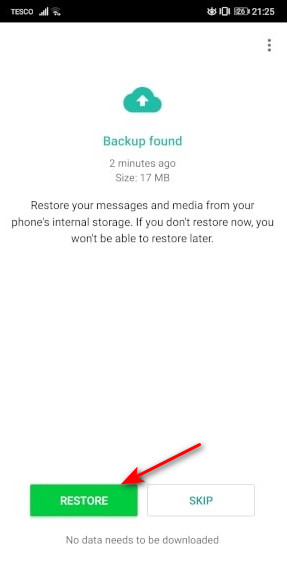
Trinn 4. Når en dialogboks dukker opp og spør deg om du vil gjenopprette WhatsApp fra Google Drive til Android, bør du trykke på Gjenopprett for å starte prosessen.
Trinn 5. Hvis du ser "Gratulerer" vises på skjermen, gjenopprettes alle WhatsApp-chatter i Google Drive-sikkerhetskopi til Android-telefonen din. Du kan lese dem i WhatsApp.
Slik får du tilbake WhatsApp-meldinger fra iCloud-sikkerhetskopi
Hvis du tidligere har aktivert iCloud-sikkerhetskopiering på iPhonen din, kan du hente slettede WhatsApp-meldinger etter at du har avinstallert WhatsApp ved å gjenopprette chatteloggen din fra sikkerhetskopien. Denne prosessen vil overskrive dine nåværende WhatsApp-data.
Trinn 1. Avinstaller WhatsApp fra iPhonen din først.
Trinn 2. Installer den på nytt fra App Store.
Trinn 3. Åpne og bekreft med ditt forrige telefonnummer.
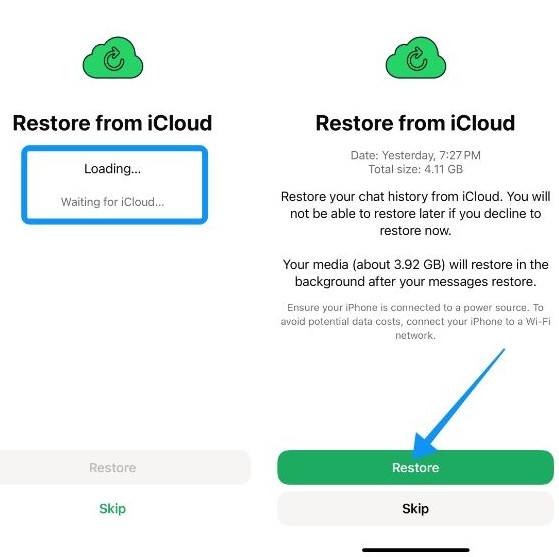
Trinn 4. Velg Gjenopprett chattelogg på skjermen når du blir bedt om det.
Slik gjenoppretter du slettede WhatsApp-meldinger fra Android lokal lagring
I motsetning til iPhone kan Android-enheter automatisk lagre lokale WhatsApp-sikkerhetskopifiler i telefonens interne lagring. Hvis du ikke finner de ønskede WhatsApp-meldingene i Google Drive-sikkerhetskopien, kan du prøve å finne dem i de lokale databasefilene.
Trinn 1. Åpne Filbehandler-appen på Android-telefonen din.
Trinn 2. Finn den eldre sikkerhetskopifilen, som for eksempel msgstore-2026-05-18.1.db.crypt14.
Trinn 3. Gi den nytt navn til msgstore.db.crypt14.
Trinn 4. Installer WhasApp på nytt og logg inn med samme telefonnummer.
Trinn 5. Trykk på Gjenopprett når du blir bedt om det.
Del 3: Slik gjenoppretter du slettede WhatsApp-meldinger uten sikkerhetskopi [iPhone og Android]
Har du ikke sikkerhetskopiert WhatsApp-meldingene dine før du mistet dem? Eller mangler eller feiler WhatsApp-sikkerhetskopien din? Ikke bekymre deg! Det finnes fortsatt løsninger for å gjenopprette slettede WhatsApp-meldinger uten sikkerhetskopiering. Denne delen vil veilede deg gjennom de mest pålitelige løsningene trinn for trinn på Android og iPhone.
Slik gjenoppretter du slettede WhatsApp-meldinger uten sikkerhetskopiering på iPhone:
Hvis du ikke har en sikkerhetskopi, kan det være utfordrende – men ikke umulig – å gjenopprette slettede WhatsApp-meldinger på iPhone. Du kan søke hjelp fra gratis WhatsApp-datagjenopprettingsprogramvare for å gjøre gjenoppretting av WhatsApp-chat enklere. For eksempel, Apeaksoft iPhone Data Recovery tilbyr flere gjenopprettingsmoduser som hjelper deg med å hente slettede WhatsApp-meldinger på en iPhone i forskjellige situasjoner.

Lastet ned av over 1,000,000 Brukere
- Gjenopprett slettede WhatsApp-meldinger på iPhone uten sikkerhetskopi.
- Forhåndsvis spesifikke data før gjenoppretting.
- Støtter den nyeste iPhone 18-serien og iOS 27.
Sikker nedlasting
Sikker nedlasting

Trinn 1. Installer iPhone Data Recovery på din PC
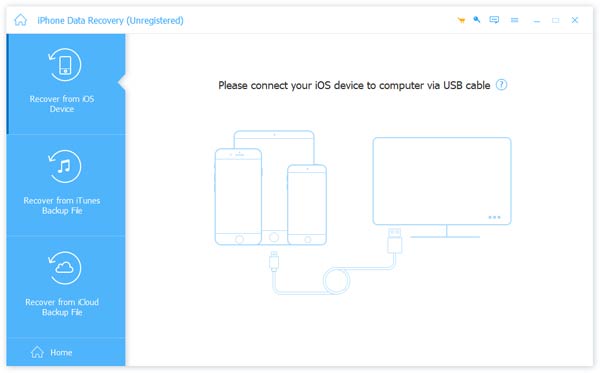
Last ned og installer denne slettede WhatsApp chat-gjenopprettingsprogramvaren på datamaskinen din. Koble iPhone til datamaskinen og kjør denne applikasjonen. Den vil oppdage din iPhone automatisk.
Trinn 2. Skann hele telefonen for WhatsApp-gjenoppretting
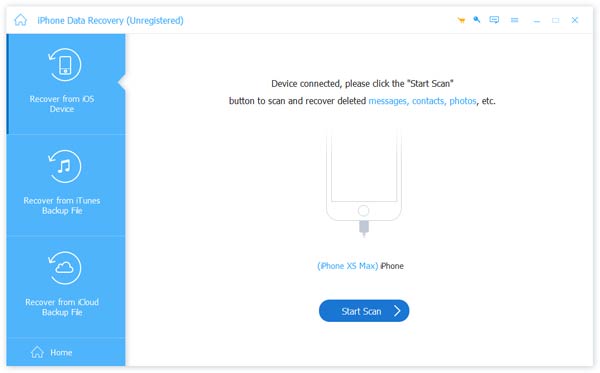
Når iPhone er klar, klikk på start Scan knapp for å analysere mobiltelefonen din og oppdage gjenvinnbare data.
Trinn 3. Forhåndsvis WhatsApp chat historie
I detaljvinduet velger du WhatsApp alternativ under Melding og kontakter seksjon på venstre side. Deretter vil alle slettede WhatsApp-meldinger vises på høyre side. Du kan forhåndsvise og velge viktige WhatsApp-data for å gjenopprette.
Trinn 4. Gjenopprett slettede meldinger fra WhatsApp
Etter valg, klikk på Gjenopprette knappen for å fullføre gjenopprettingen av slettede WhatsApp-meldinger. Deretter har du forstått hvordan du gjenoppretter slettede WhatsApp-meldinger fra smarttelefonen din. Det lar deg gjenopprette nylig slettede apper enkelt.

Tips: Du kan også finn slettet historikk på iPhone via dette verktøyet.
Slik gjenoppretter du slettede WhatsApp-chatter uten sikkerhetskopi på Android:
Vår forskning viste at færre Android-brukere sikkerhetskopierer telefonene sine ofte. I dette tilfellet kan bruk av et profesjonelt verktøy for datagjenoppretting forbedre sjansene dine. For eksempel spesialisert programvare som Apeaksoft Android Data Recovery støtter gjenoppretting av WhatsApp-meldinger på de fleste Android-enheter.
Lastet ned av over 1,000,000 Brukere
- Gjenopprett slettede WhatsApp-meldinger på Android uten sikkerhetskopi.
- Gjenopprett, sikkerhetskopier og gjenopprett slettede WhatsApp-meldinger.
- Forhåndsvis chatinnhold før gjenopprettingen.
- Støtter et bredt spekter av Android-modeller og -systemer.
Sikker nedlasting
Sikker nedlasting

Trinn 1. Installer Android datagjenoppretting til datamaskinen din
Du kan laste ned og installere den tilsvarende versjonen på datamaskinen din via knappen ovenfor.
Trinn 2. Koble Android-telefon til PC
Koble Android-telefonen til datamaskinen din via en USB-kabel. Følg instruksjonene på skjermen for å slå på USB-feilsøkingsmodusen på mobiltelefonen.

Trinn 3. Forhåndsvisning av WhatsApp-meldinger
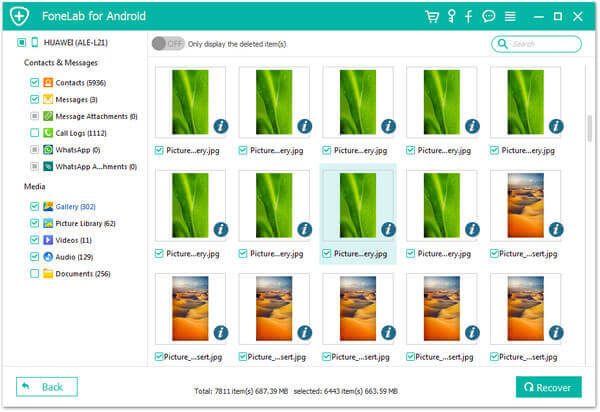
Når tilkoplingen er vellykket, kan du velge WhatsApp alternativet på venstre sidefelt for å åpne meldingsloggpanelet på høyre side. Her kan du forhåndsvise alle WhatsApp-meldinger og velge hva du vil få tilbake.
Trinn 4. Slik gjenoppretter du slettede WhatsApp-meldinger
Hvis du er klar, klikk på Gjenopprette for å gjenopprette valgte WhatsApp-meldinger til datamaskinen din.
Tips: Du kan også følge lignende trinn til gjenopprette slettede WhatsApp-bilder.
Del 4: Vanlige spørsmål om gjenoppretting av slettede WhatsApp-meldinger
Kan jeg gjenopprette WhatsApp-meldinger uten sikkerhetskopi?
Ja. Så lenge de slettede meldingsdataene ikke er overskrevet, kan du bruke profesjonell programvare for datagjenoppretting til å skanne og gjenopprette dem – ingen sikkerhetskopiering nødvendig.
Hvor langt tilbake kan WhatsApp-meldinger gjenopprettes?
Det avhenger av om dataene er overskrevet og om en sikkerhetskopi er tilgjengelig. Hvis du har en sikkerhetskopi, kan du gjenopprette meldinger fra den siste sikkerhetskopidatoen. Hvis du ikke har en sikkerhetskopi, kan du vanligvis bare gjenopprette nylig slettede meldinger før nye data erstatter dem.
Blir WhatsApp-meldinger slettet permanent?
Den blir ikke slettet umiddelbart. Etter at en WhatsApp-melding er slettet, kan den midlertidig forbli på enhetens lagringsplass inntil den overskrives av nye data.
Konklusjon
I denne veiledningen tar vi for oss flere effektive måter å gjenopprette slettede WhatsApp-meldinger på iPhone og Android-telefon.
Hvis du bruker Android, kan du gjenopprette chatter fra en Google Drive-sikkerhetskopi eller prøve et pålitelig gjenopprettingsverktøy som Apeaksoft Android Data Recovery når ingen sikkerhetskopi er tilgjengelig. For iPhone-brukere, gjenoppretting fra iCloud eller bruk av en profesjonell gjenopprettingsløsning som Apeaksoft iPhone Data Recovery kan også hjelpe med å hente tapte meldinger.
Som du kan se, er det ikke så vanskelig å gjenopprette slettede WhatsApp-meldinger som du trodde hvis du velger riktig metode og verktøy.
 Apeaksoft iPhone Data Recovery
 Gjenopprett slettede eller tapte data fra iOS-enheter, iTunes og iCloud-sikkerhetskopi.
Sikker nedlasting
Sikker nedlasting
Relaterte artikler




